― 初心者が必ずつまずくポイントと、実際の最新 UI に基づく完全ガイド ―
Google アナリティクス(GA4)を使っていると、 「自分でサイトを確認したアクセスまでカウントされてしまう…」 という問題に必ずぶつかります。
特にスマホで何度も表示確認する人は、 自分のアクセスがデータを汚してしまい、正しい分析ができなくなる ため、 早い段階で “内部トラフィック除外” を設定しておくことが重要です。
この記事では、私自身が実際に間違えたポイントも含め、 初心者が迷わず設定できるように、最新の GA4 画面に完全対応した手順 をまとめました。
🟦 まず結論:自宅 Wi‑Fi の “グローバル IPv4” を除外すればOK
GA4 が内部トラフィックを判定するのは 外から見える IP(グローバル IPv4) です。
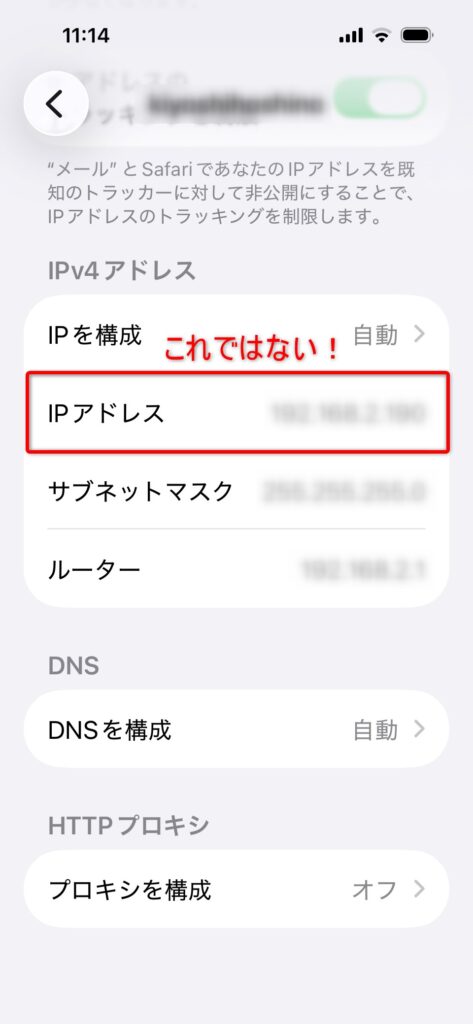
スマホの設定画面に出る
設定 を開く

Wi‑Fi をタップ

接続中の Wi‑Fi の右側にある i(情報)マーク をタップ
下の方に IP アドレス が表示される
- 192.168.x.x などの ローカル IP は使えません。
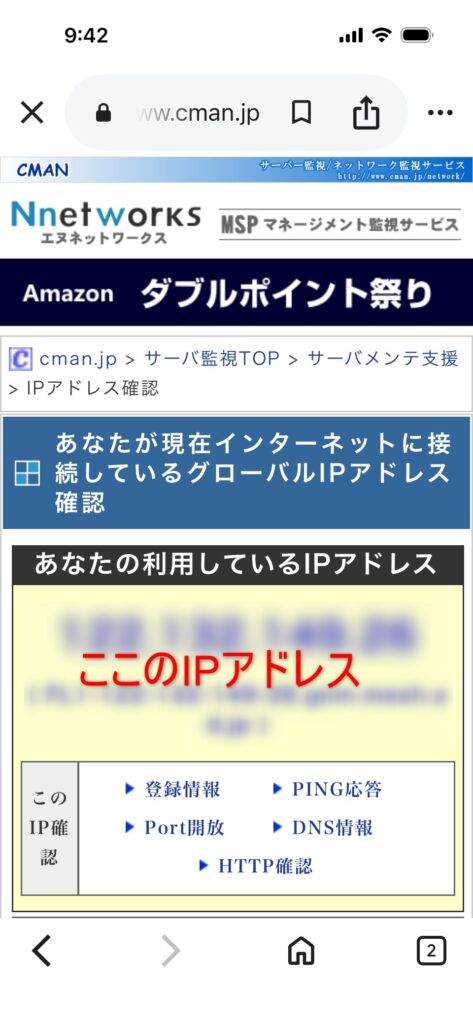
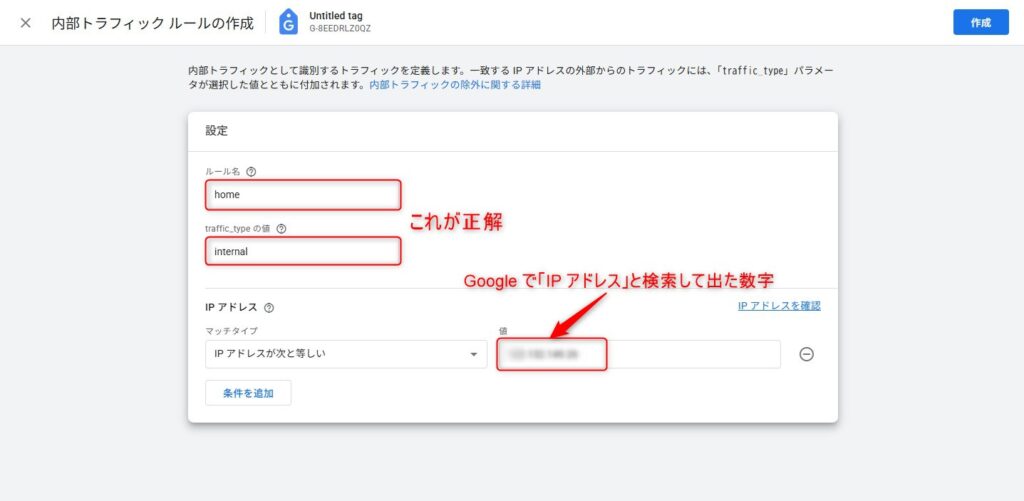
Google で「IP アドレス」と検索して出る数字が正解です。
🟦【最新 UI】GA4 で内部トラフィックを除外する正しい手順
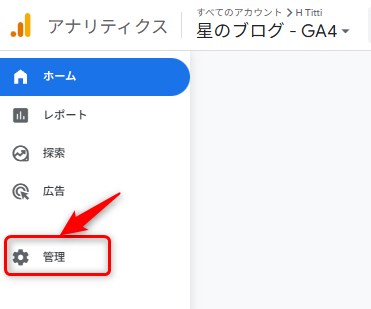
① GA4 にログイン → 左下の 「管理」 をクリック
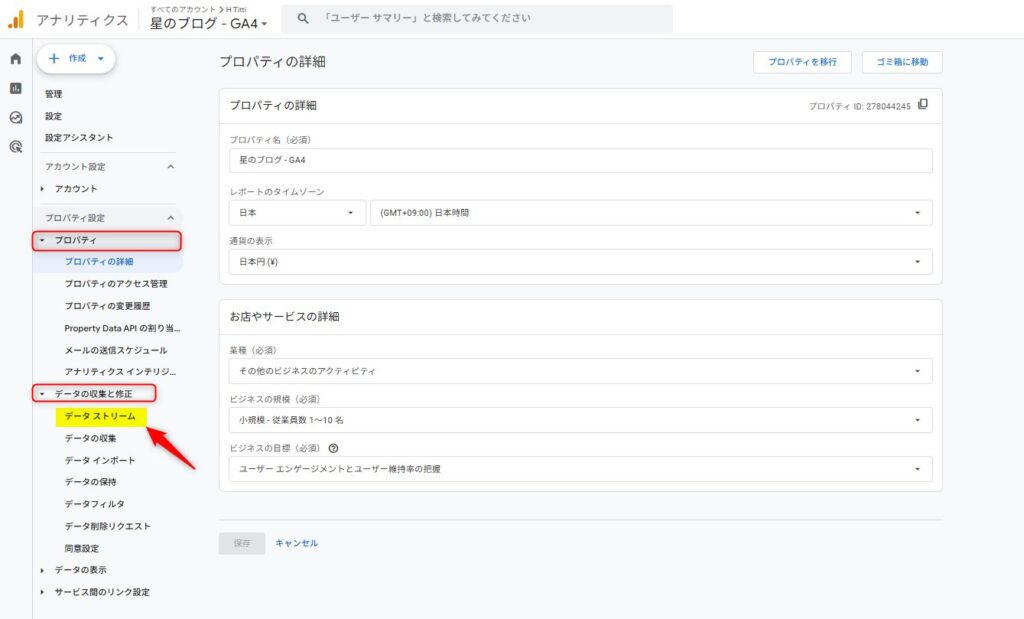
② プロパティ設定 → 「データの収集と修正」
③ 「データストリーム」 をクリック
④ 対象サイト(データストリーム)を選択

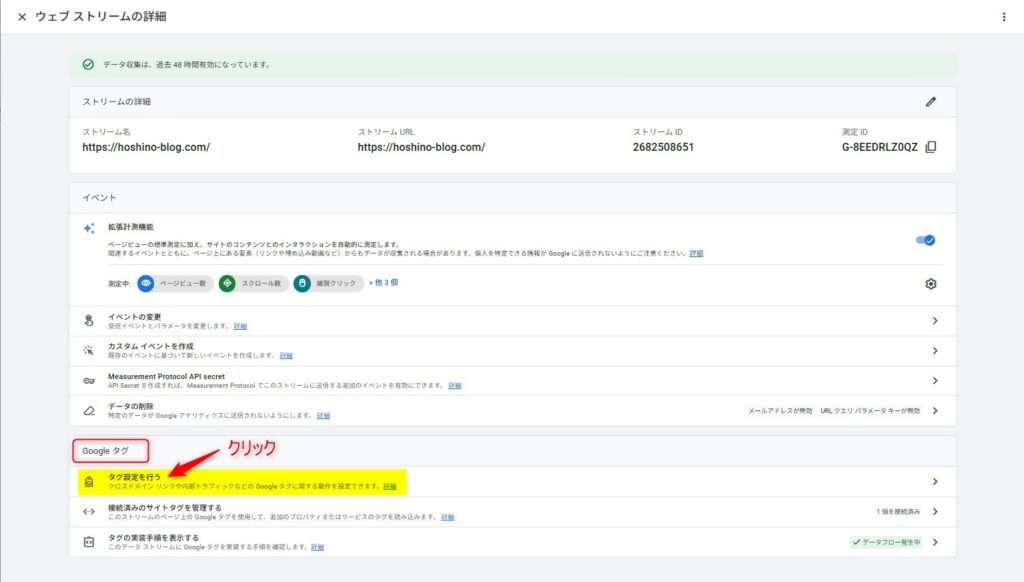
⑤ 「ウェブ ストリームの詳細」画面が開く
下へスクロール (スクショ⑤)
⑥ Google タグ → 「タグ設定を行う」 をクリック
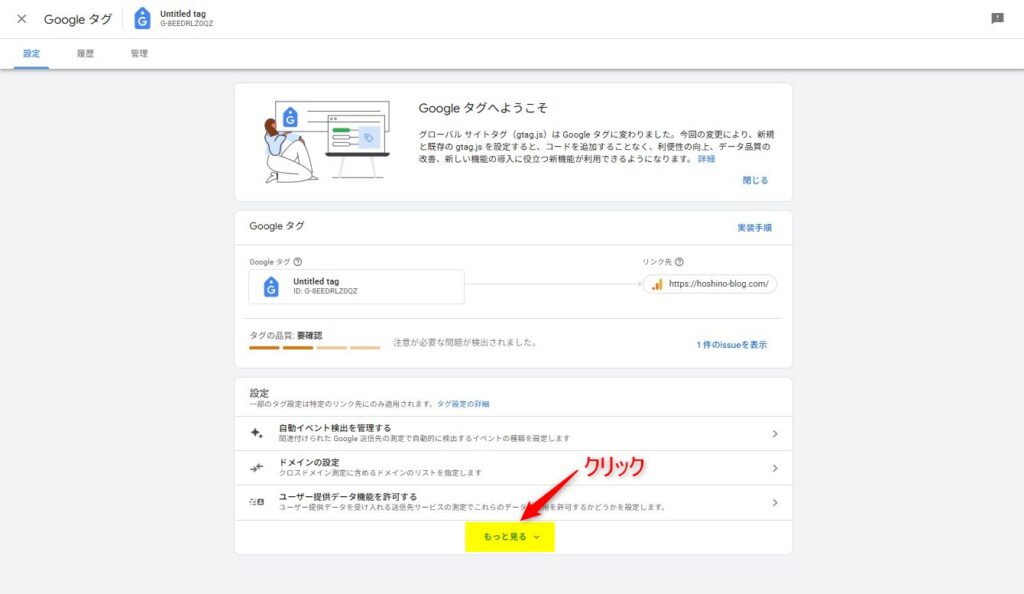
⑦ そのままではまだないので「もっと見る」をクリック
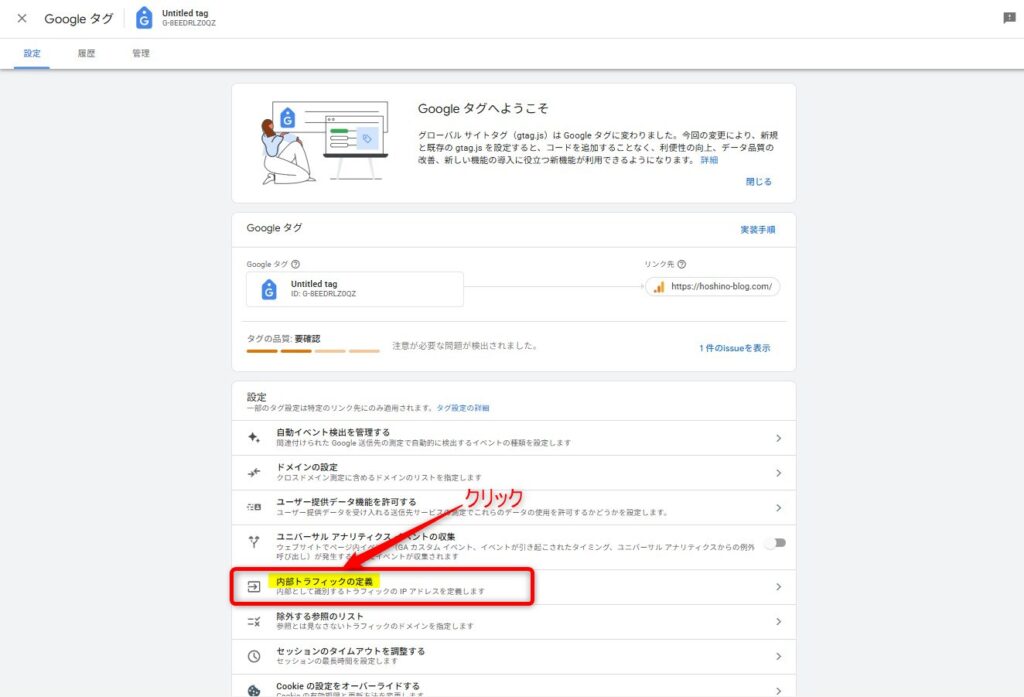
⑧ 開いた中にある 「内部トラフィックの定義」 をクリック
⑨ 「内部トラフィックルール」→ 作成 をクリック

🟦 内部トラフィックルールの正しい設定方法
(※ここが初心者が最も間違えやすい)
私自身、最初は traffic_type の値に “IP アドレスが次と等しい” を入れてしまいエラー が出ました。
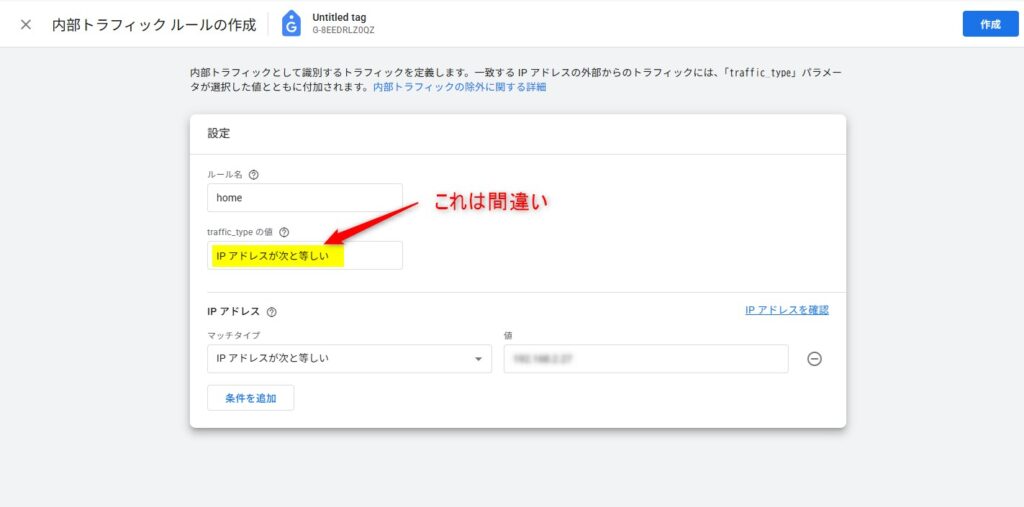
正しい設定は以下です。
✔ ルール名
home(任意でOK)
✔ traffic_type の値
internal ※英数字とアンダースコアのみ。 ※ここに条件を書くとエラーになります。
✔ IP アドレス
- マッチタイプ:IP アドレスが次と等しい
- 値:Google で「IP アドレス」と検索して出た グローバル IPv4
🟦 最後の仕上げ:データフィルタを「有効」にする
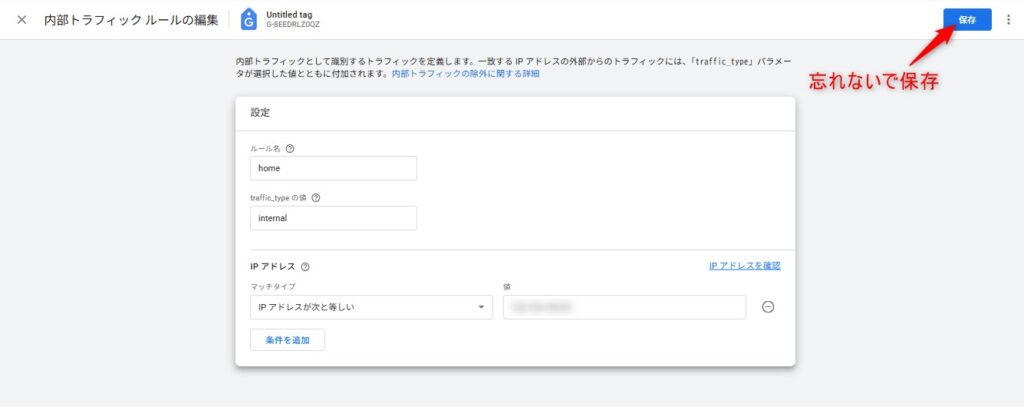
(※これを忘れると除外されません)
① GA4 → 左下「管理」
② プロパティ設定 → 「データ設定」
③ 「データフィルタ」
④ internal を選択
⑤ フィルタの状態 → 有効(Active)
🟦 これで自宅 Wi‑Fi からのアクセスはすべて除外されます
| デバイス | 自宅 Wi‑Fi | カウントされる? |
|---|---|---|
| 自分のPC | 接続中 | ❌ 除外 |
| 自分のスマホ | 接続中 | ❌ 除外 |
| 家族のスマホ | 接続中 | ❌ 除外 |
| 自分のスマホ | 外出先(4G/5G) | ⭕ カウントされる |
🟦 よくある質問(実際に私が疑問に思った点)
Q. 自宅の IP は変わるの?
→ はい、プロバイダの都合で変わることがあります。 変わったら GA4 に新しい IP を登録し直すだけです。
Q. 防犯カメラの IP が変わったら動かなくなる?
→ いいえ。 カメラはローカル IP(192.168.x.x)を自動取得する仕組みなので問題ありません。
🟦 まとめ:初心者がつまずくポイントはここだけ
- ローカル IP(192.168.x.x)を入れてしまう
- traffic_type の値に条件を書いてしまう
- データフィルタを有効にし忘れる
- GA4 の UI が複雑で迷子になる
この記事の手順通りに進めれば、 自分のアクセスを完全に除外できる GA4 設定が完成します。