DIY設置設定の様子を動画で見る。
最近、押し入り強盗や空き巣、物騒なニュースを目にする機会が増えました。
「簡易的な見守りカメラだけでは少し不安…」
そう感じている方も多いのではないでしょうか。
しかし本格的な防犯カメラとなると、
- 設置が難しそう
- 配線工事が大変そう
- 設定が複雑そう
- 業者に頼むと高額になりそう
というイメージがあります。
そこで今回は、H.Viewの4K・800万画素PoE防犯カメラセット「HV-800G10」を、完全DIYで設置してみました。
実際の開封から初期設定、DIY設置、スマホ監視、各種機能の設定まで、実体験をもとに詳しく紹介します。
途中でつまずいた部分や注意点もそのまま掲載していますので、これから防犯カメラ導入を考えている方の参考になれば幸いです。
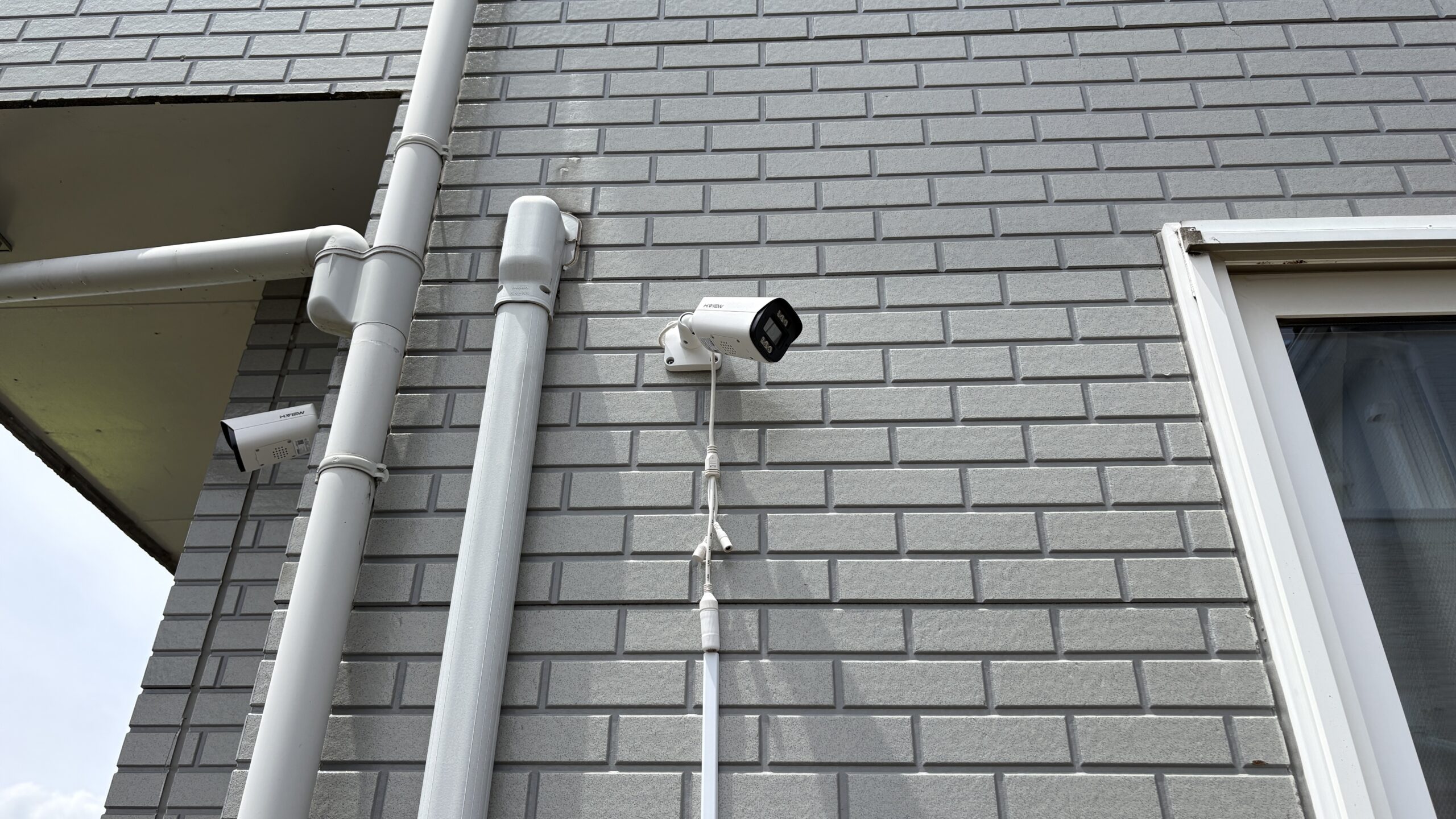
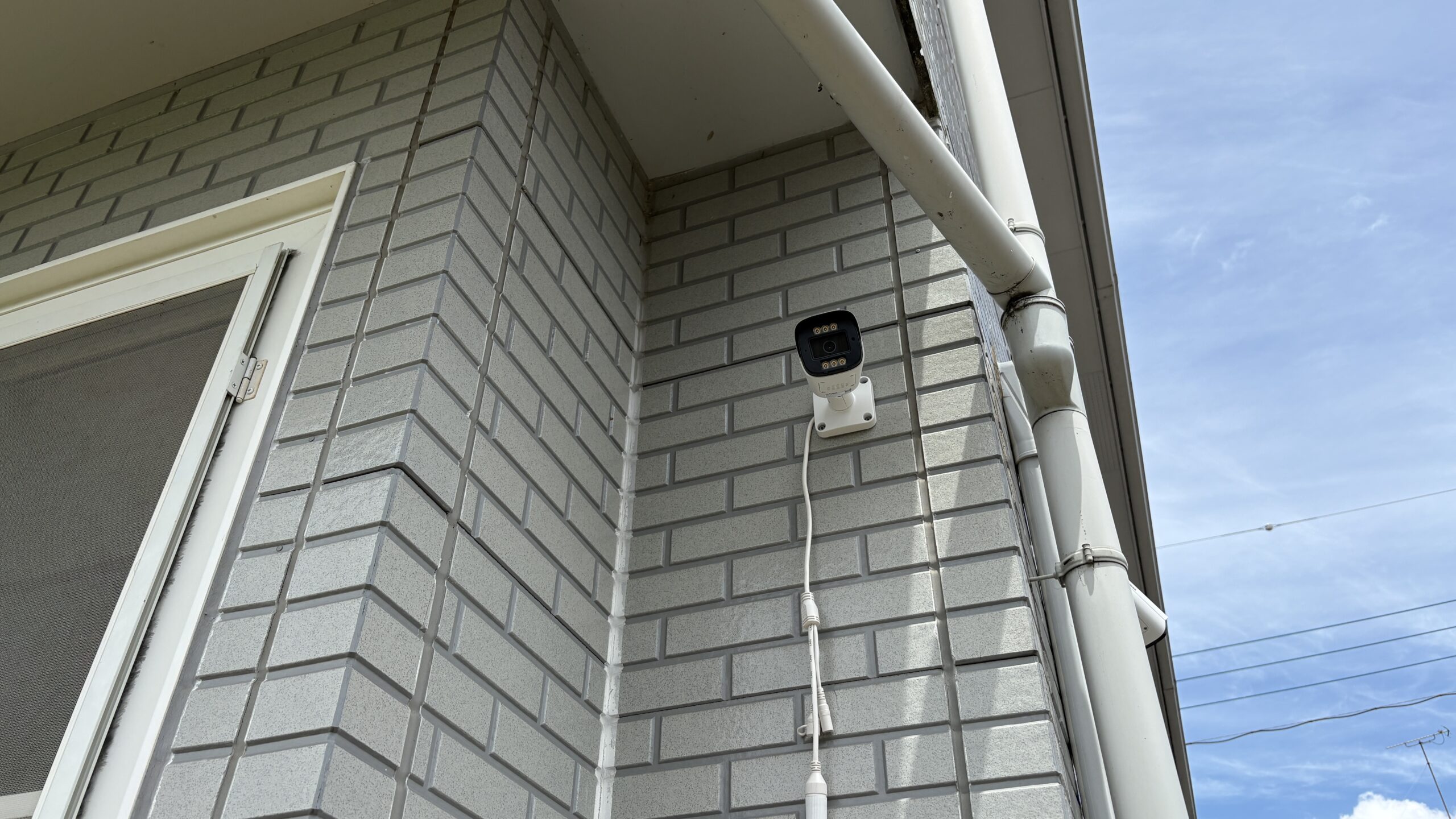
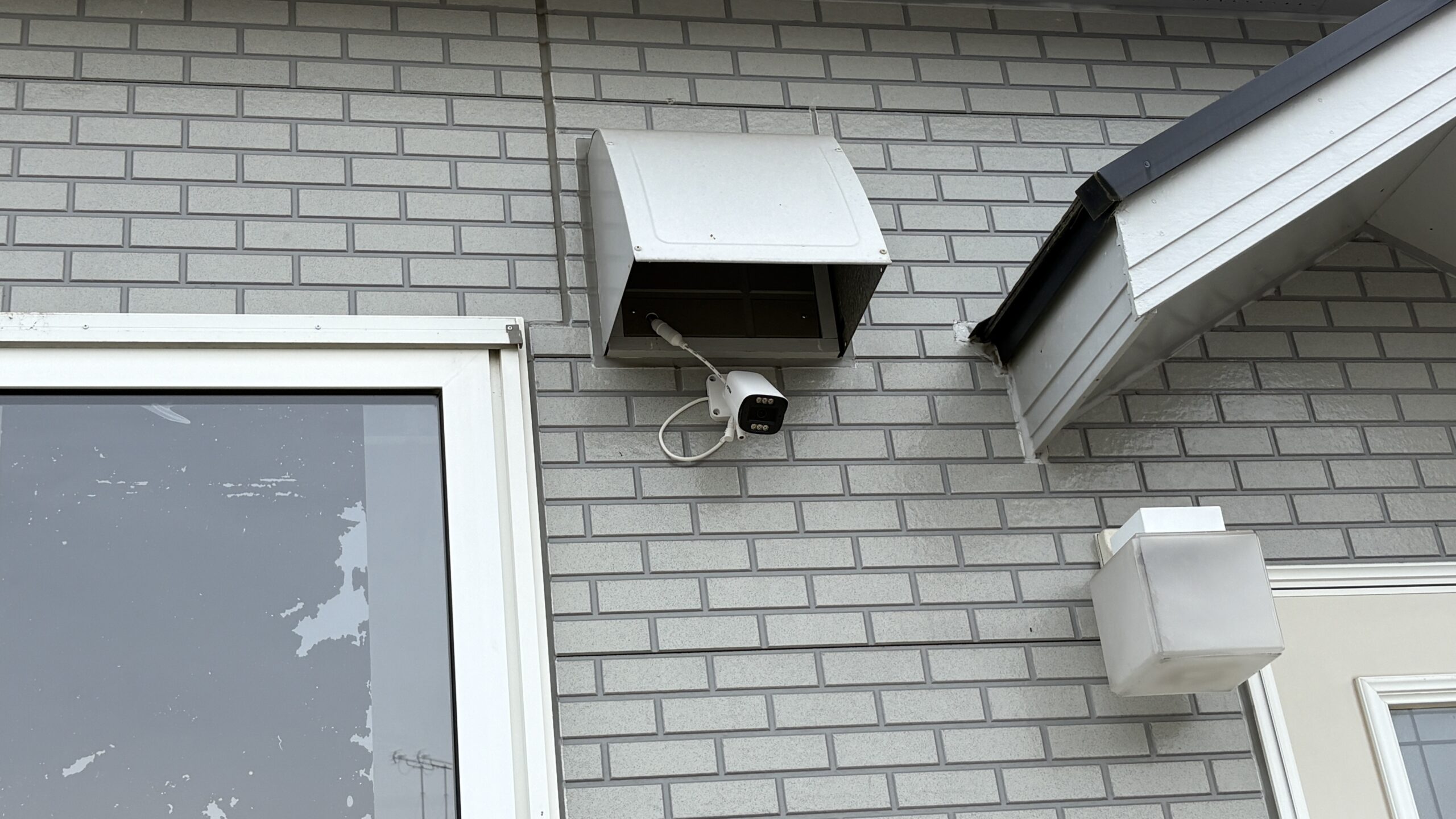
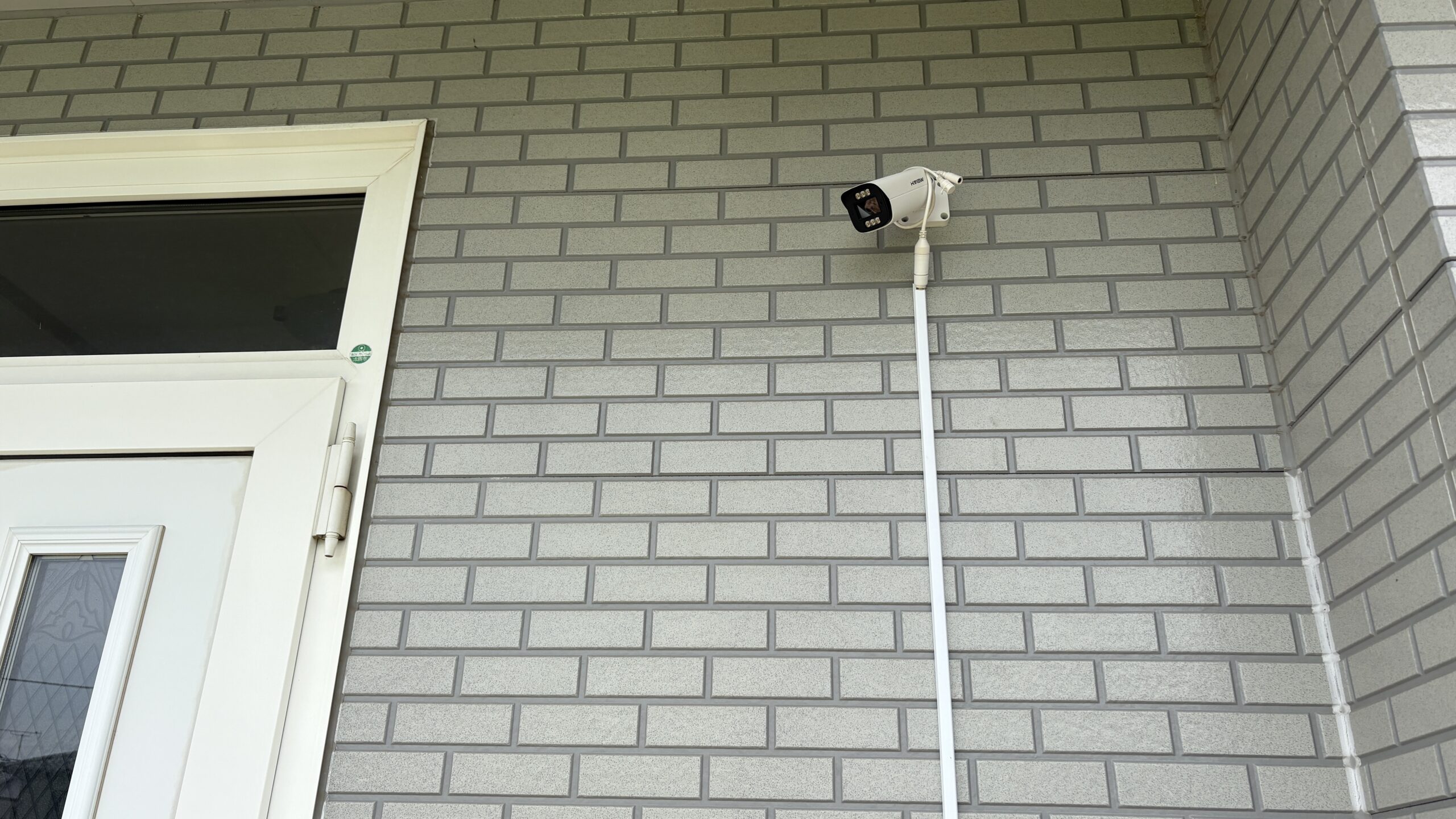
今回設置した防犯カメラ
今回導入したのは、
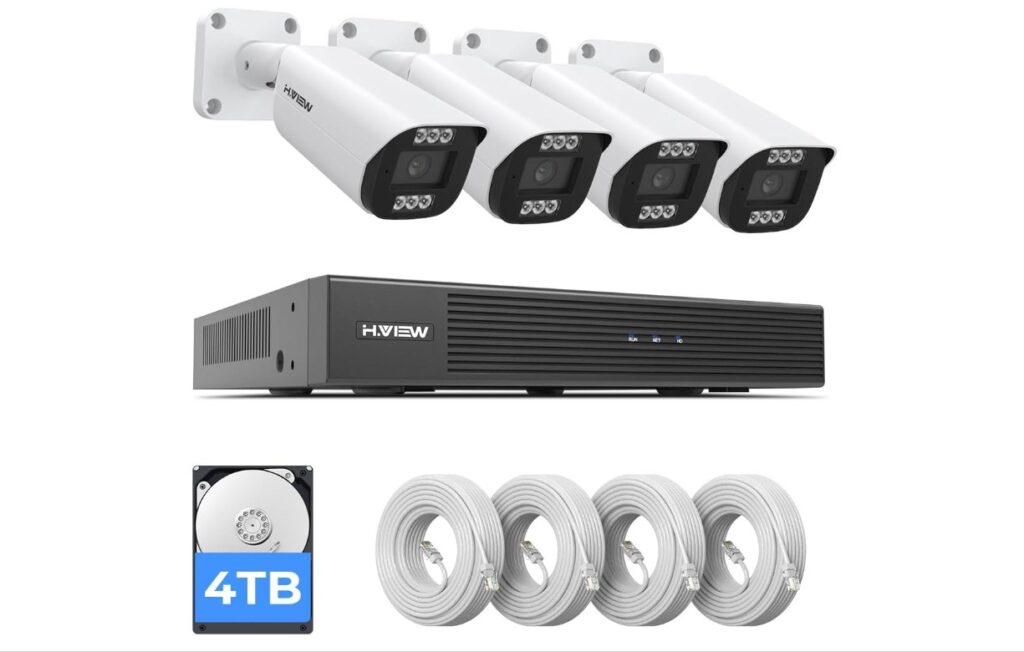
H.View HV-800G10 4K・800万画素 PoE防犯カメラ4台セット(4TB HDD搭載)
主な特徴は以下の通りです。
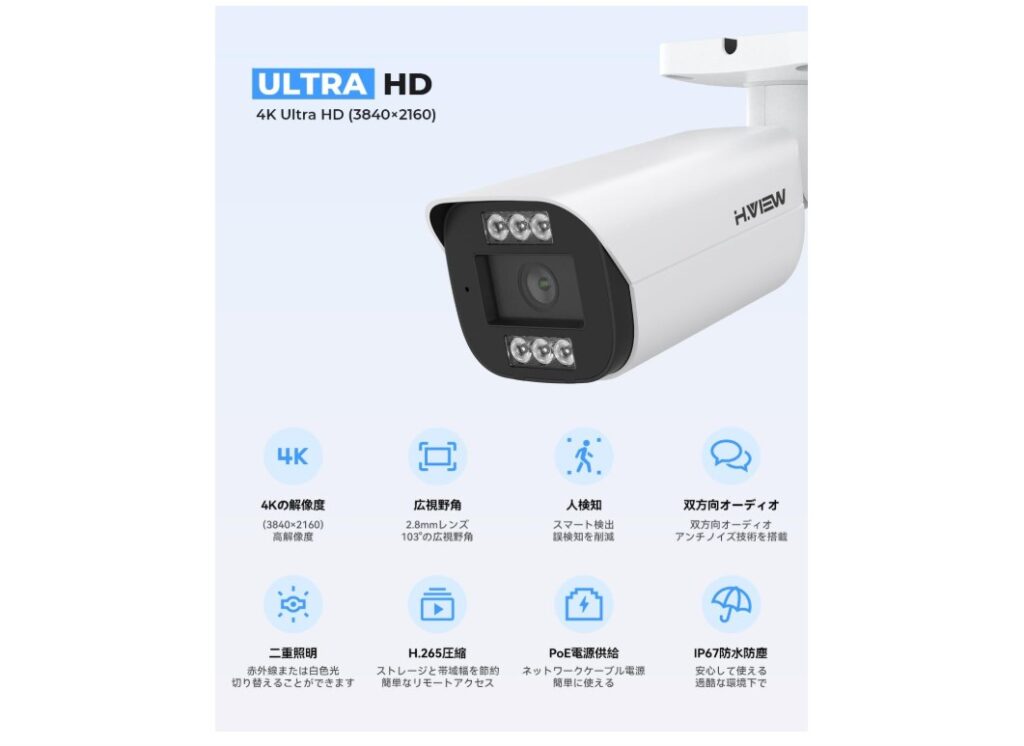
- 800万画素(4K)
- PoE給電対応
- カメラ4台付属
- 4TB HDD搭載
- 双方向通話対応
- 人体検知
- クロスライン検知
- 威嚇ライト搭載
- スマホ遠隔監視対応
- 8台まで増設可能
開封レビュー
まずはカメラ本体側から開封します。
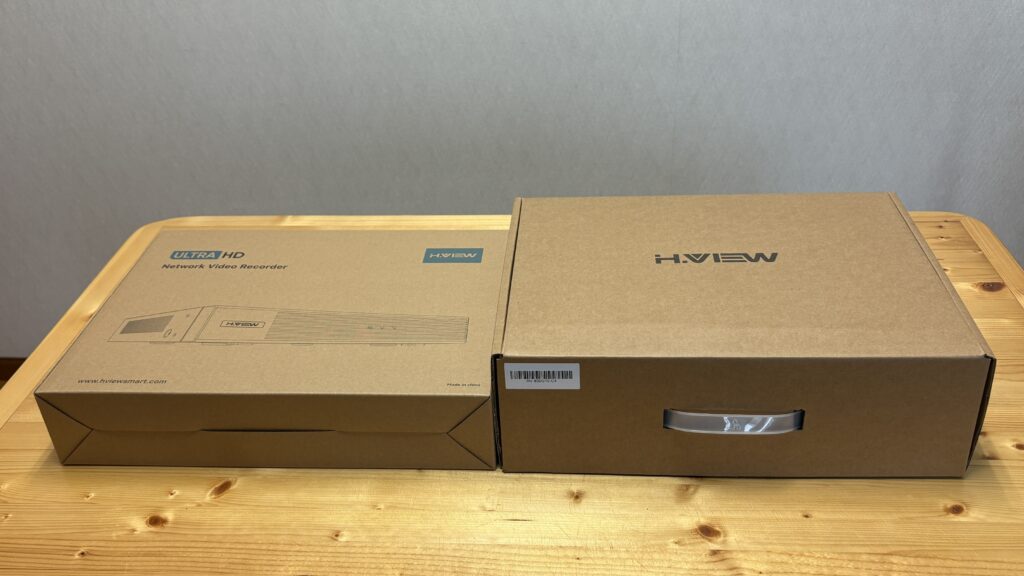
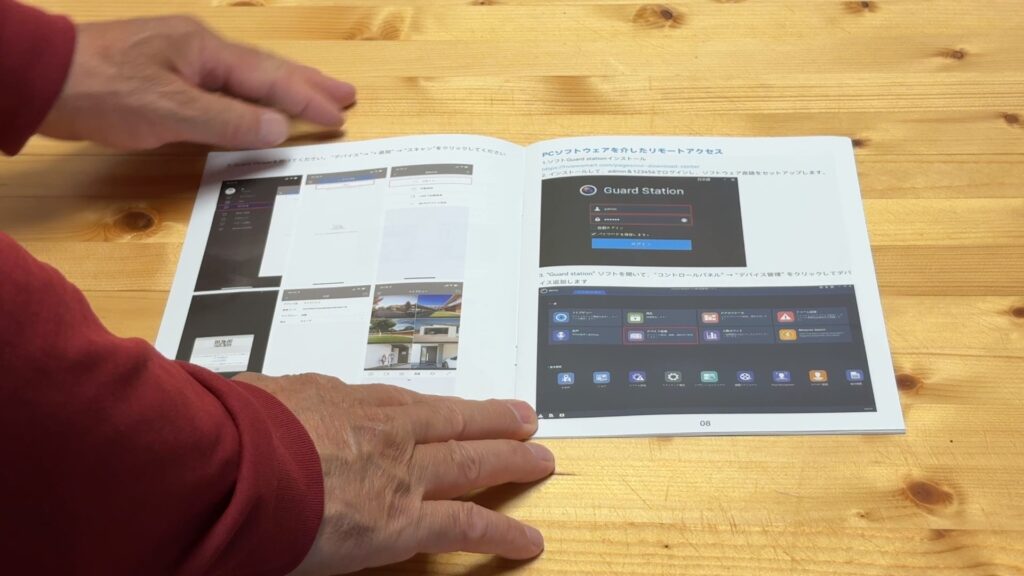
日本語カラー説明書
説明書はしっかり日本語対応。
しかもカラー印刷なので思った以上に分かりやすい印象です。
ただし翻訳が少し不自然な部分もあるため、細かい設定では後ほど少し苦戦しました。
LANケーブルが4本付属
付属のLANケーブルは約18m。
4本付属しています。
PoE方式なので、
LANケーブル1本で映像通信と電源供給を同時に行えます。
つまりカメラ付近にコンセントが不要。
これが想像以上に便利でした。
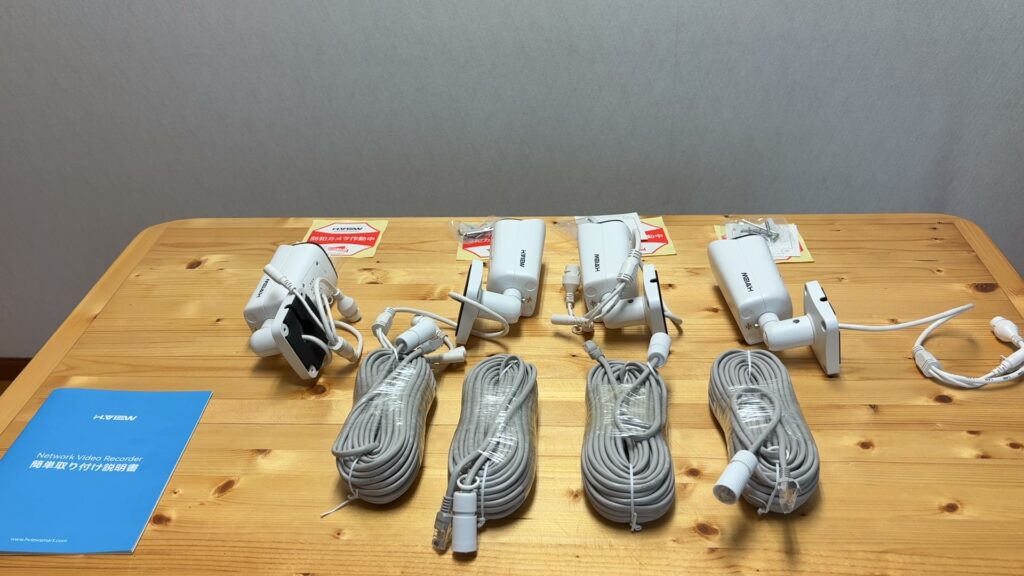
カメラ本体
カメラ本体は4台。
梱包もしっかりしていて安心感があります。
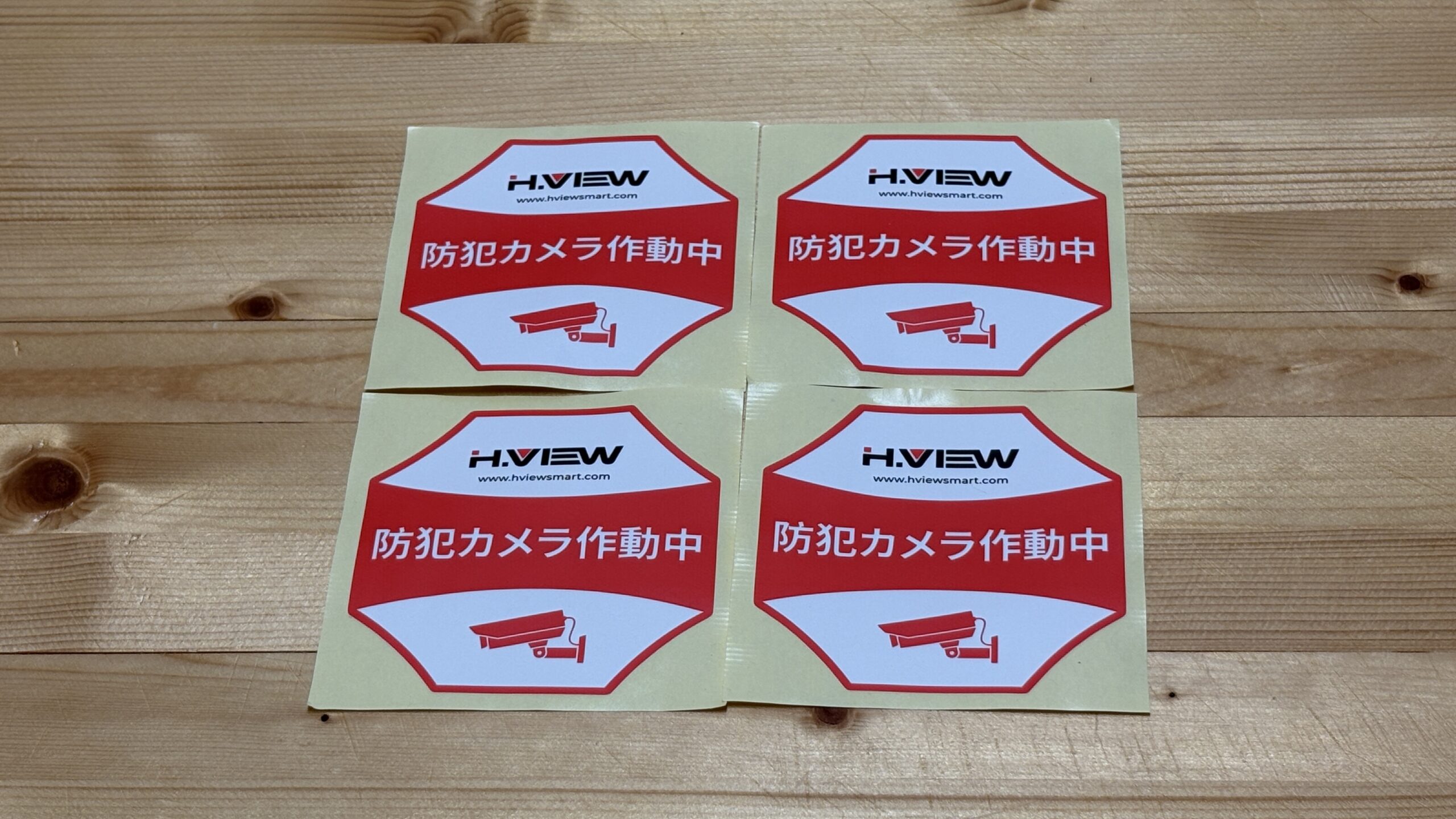
防犯ステッカーも付属していました。
ステッカーだけでも一定の抑止効果は期待できそうです。
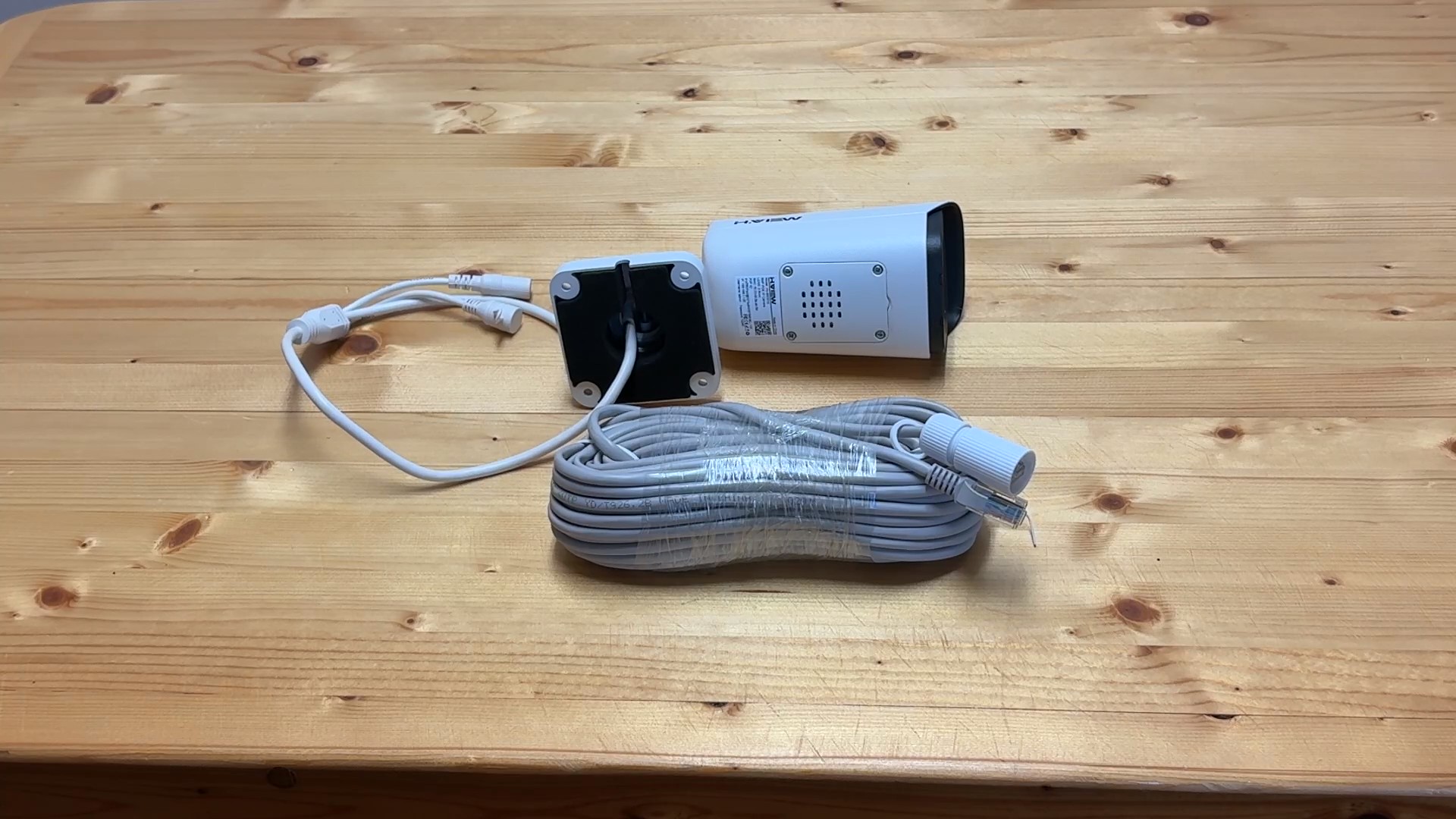
アルミ合金製でしっかりした作り
実際に手に取ると重量感があります。
本体はアルミ合金製。
安価な樹脂製カメラとは違い、かなりしっかりした印象です。
さらにIP67の防水・防塵仕様。
雨や雪の屋外設置にも対応しています。
耐久性については今後も継続してブログへ追記していきます。
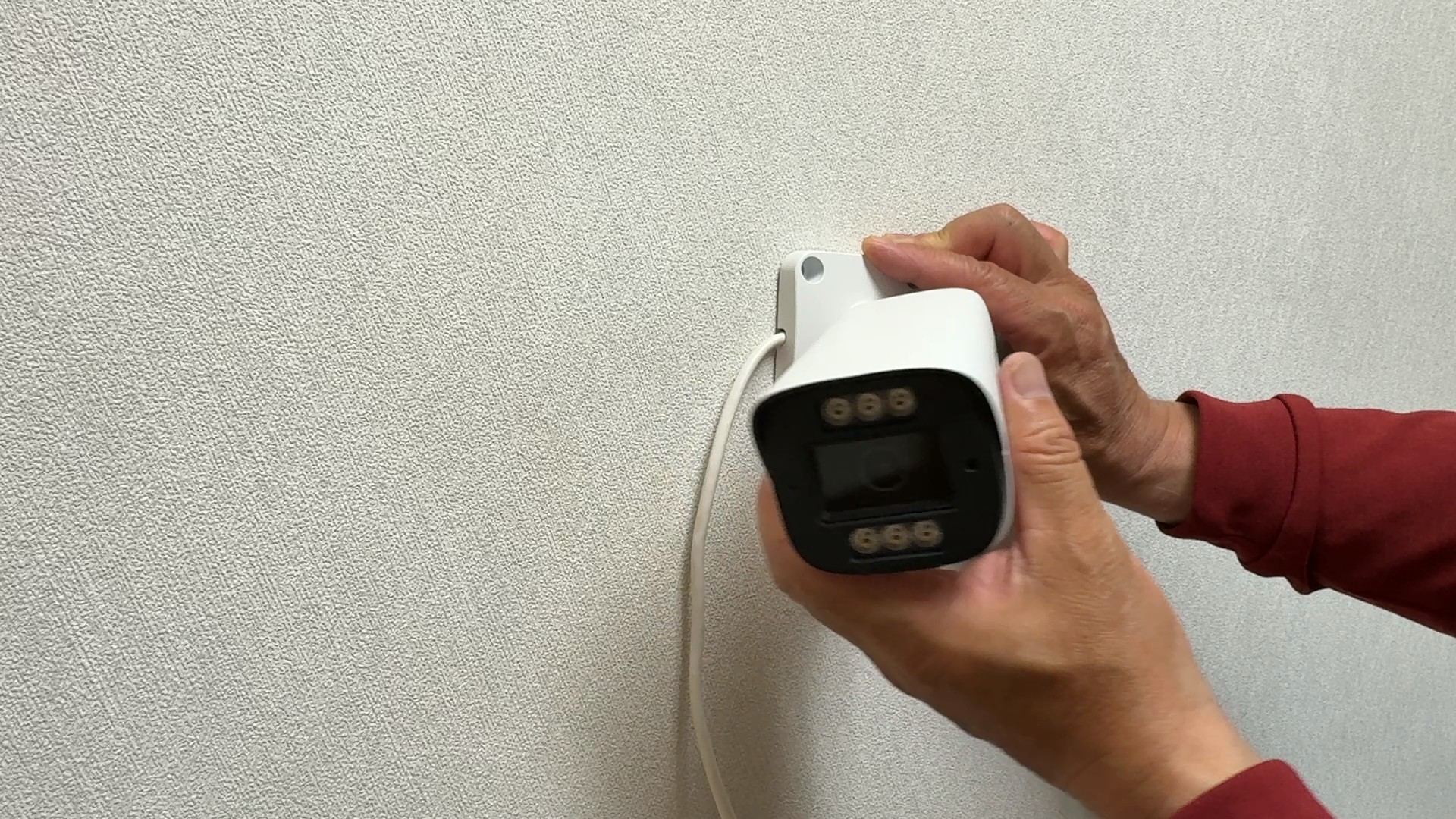
カメラの角度調整方法
最初に少し戸惑ったので紹介します。
付属の六角レンチで固定部分を緩めると角度調整できます。
実はこのカメラ、
360度自由自在に動くわけではありません。
設置方向によって向けられる範囲が変わります。
右方向へ向ける場合
- 根元を回転
- ヘッドを水平調整
左方向へ向ける場合
- 根元を反対方向へ回転
- ヘッドを水平調整
という手順になります。
後から向きを大きく変更するのは意外と大変なので、
設置前にどちらへ振るか決めておくのがおすすめです。
レンズと夜間撮影機能
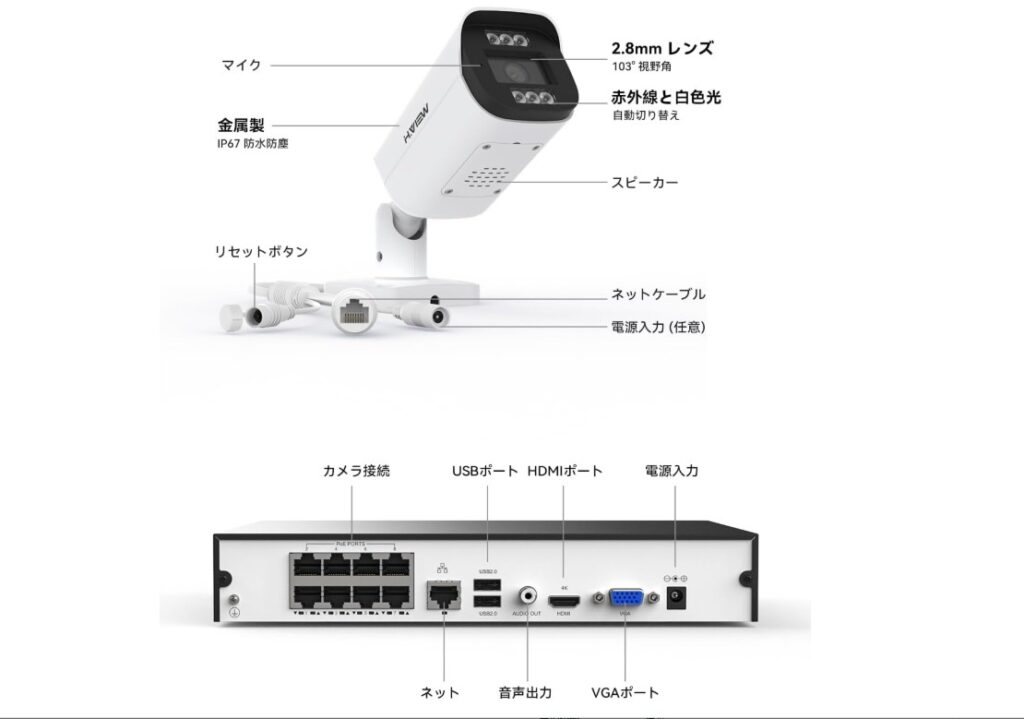
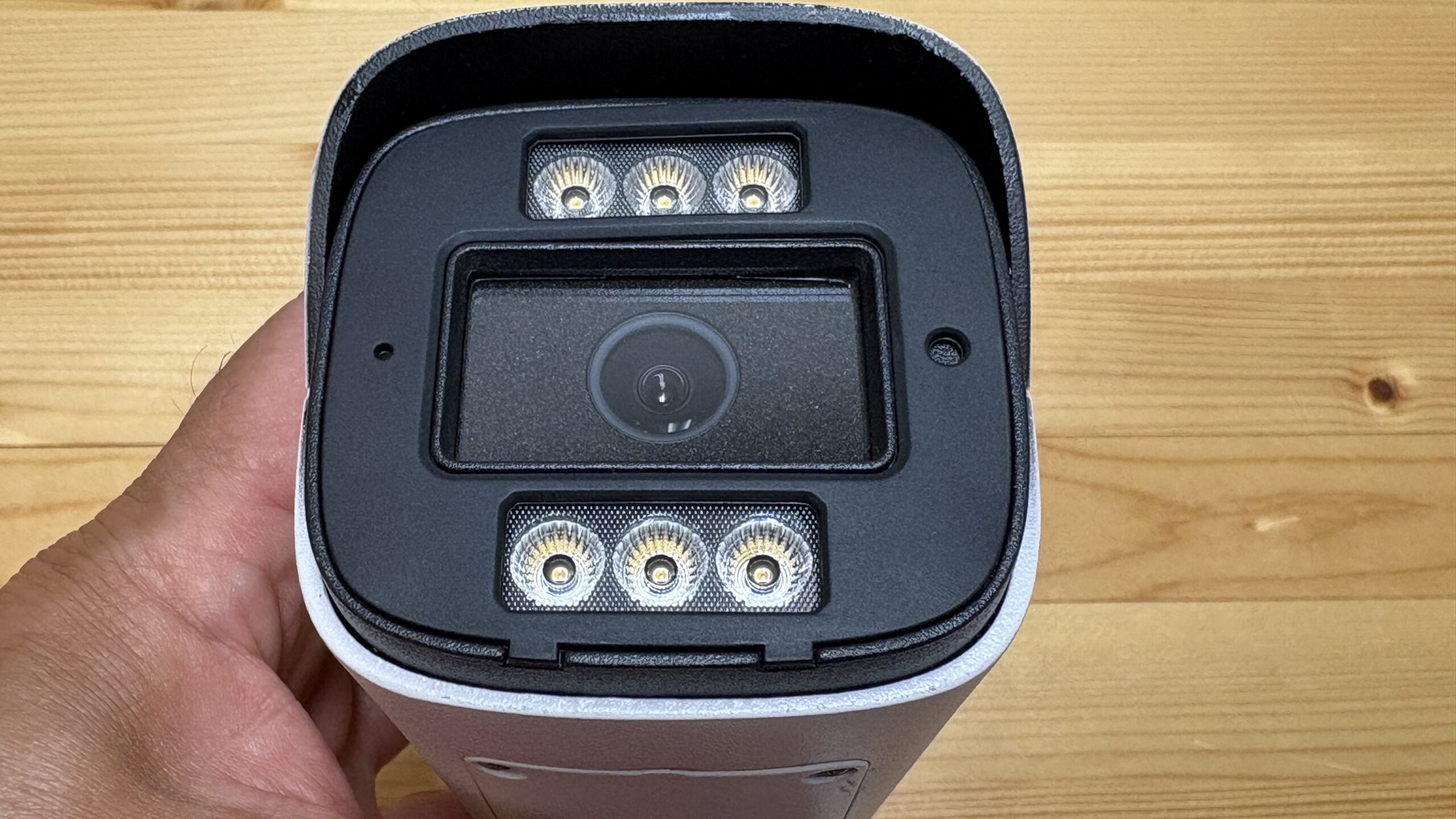
レンズは固定式の2.8mm広角レンズ。
視野角は約103度あります。
駐車場や玄関など広範囲を一台で監視可能です。
正面には
- カメラレンズ
- 赤外線LED
- 威嚇ライト
が搭載されています。
夜間は赤外線撮影だけでなく、ライト点灯によるカラー撮影にも対応しています。
ただし固定レンズなので、
スマホやPCからパン・チルト操作はできません。
設置時の向き決めが重要です。
PoE給電と双方向通話
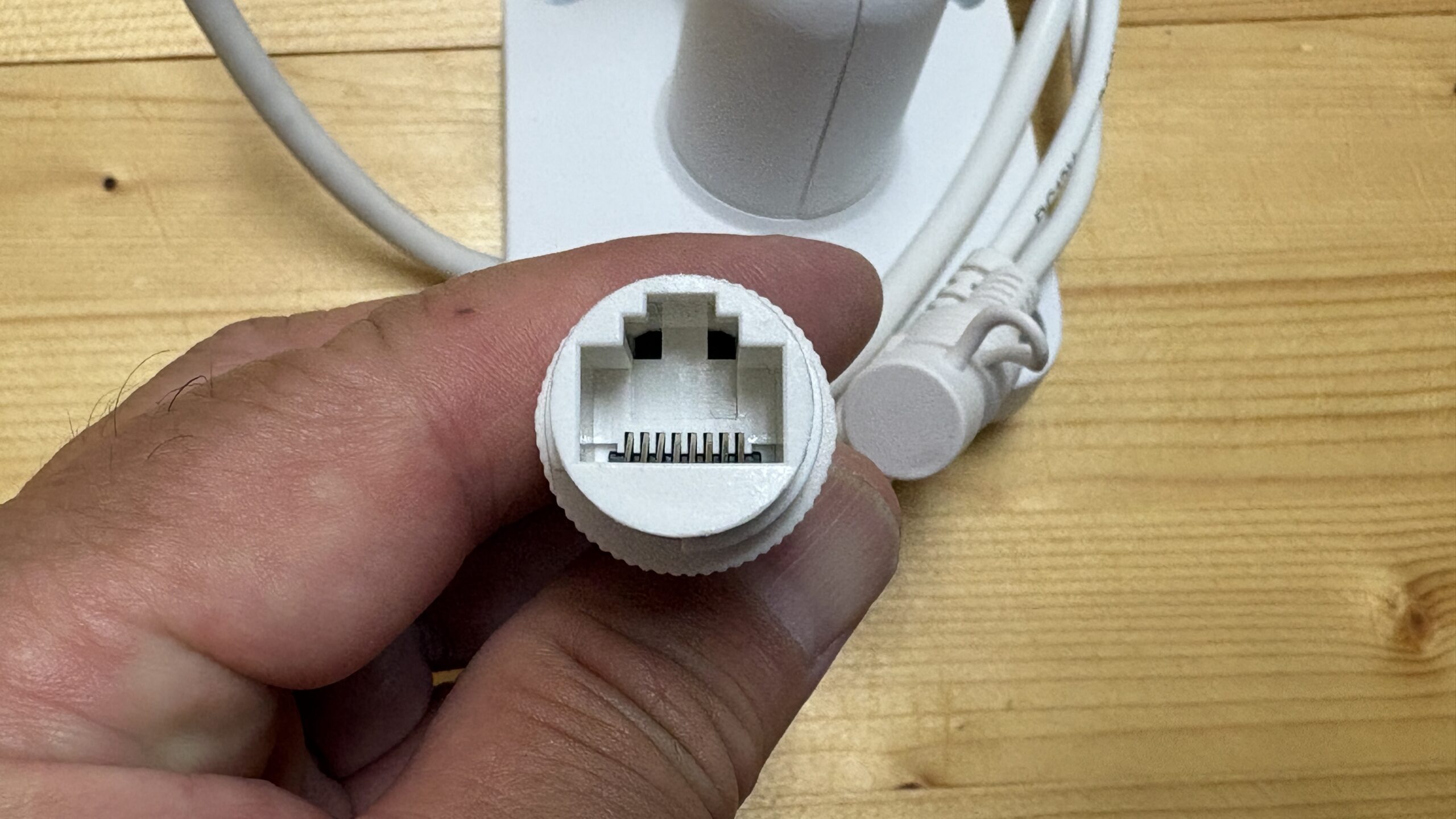
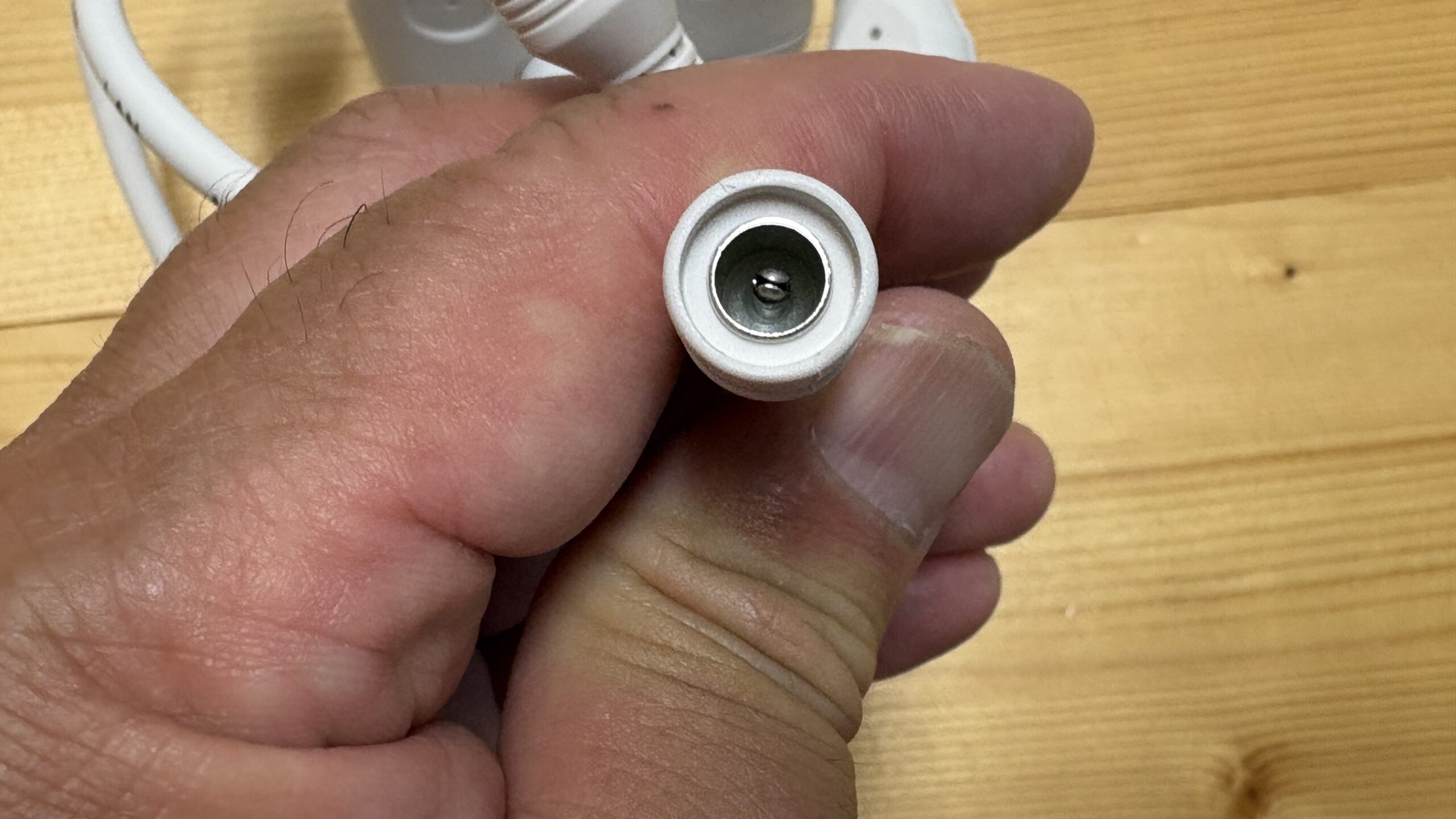
LAN端子部分には防水キャップが装着されています。
PoE対応なので、
LANケーブル1本で
- 映像通信
- 電源供給
を同時に実現します。
電源工事が不要なのは非常に大きなメリットです。
さらに、
- マイク内蔵
- スピーカー内蔵
なので双方向通話にも対応。
来客対応や見守り用途にも活用できます。
音声記録が残るのも防犯面では大きな強みです。
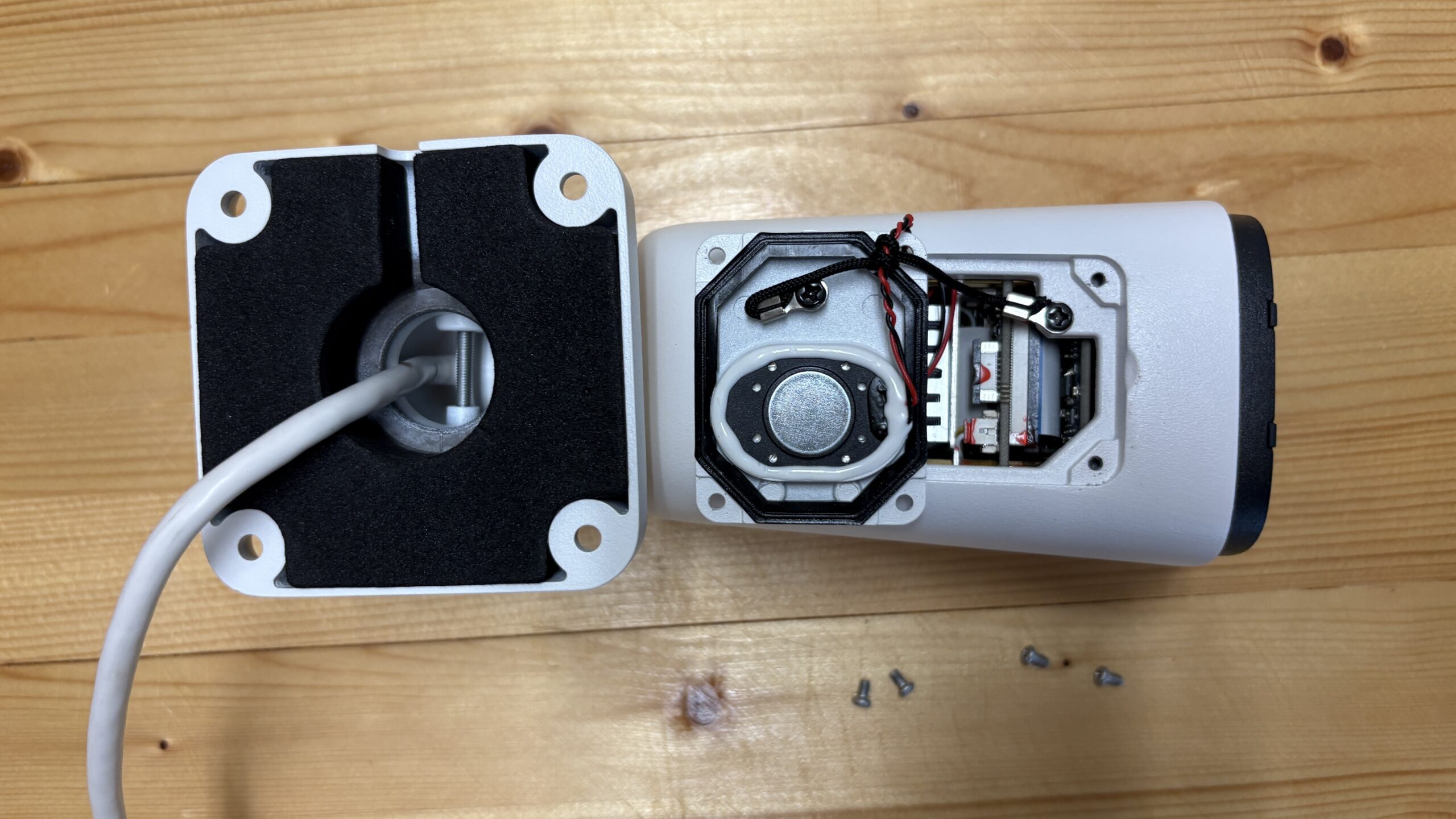
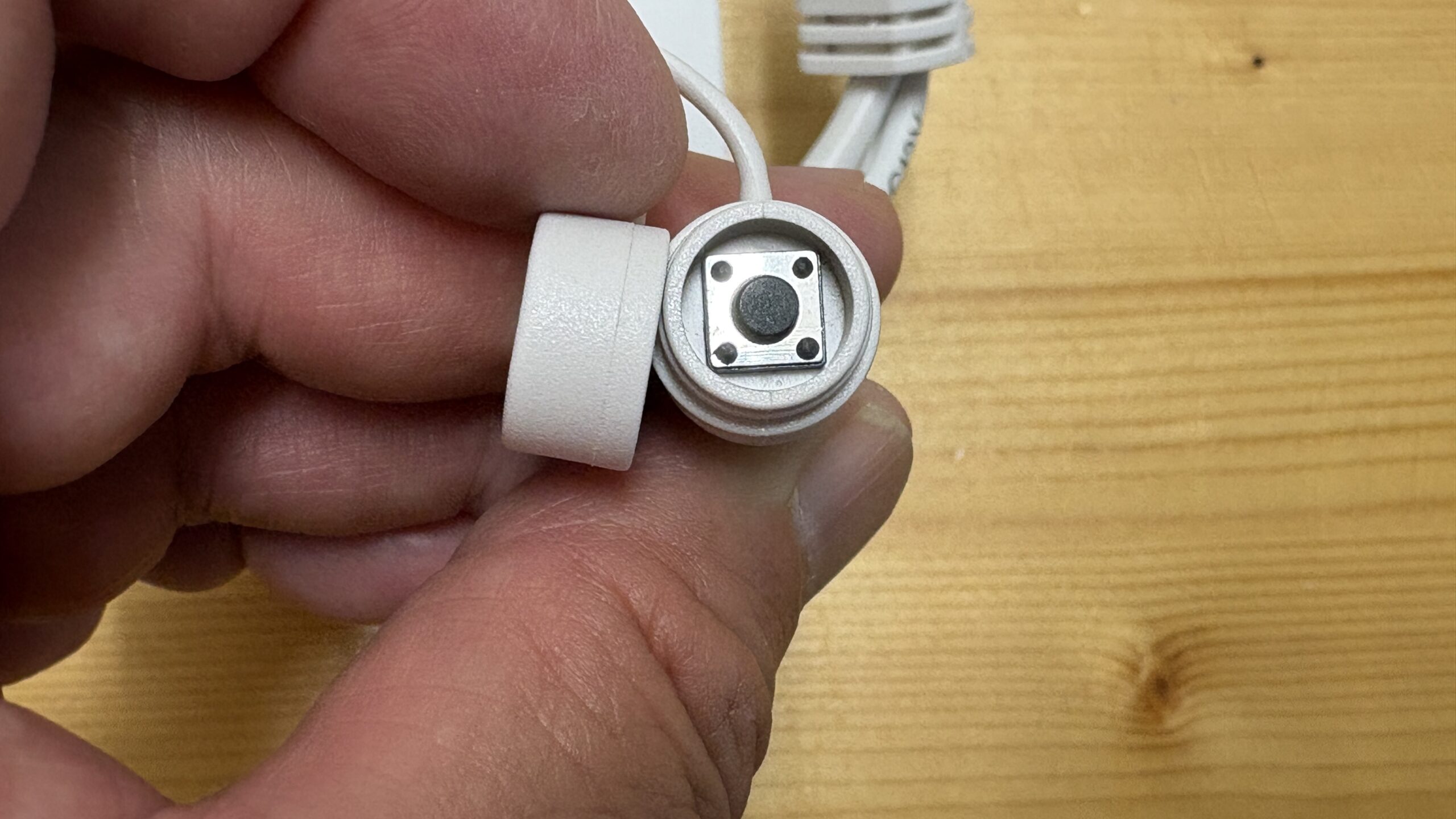
microSDカードがない理由
底面カバーも開けてみました。
内部にはボタン電池がありますが、
microSDカードスロットはありません。
これは故障ではなく仕様です。
このモデルはNVR録画前提。
録画データはすべて本体側のHDDへ保存します。
HDD録画のメリット
最近は高耐久microSDカードも値上がりしています。
例えば、
512GB高耐久microSDを4枚揃えても約2TB。
しかも
- 各カードの管理
- 故障確認
- 容量管理
が必要です。
一方こちらは最初から4TB HDD搭載。
容量も大きく、一括管理できるので非常に楽です。
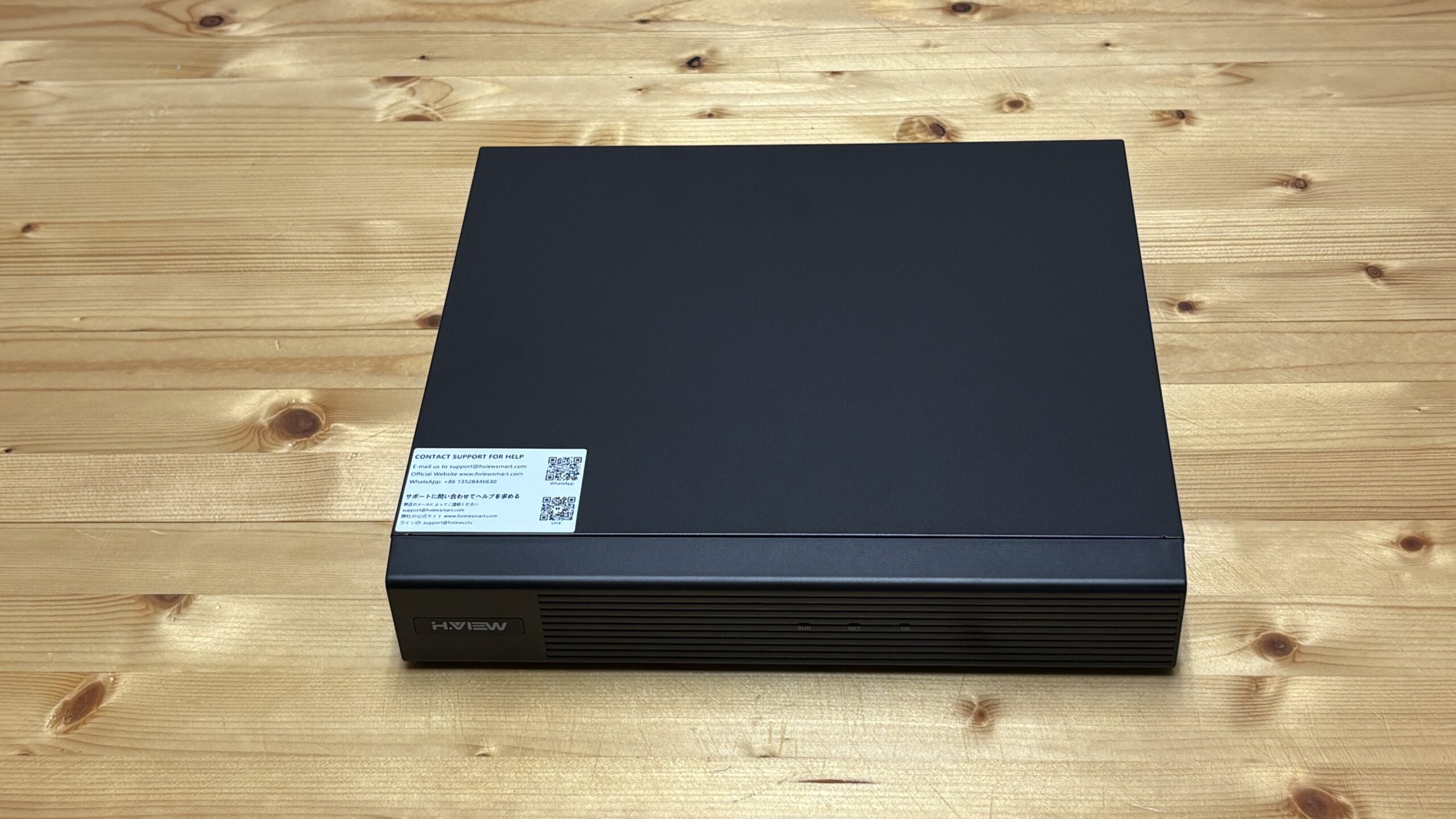
NVR(ネットワークビデオレコーダー)開封
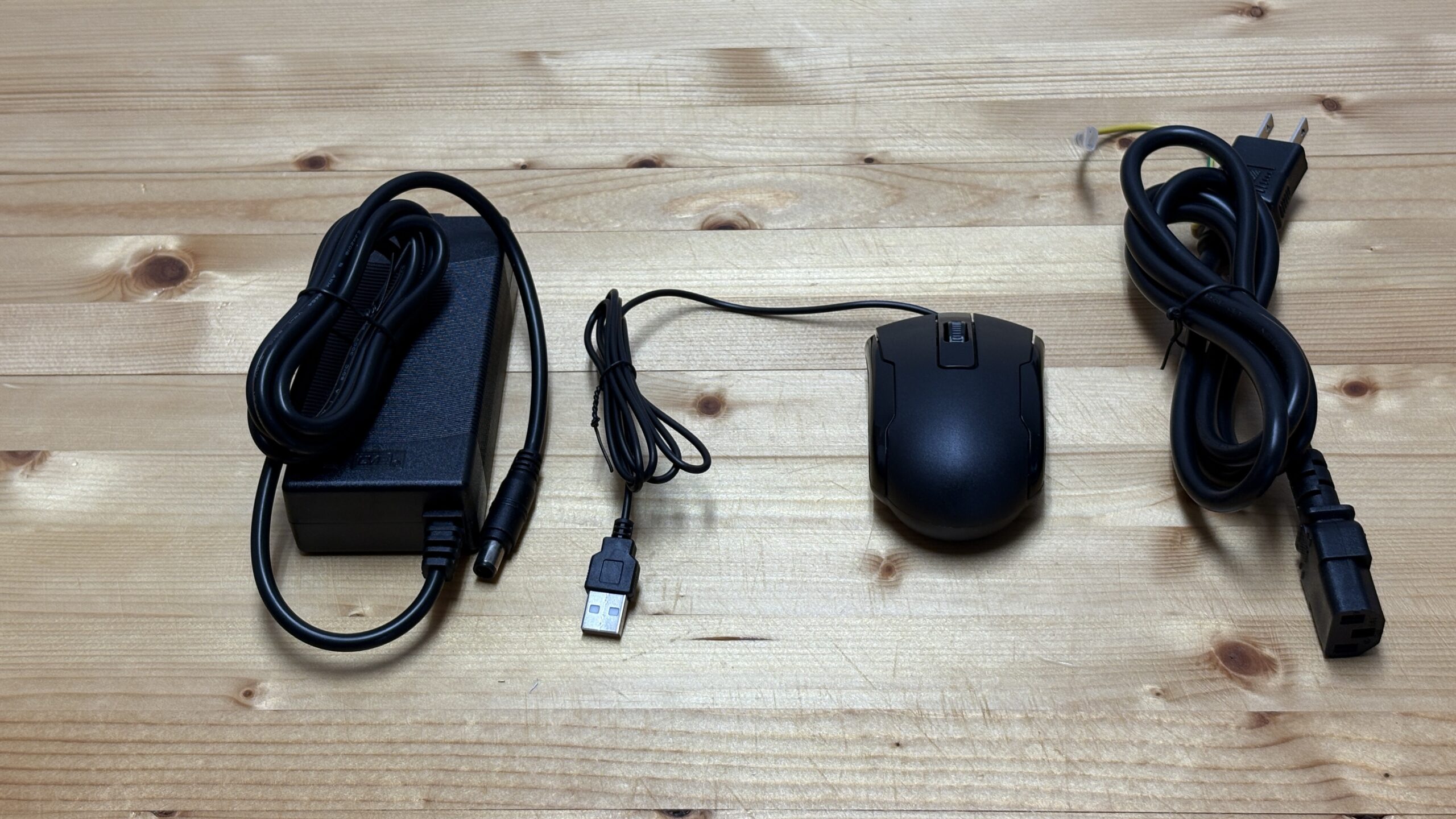
付属品は
- 電源アダプター
- 電源コード
- USBマウス
でした。
最初はパソコン用マウスかと思いましたが、
NVR本体を直接操作するためのものです。
つまりパソコン不要で設定できます。
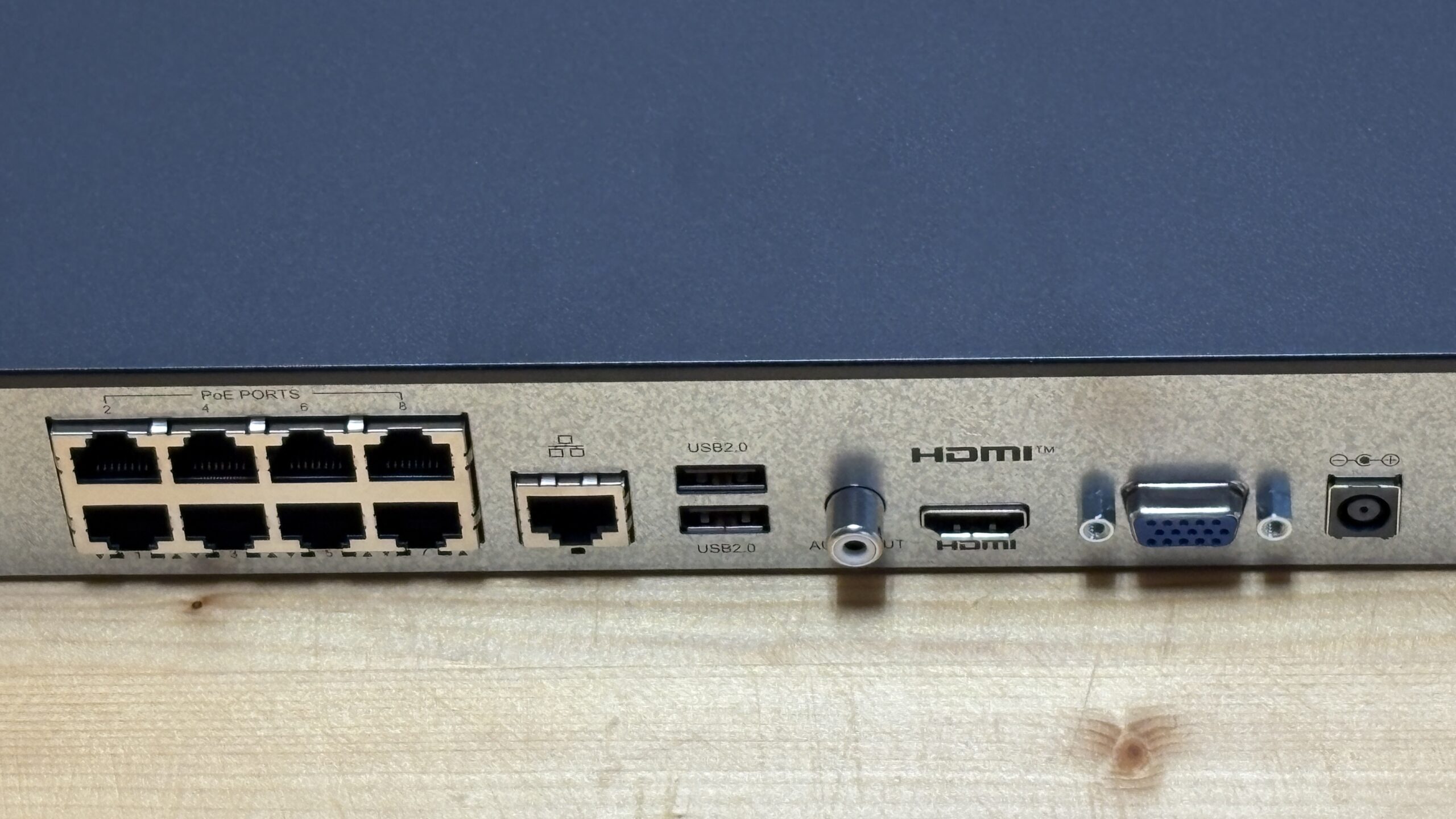
NVR背面端子
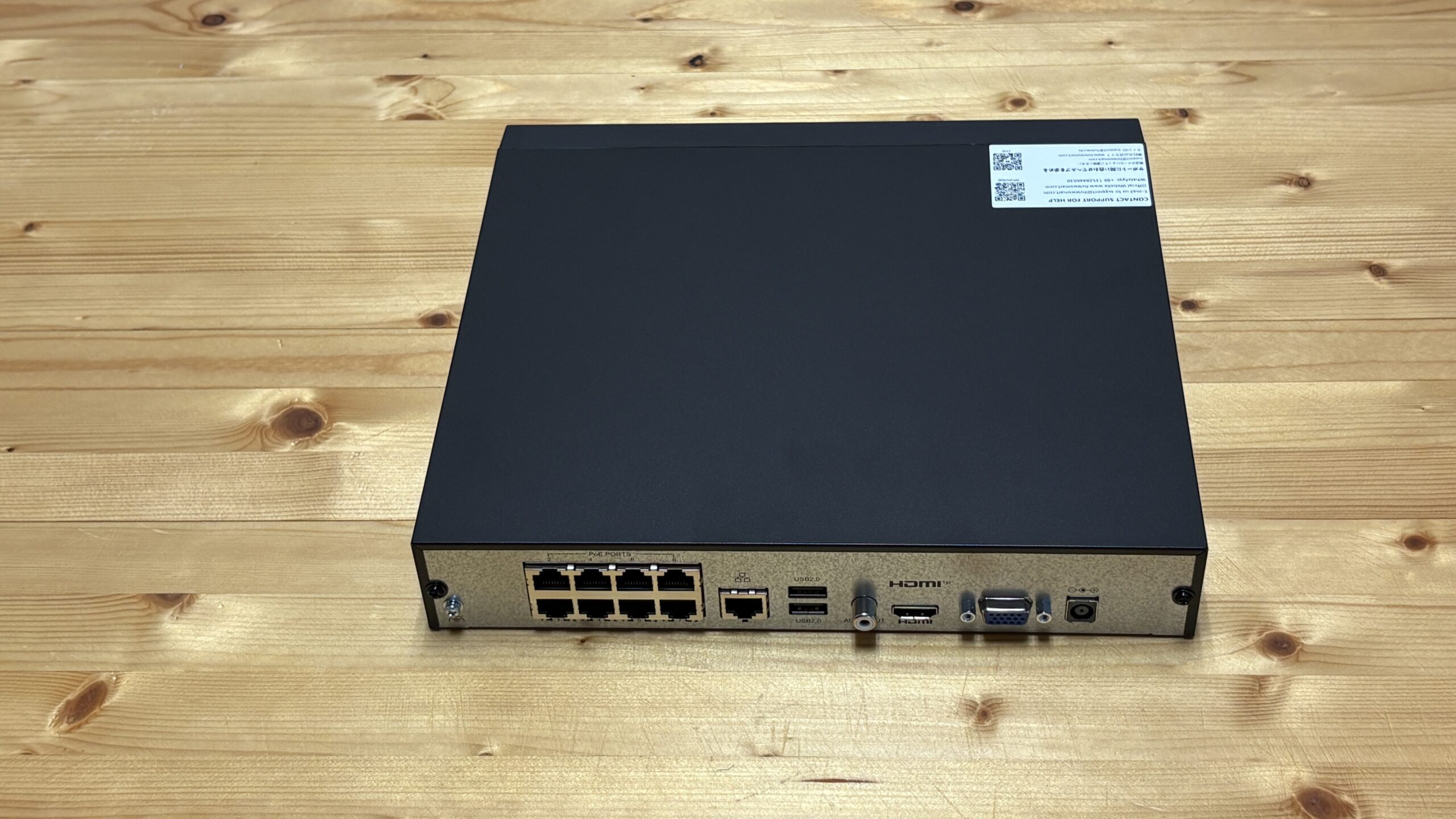
背面には
PoEポート
カメラ接続用LANポート。
最大8台まで接続可能です。
LANポート
家庭内ルーター接続用。
スマホ遠隔監視には必須です。
USBポート
マウス接続やバックアップ用。
HDMI出力
テレビやモニターへ映像出力。
VGA出力
古いPCモニターでも利用可能。
初期設定でハマったポイント
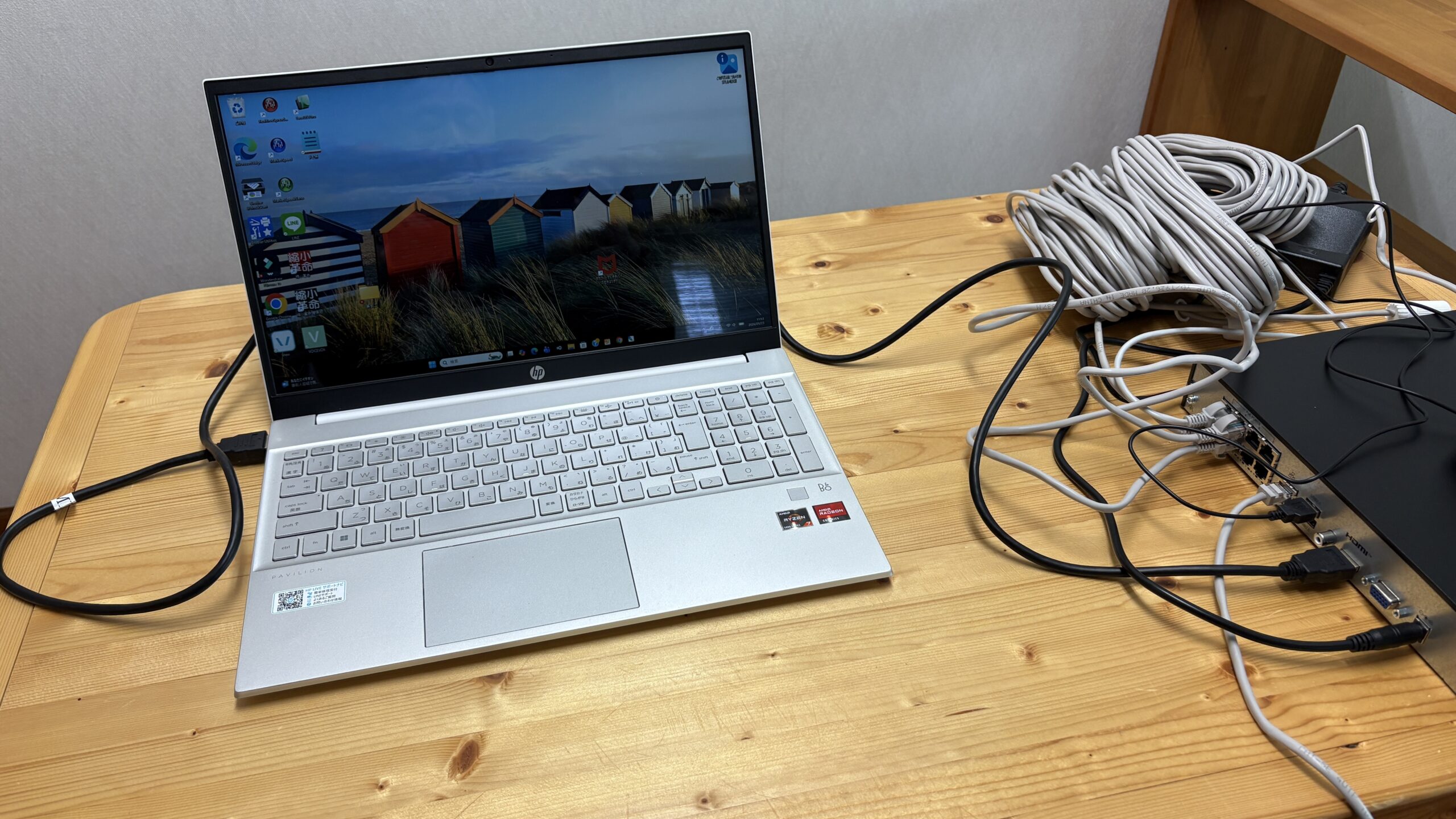
最初はノートパソコンへHDMI接続しました。
しかし、
何も映りません。
かなり焦りました。
結果として原因はノートパソコン側。
多くのノートPCのHDMI端子は映像出力専用で、
映像入力には対応していません。
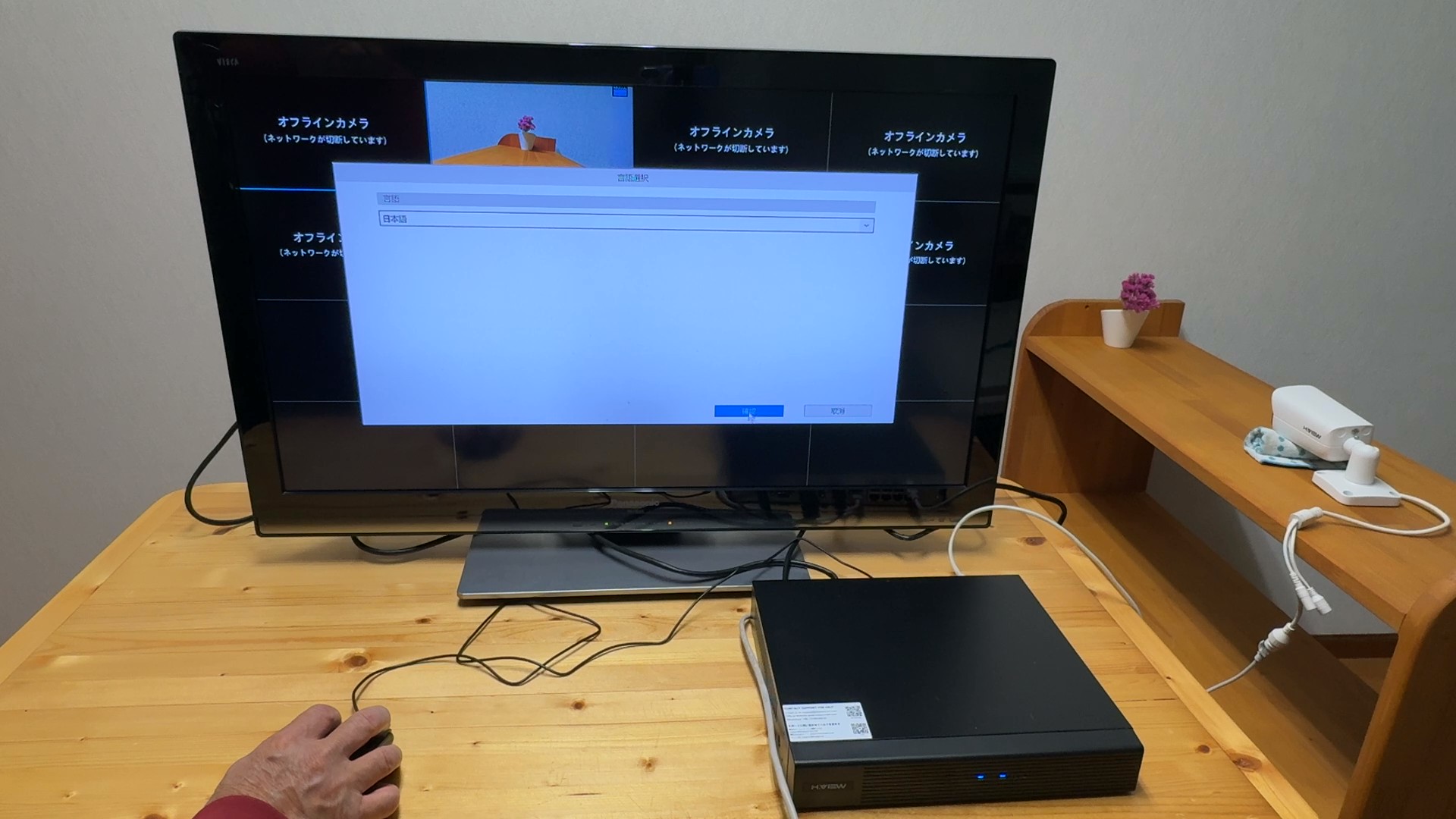
テレビへ接続すると、
説明書通りウィザード画面が表示されました。
初期設定
設定は非常に簡単でした。
言語設定
日本語を選択。
初期ログイン
ユーザー名
adminパスワード
12345パスワード変更
新しいパスワードへ変更。
メールアドレスも登録。
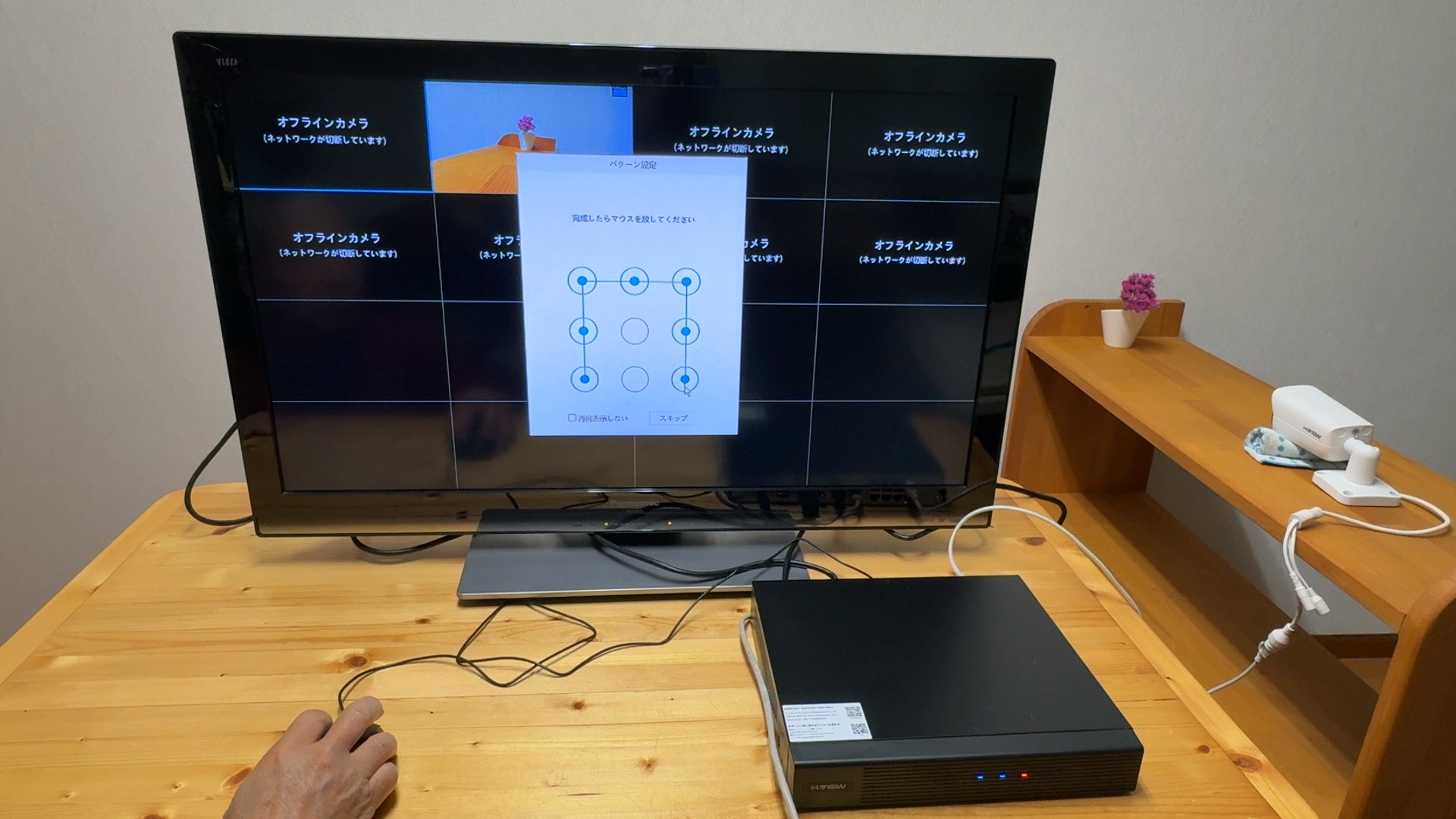
パターンロック設定
スマホのように4ポイント以上をドラッグ。
ネットワーク設定
DHCPへチェック。
確認を押すだけ。
カメラ映像確認
無事に映像が表示されました。
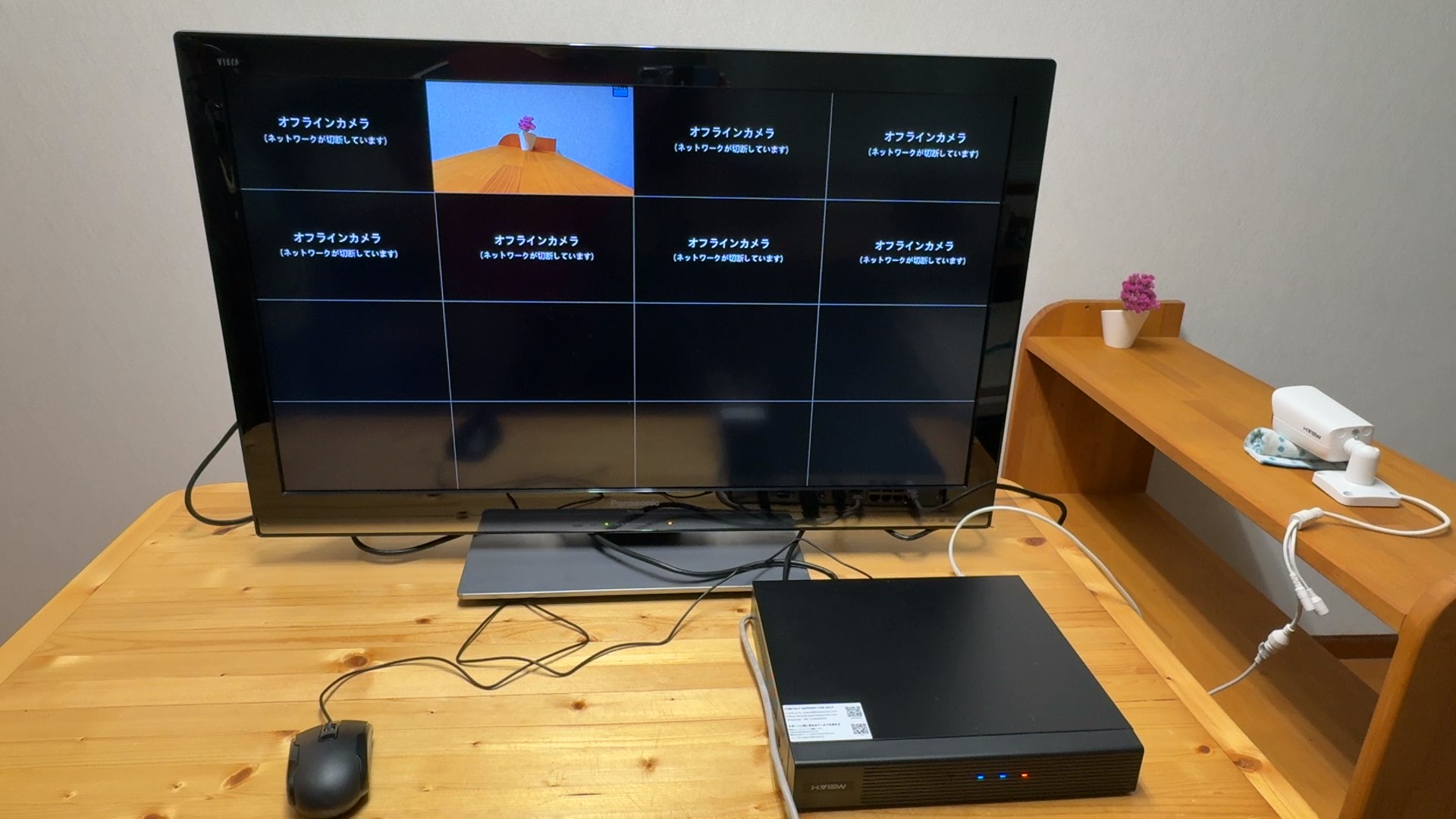
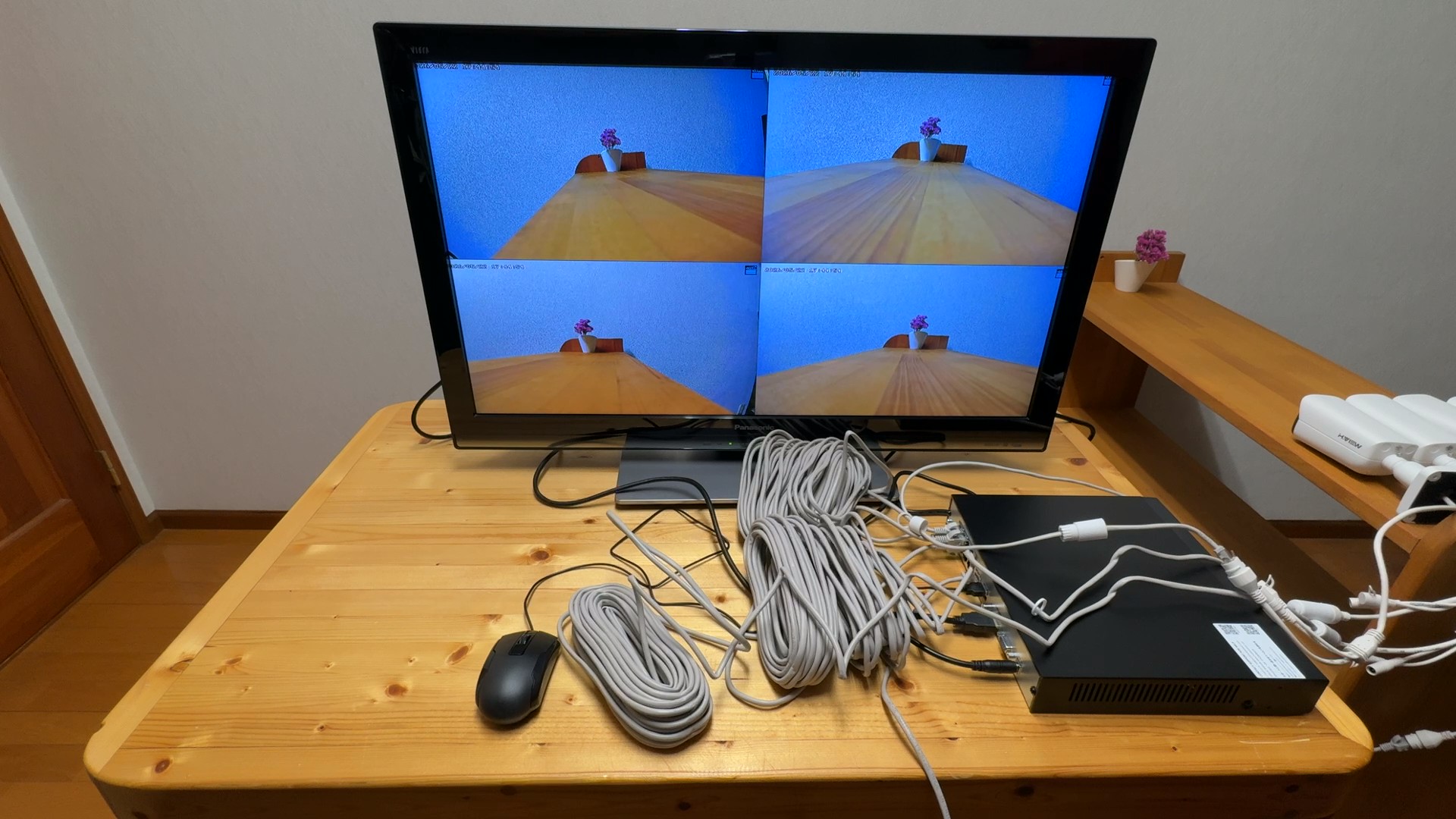
その後、
4台すべて接続。
全カメラ正常動作を確認できました。
DIY設置開始
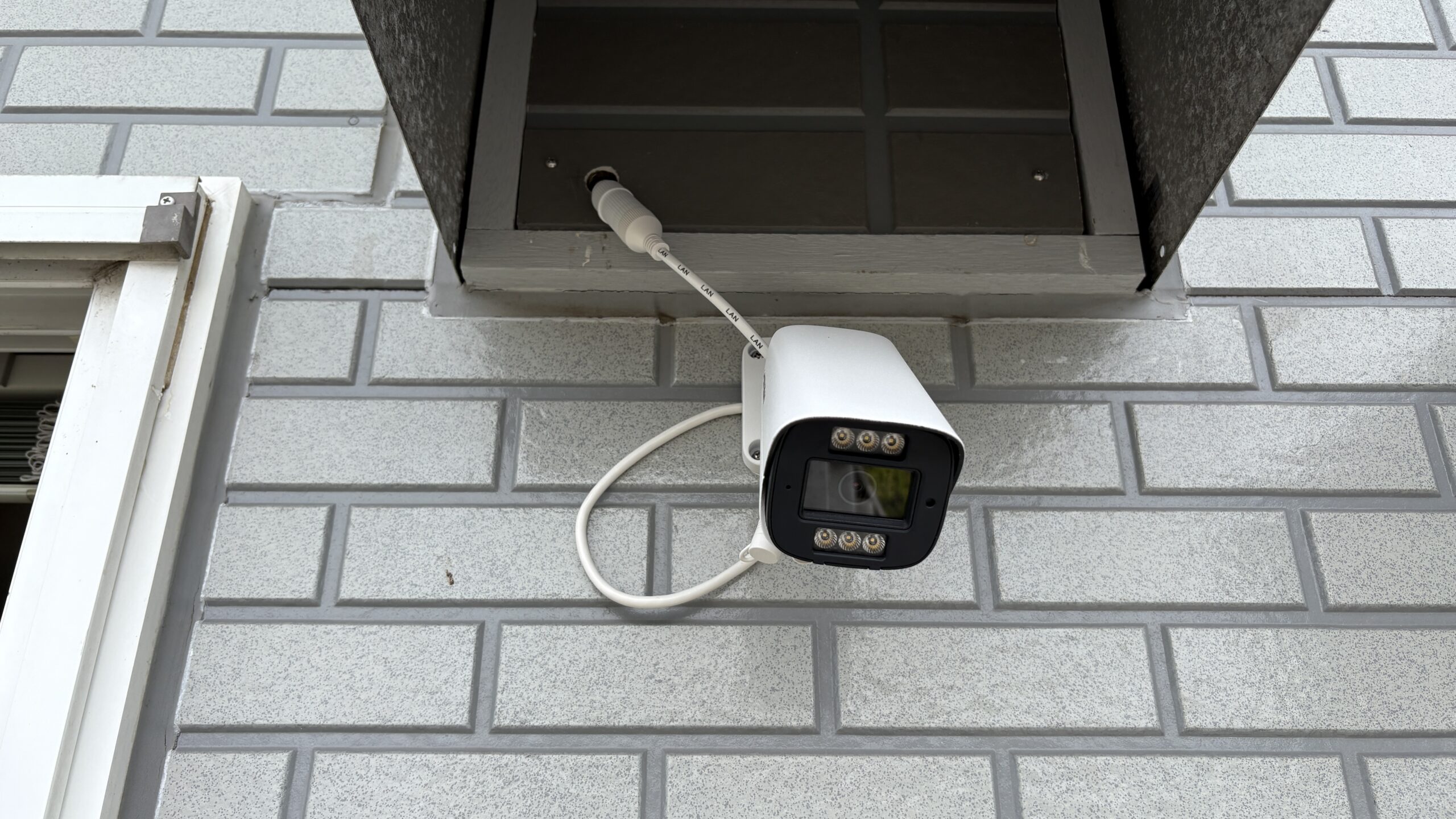
今回最初に設置したのは裏玄関。
以前設置したH.View HV-500G10A5の場所です。
前回モデルは夜間フルカラー撮影が非常に綺麗でした。
今回はこちらへ統合し、
家全体を一元管理することにしました。
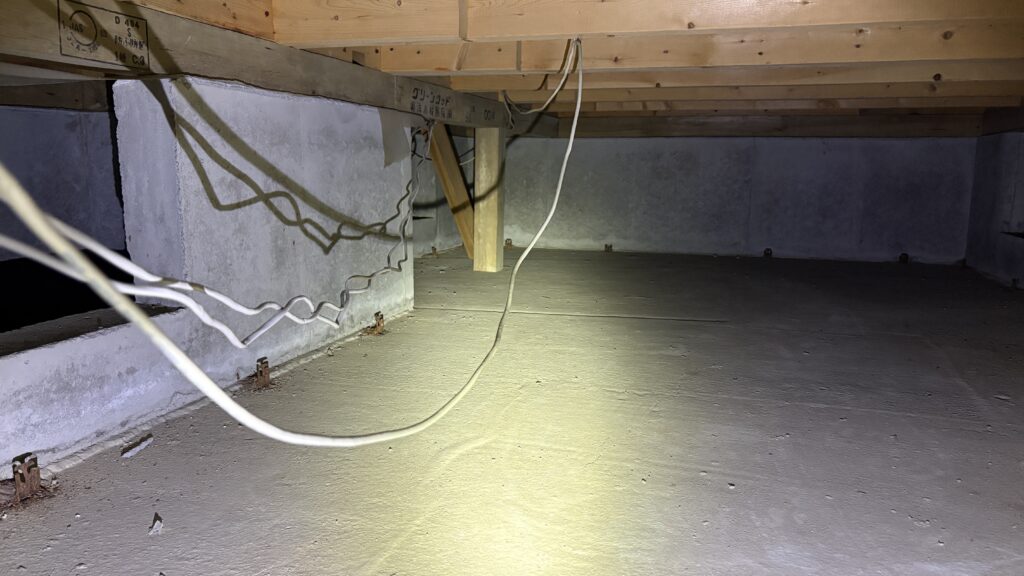
床下配線を選んだ理由
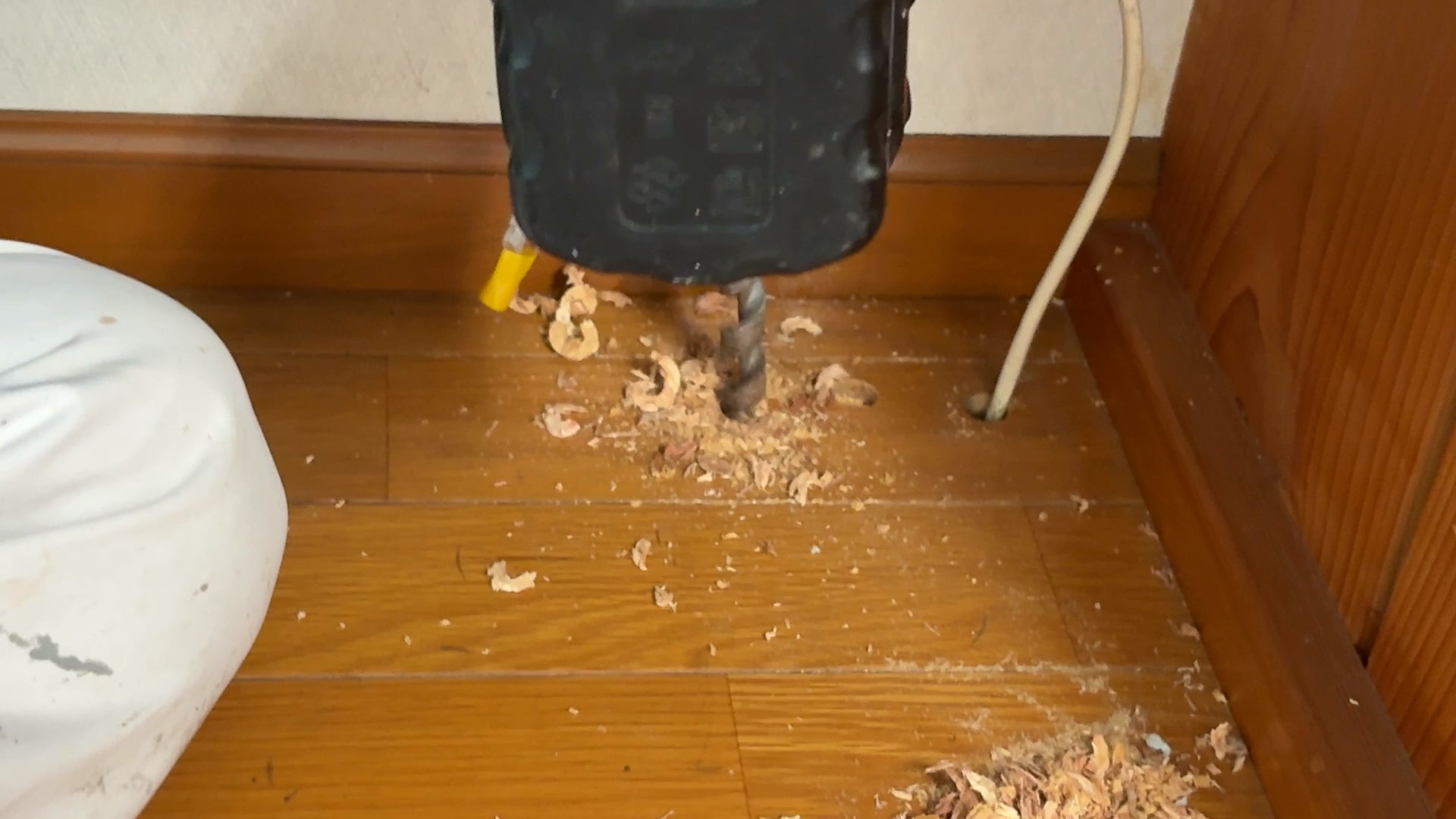
私の家は2×4住宅。
天井裏配線はほぼ不可能です。
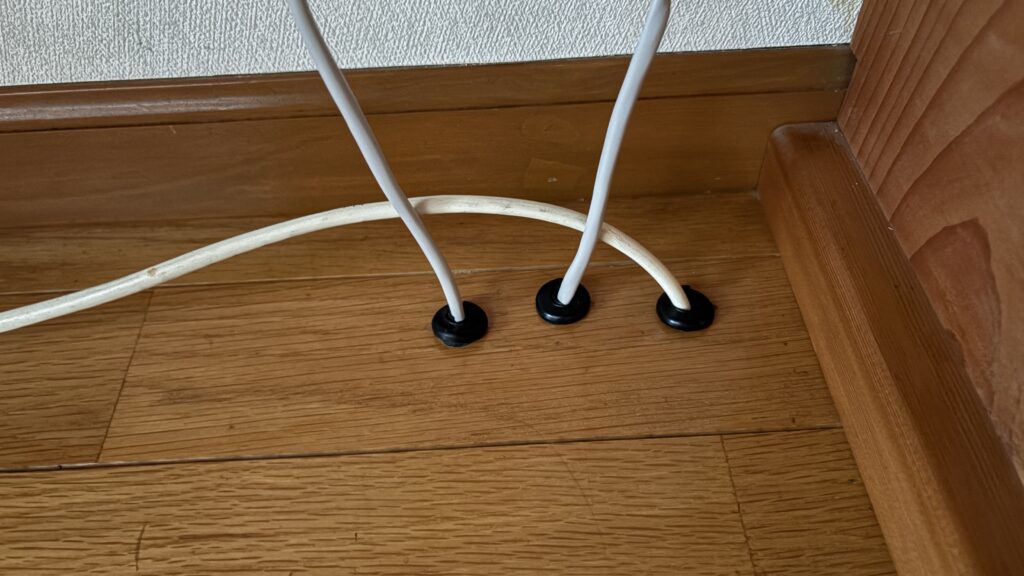
そのため床下配線を採用。
点検口から入り、
まとめて配線しました。
かなり大変ですが、
結果的には一番きれいに施工できました。
設置時に発生したトラブル
実は設置後、
1台だけ映像が表示されませんでした。
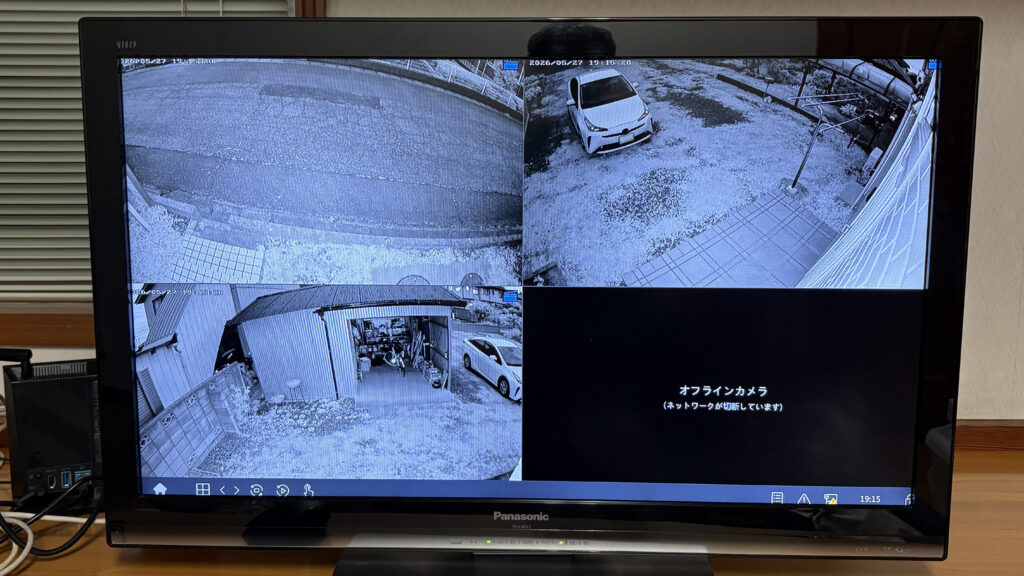
- カメラ交換
- ケーブル交換
- ポート変更
いろいろ試しましたが原因不明。
最終的にはリセットボタンで復旧。
どうやら接続ポート変更による認識エラーだったようです。
リセットボタンは触れる位置へ出しておくのがおすすめです。
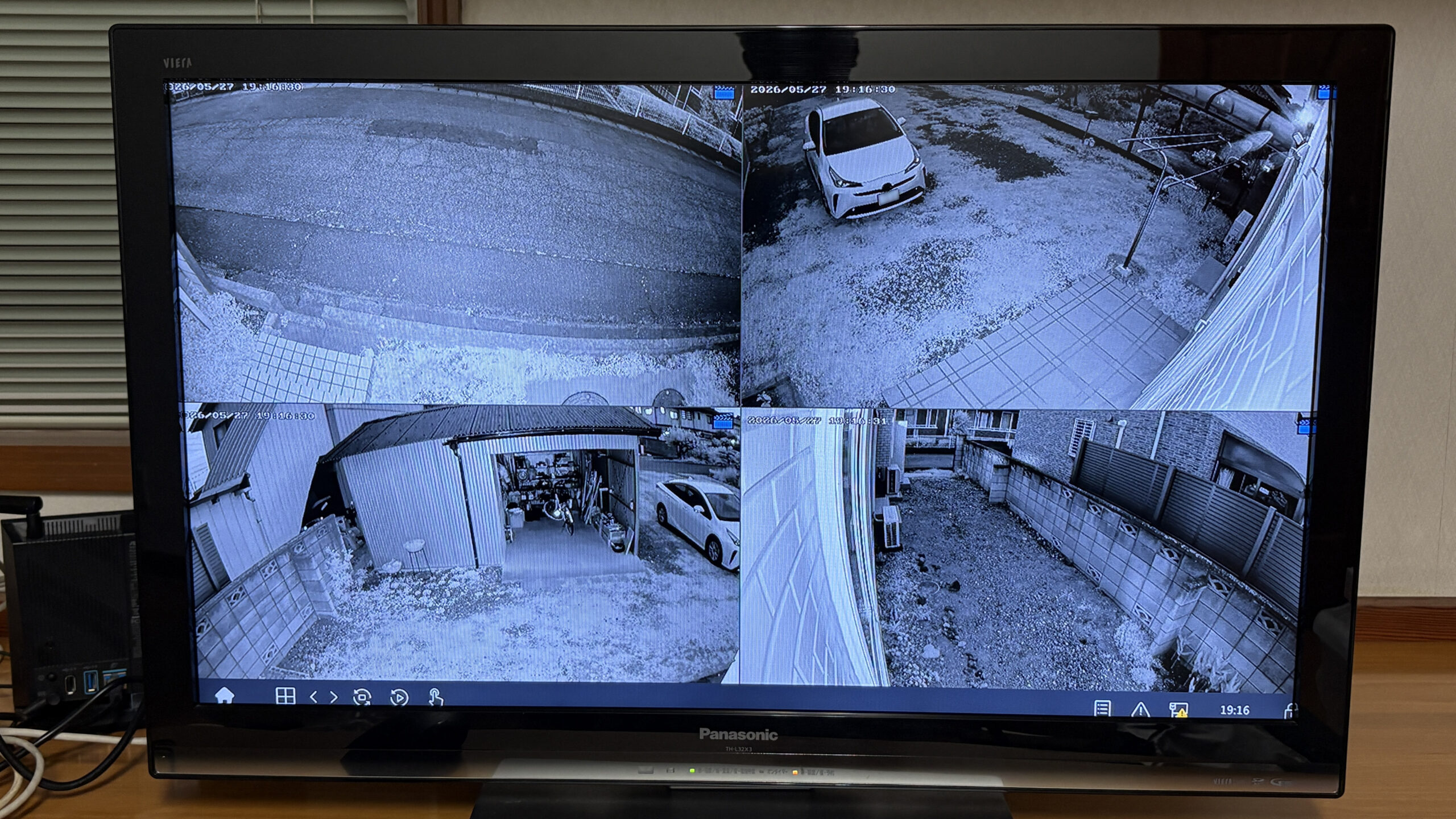
実際に使ってみた感想
設置作業は大変でした。
しかし、
思っていたより難しくありません。
PoEのおかげで電源工事が不要。
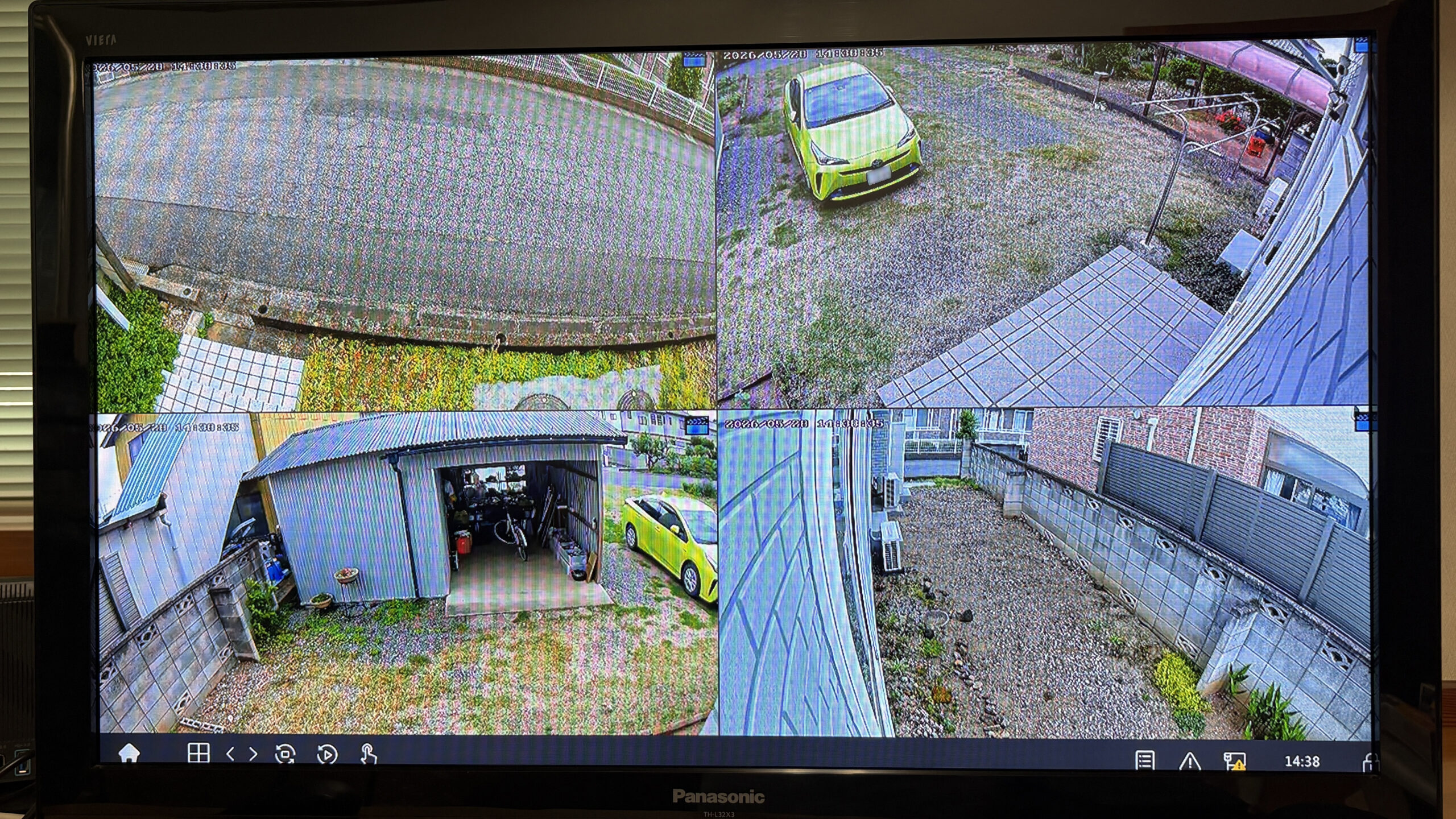
映像も非常に綺麗です。
4台まとめて管理できるのも便利。
特に、
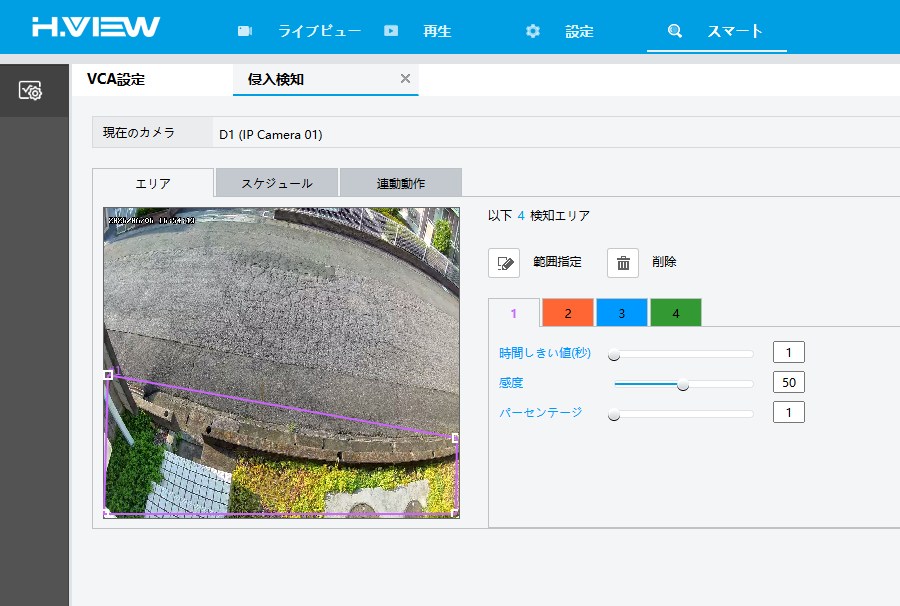
- クロスライン検知
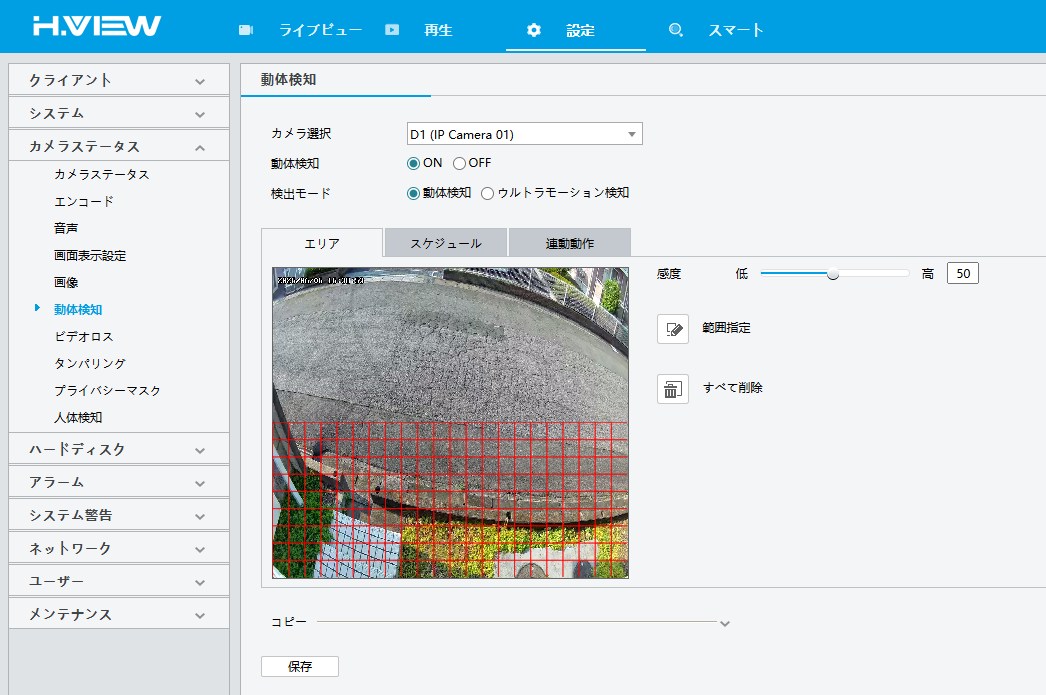
- 人体検知
- 双方向通話
- 威嚇ライト
- スマホ遠隔監視
- 4TB常時録画
このあたりは非常に魅力的です。
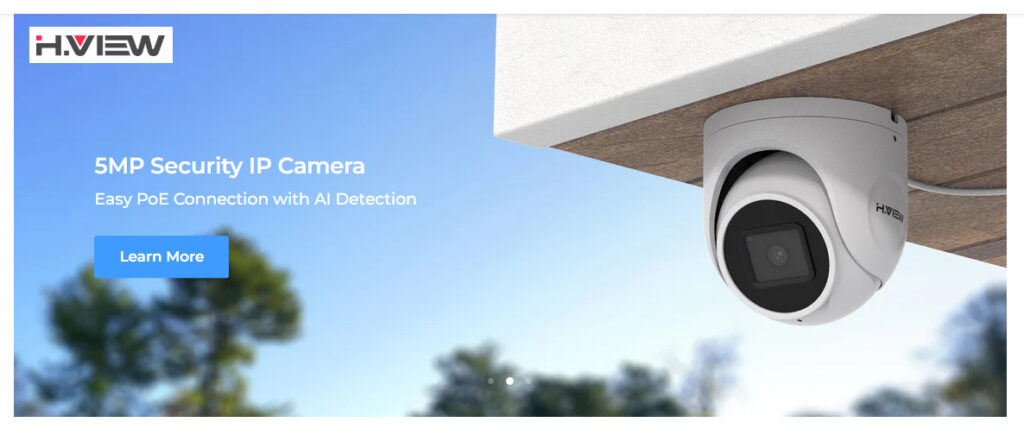
今回の商品はこちらで確認できます。
まとめ
HV-800G10は、
「本格的な防犯システムをDIYで導入したい」
という方にはかなりおすすめできる製品でした。
特に、
- 電源工事不要
- 4K高画質
- 4TB録画
- PoE対応
- スマホ監視対応
- 双方向通話対応
この条件で考えるとコストパフォーマンスは高いと思います。
私の住んでいる地域では防犯カメラ設置補助金も継続されています。
防犯対策を考えている方は、補助金制度も確認してみると良いでしょう。
今後は、
- 夜間画質
- 人体検知精度
- クロスライン検知
- スマホアプリGuard Viewer
- PCソフトGuard Station
- WebUI設定
なども詳しく検証して追記していく予定です。
DIY設置や設定で分からないことがありましたら、コメントでお気軽にご質問ください。
【関連記事】