最近、ニュースでも増えている侵入盗難や強盗事件。
「自宅の防犯を強化したい」
「夜でもしっかり映るカメラが欲しい」
そう考えて防犯カメラを探している方も多いと思います。
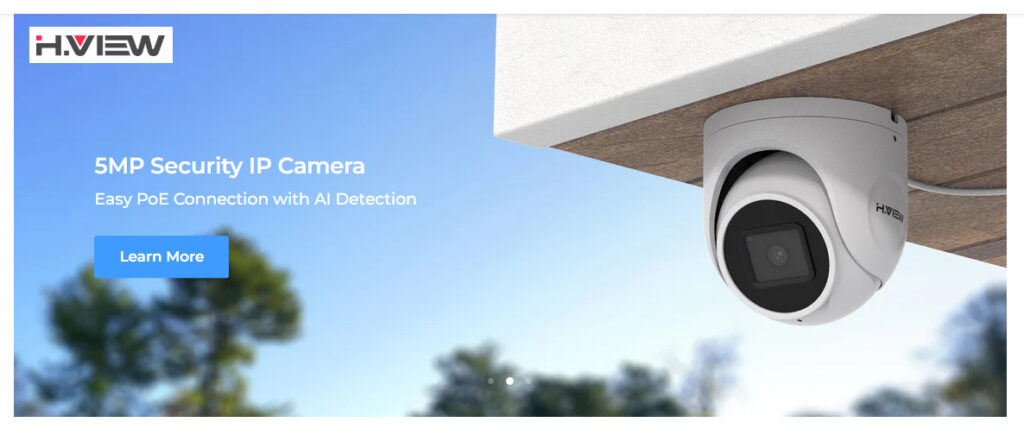
今回、H.Viewの HV-500G10A5 を実際に自宅へ設置し、
- 取付け
- 初期設定
- 夜間性能
- スマホ通知
- 録画管理
まで すべて実機検証 しました。
結論から言うとこのカメラは、
👉 「家庭用の手軽さ+業務用の本格性能」
を両立した高性能・低価格モデルでしたが、メーカーのマニュアルが断片的なため設定が大変でした。
この記事では、メーカー以上の手順で初心者でも分かるよう、実体験をもとにつまずきポイントで悩まないように詳しくレビューします。
🟦 夜間フルカラー性能が想像以上だった
実際には歩くのも困難な暗さですが…
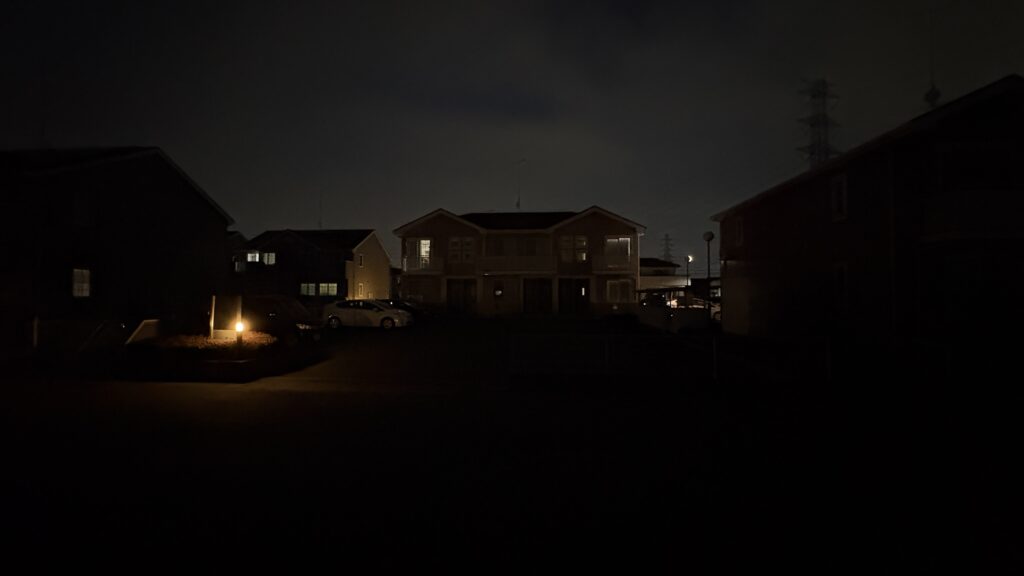
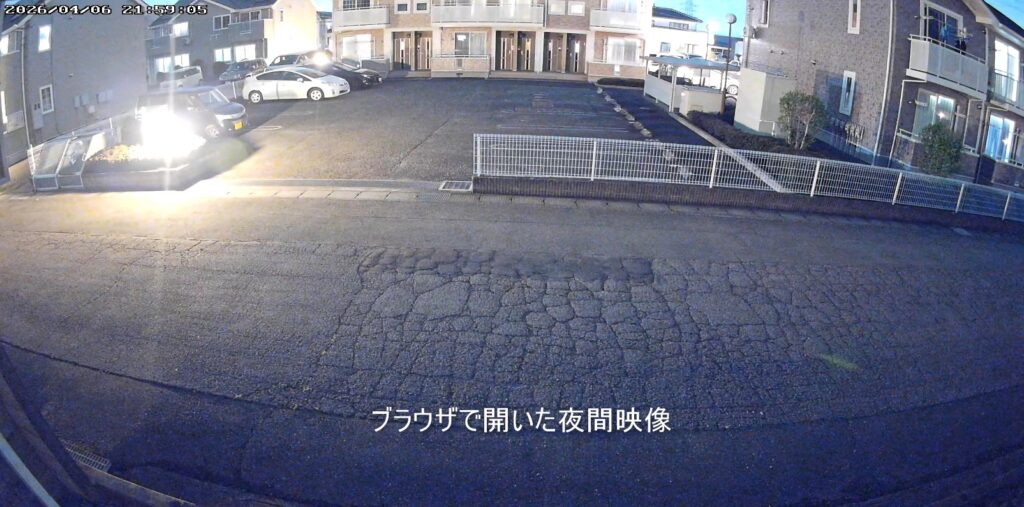
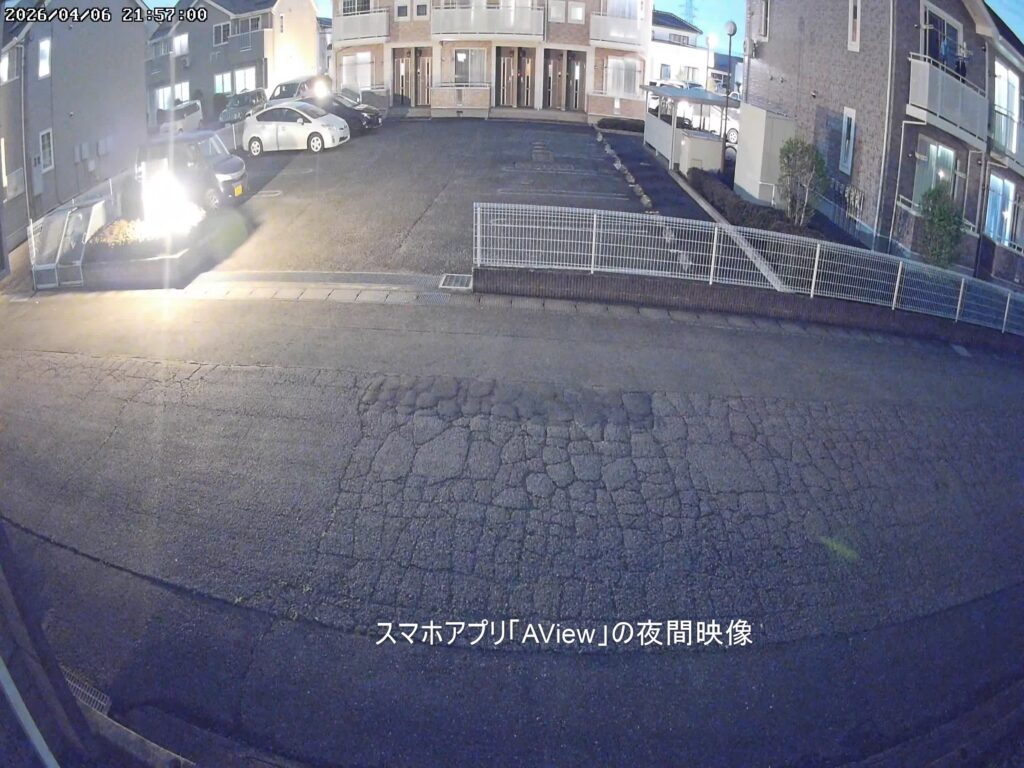
HV-500G10A5の映像ではここまで明るく映ります。
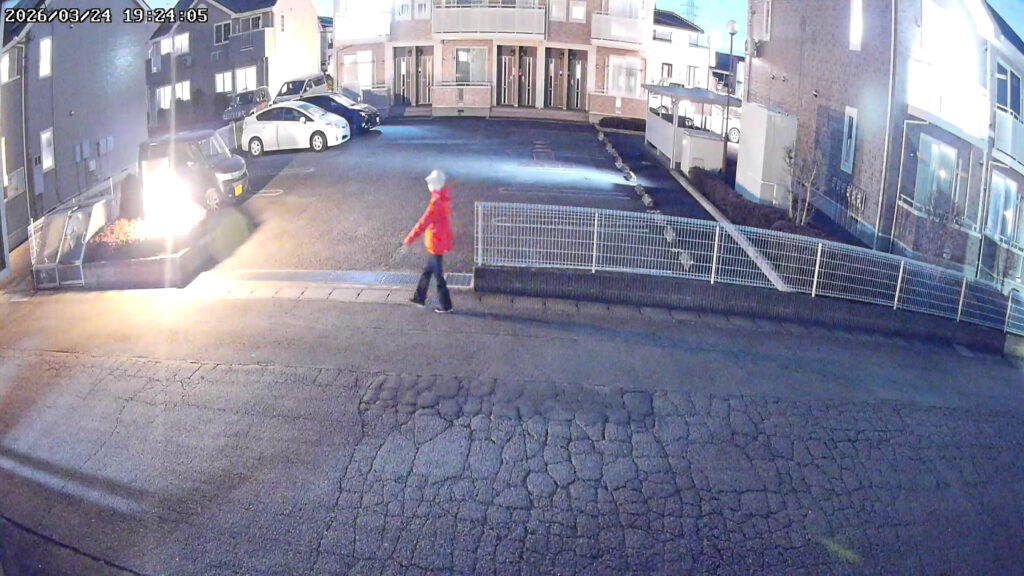
従来のWi-Fiカメラ(Tapo)では白黒映像でしたが、
HV-500G10A5は人物識別が可能なレベル。
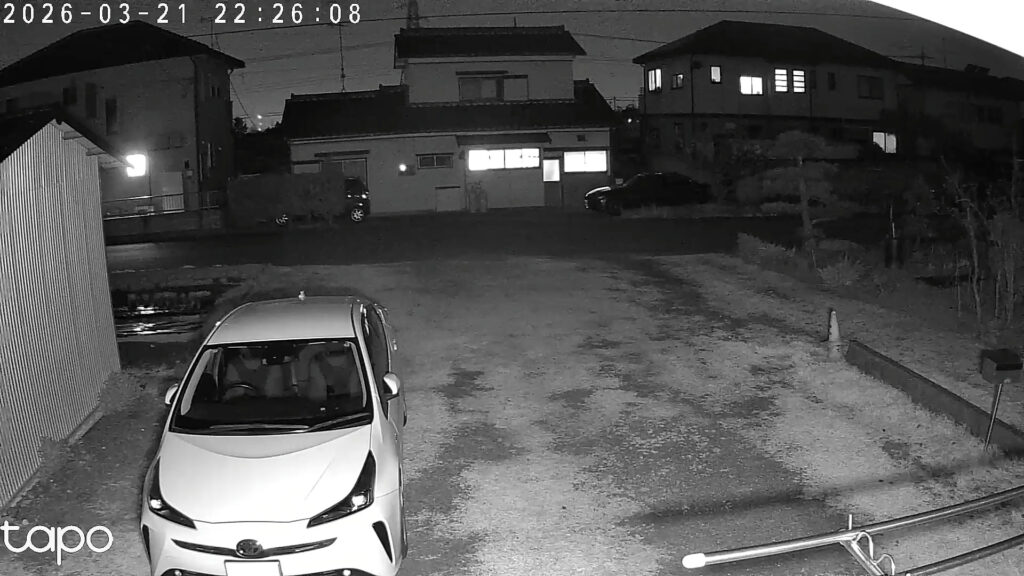
夜間防犯性能は明確に上位です。
🟦 HV-500G10A5の基本スペック
| 項目 | 内容 |
|---|---|
| 接続 | PoE(LANケーブル1本) |
| 夜間撮影 | フルカラー対応 |
| 録画 | microSDカード |
| 通知 | AI検知通知 |
| 通話 | 双方向音声 |
| 管理 | WebUI / スマホアプリ |
特徴は何よりも PoE対応。
LANケーブル1本で通信と電源を同時供給できるため、Wi-Fiカメラより圧倒的に安定します。
🟦 開封と外観チェック
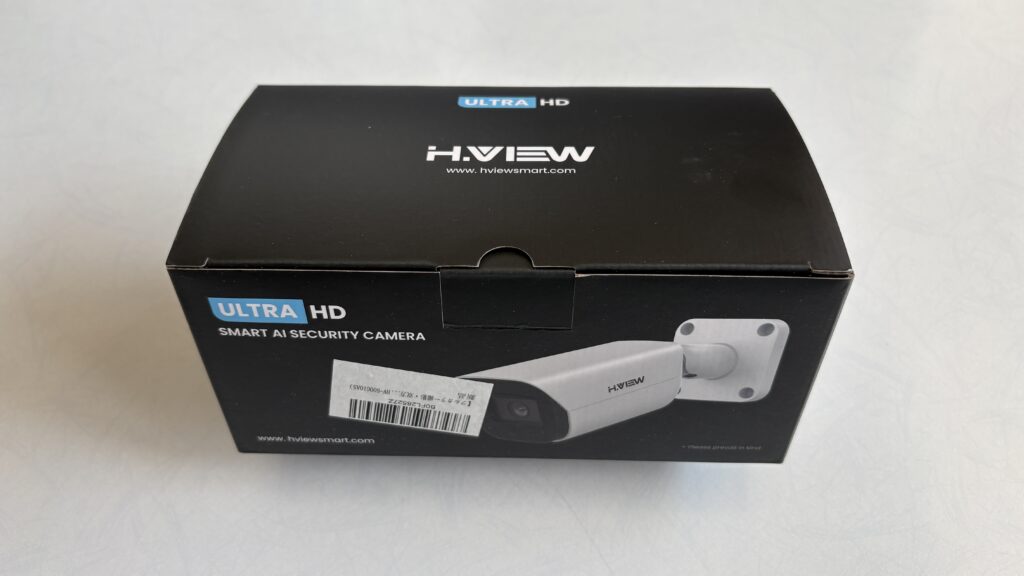
▼ 写真:箱を開けた状態
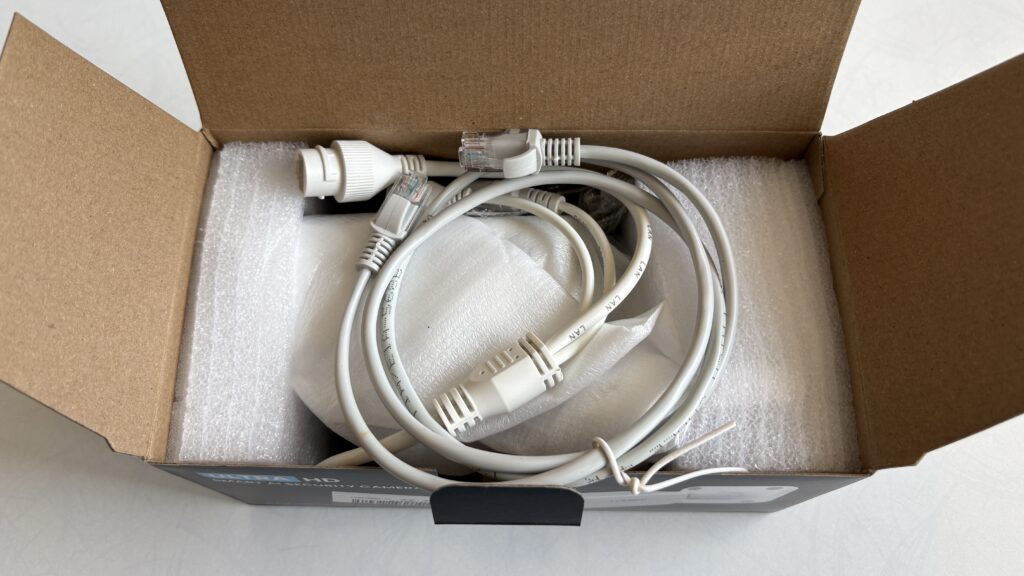
▼ 写真:本体の金属ボディ
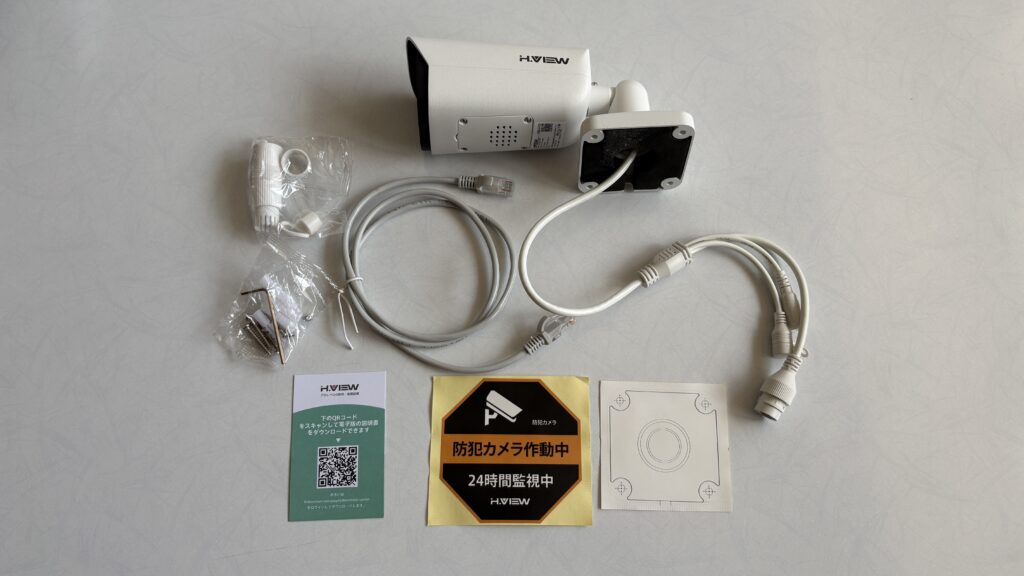
同梱物:
- カメラ本体(アルミ合金・IP67防水)
- LANケーブル
- 取付ネジ
- 防水キャップ
- 防犯カメラ作動中ステッカー
- 取説はQRコードからPDFで確認
本体は業務用寄りのしっかりした作り。
防水設計で屋外設置も問題ありません。
安価な家庭用カメラとは違い、
「防犯機器」という印象が強い質感です。
※ 現在は日本語説明書は付属しているようです。
録画方式(microSDがメイン)
HV‑500G10A5 は microSDカード録画がメインです。
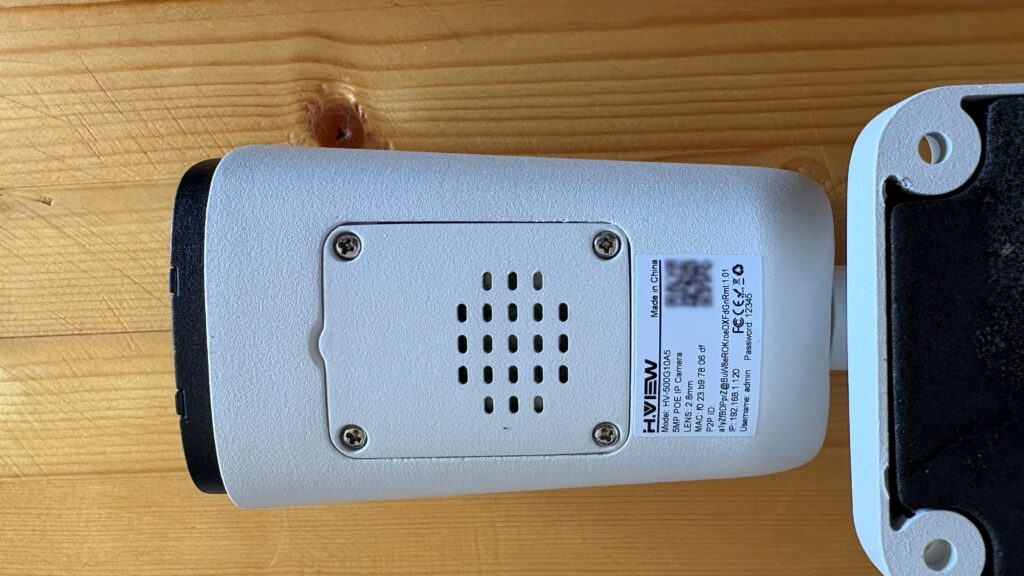
- カメラ本体に挿すだけ
- 月額費用なし
- ネットが落ちても録画が止まらない
- 初心者に最適
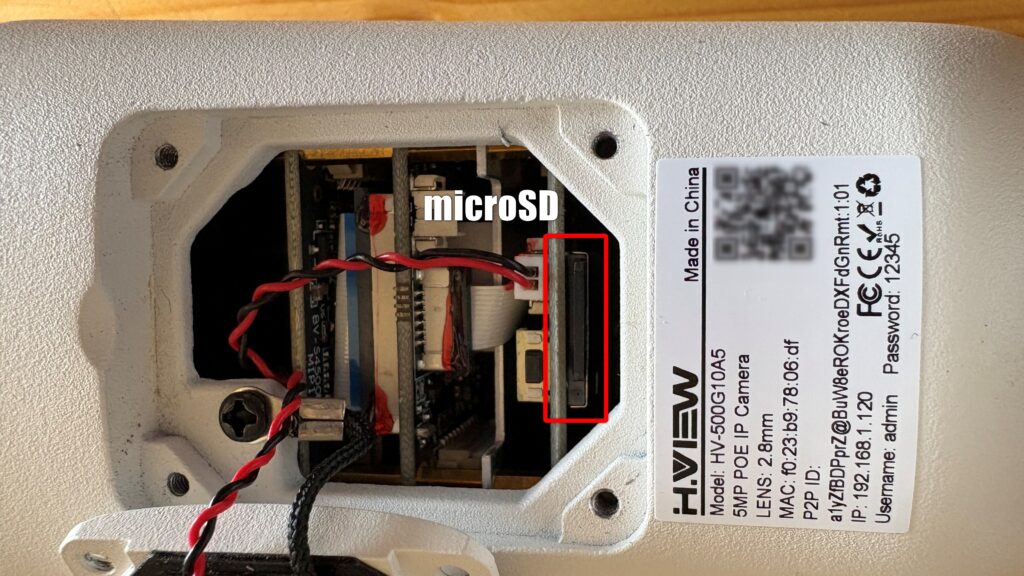
● 上書き録画(ループ録画)
容量がいっぱいになると、古い映像から自動で上書きされます。
🟦 H.265(HEVC)圧縮とは?録画容量を大幅に節約できる仕組み
H.View HV-500G10A5では、録画データの保存形式に
H.265(HEVC)圧縮方式が採用されています。
少し専門用語に聞こえますが、簡単に言うと、
👉 画質をほぼ落とさず、動画サイズを小さくする技術です。
✅ 従来のH.264との違い
以前の防犯カメラで主流だったのが「H.264」という方式ですが、
H.265では映像の圧縮効率が大きく向上しています。
| 圧縮方式 | 特徴 |
|---|---|
| H.264 | 従来方式(容量を多く使う) |
| H.265 / HEVC | 新世代方式(高効率圧縮) |
✅ 容量はどれくらい変わる?
メーカー仕様では、
H.264と比較して約40〜50%ストレージ容量を削減可能
つまりイメージとしては、
- 今まで10日録画できた容量
👉 約15〜20日分保存できる可能性
があります。
✅ 防犯カメラで重要なメリット
H.265の良いところはここです。
- ✔ 長期間録画できる
- ✔ microSDカードの容量節約
- ✔ 上書きまでの時間が長くなる
- ✔ 高画質録画を維持できる
防犯用途では、
「どれだけ長く記録を残せるか」=安心感
なので、かなり大きなメリットです。
✅ 難しい設定は不要
HV-500G10A5では、
✅ 最初からH.265で録画されるため
特別な設定は基本不要です。
初心者でもそのまま高効率録画が使えます。
🟨 実際に使って感じたポイント
正直なところ、最初は圧縮方式なんて気にしていませんでしたが、
防犯カメラは常時録画になることも多いため、
容量を節約できるH.265対応はかなり実用的だと感じました。
⭐ 一言でまとめると
👉 高画質のまま、録画できる期間が伸びる技術
これがH.265(HEVC)です。
● microSDカードは高耐久を推奨
防犯カメラは常時書き込みが多いため、 高耐久microSDカード を使うと寿命が長く、録画トラブルが起きにくくなります。
テスト接続(ここが最初のつまずきポイント)
HV-500G10A5は「PoE対応」と書かれています。
そのため、
「LANを挿せば電源も入る」
と思いがちです。
私も最初そう思いました。
しかし映りませんでした。
理由はPoEにあります。
✅ PoEとは?(初心者向け)
👉 LANケーブル1本で通信+電源供給する仕組み。
しかし、家庭用無線ルーターはほぼ非対応なのでLANポートに挿せば電源供給されると思うと間違い。
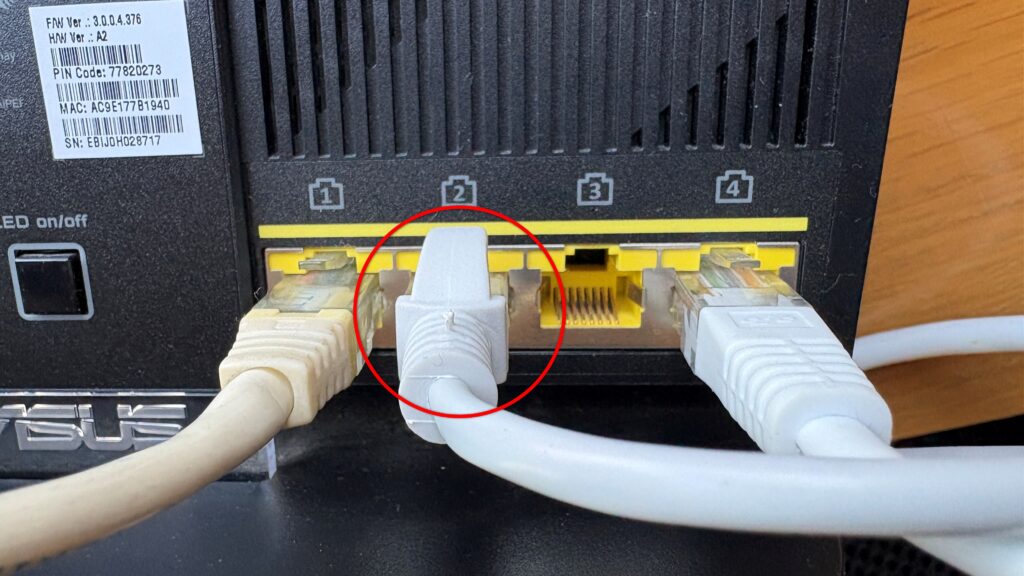
❗重要
PoEはどのルーターでも使えるわけではありません。
👉 家庭用ルーターのほとんどはPoE非対応
家にあったWi-Fiルーターはどちらも非対応でした。古いからだと思ったが新しくてもほとんど非対応。
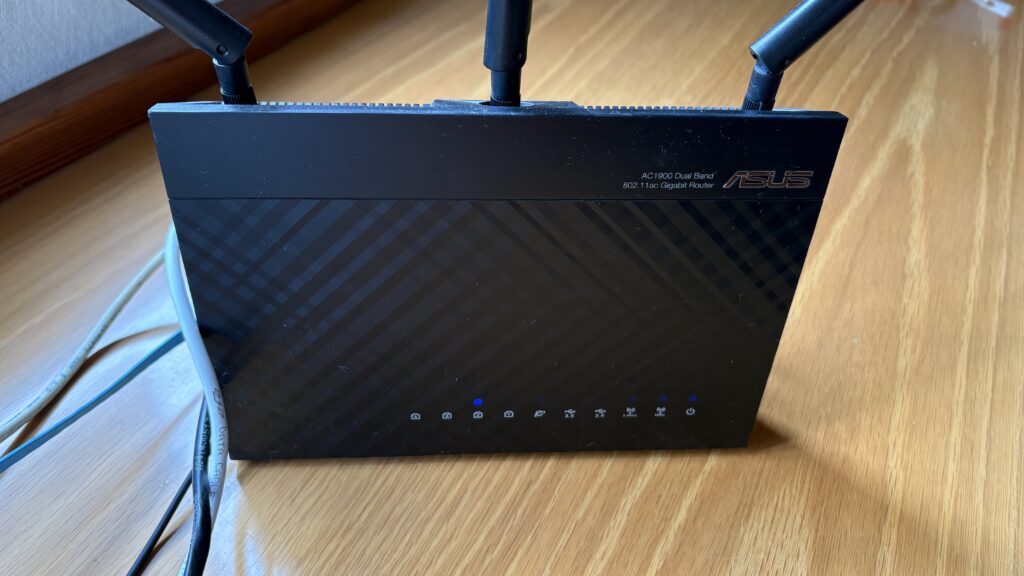
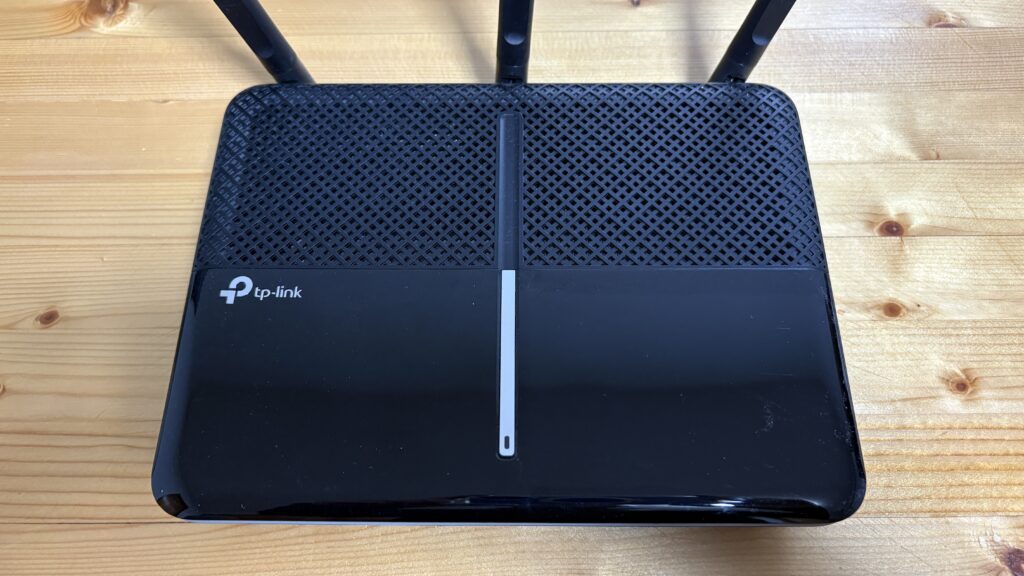
✅設定には次の3点のどれかが必要です。
①PoE対応ハブ:防犯カメラ複数台設置の時は必須、1台だけであればカメラより高額になるので通常はこれはパス。
②PoE対応NVR:お薦めはこれ!電源はそばで確保し後はLANケーブル1本でカメラに給電できるので100m先の設置も可能。
③電源アダプター:設置場所が無線ルーターに近くコンセントも近くにあれば安くて簡単。
ただし、下記仕様でないとダメなので購入時にはよく確認してください。
- DC12V / 2A
- 外径5.5mm
- 内径2.1mm
🟦 設置の様子
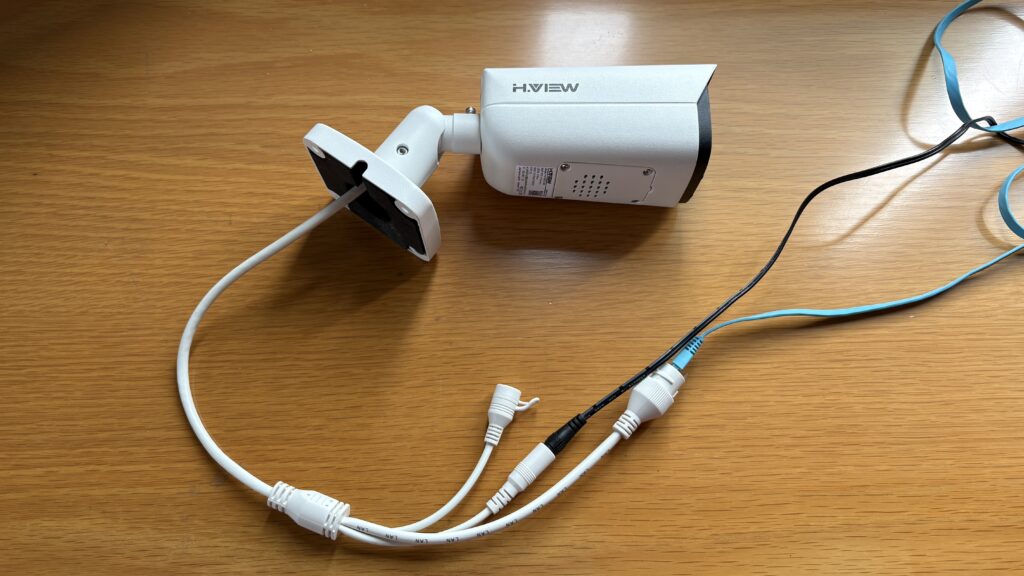
今回の設置場所は裏玄関でルーターも近く コンセントも近いので、LANケーブルに電源アダプターで接続。
使っていない換気扇の隙間を利用して配線しました。
▼ 写真:換気扇を利用した設置例
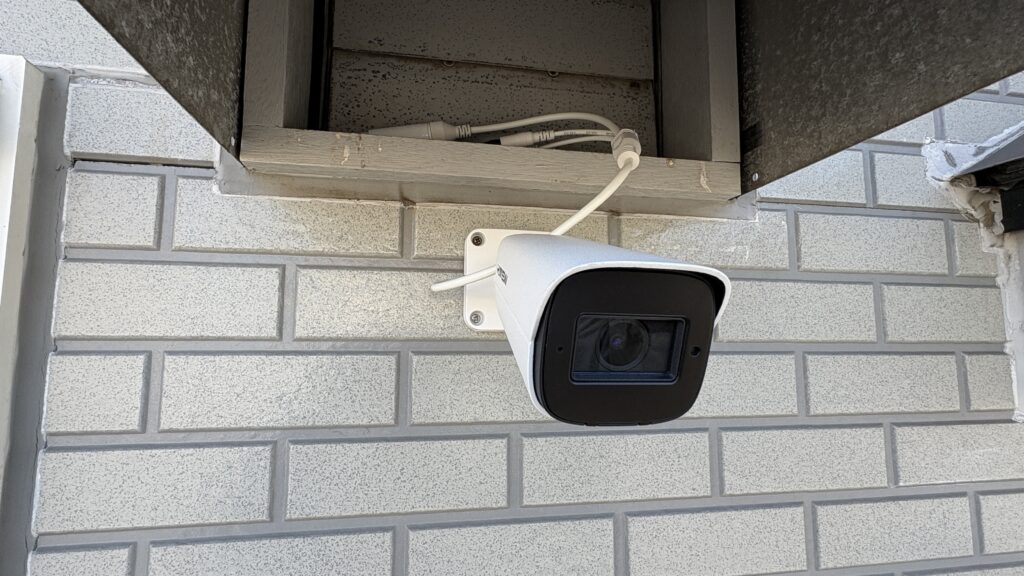
- 壁に穴を開けずに済む
- コンセントが近い
- 雨よけにもなる
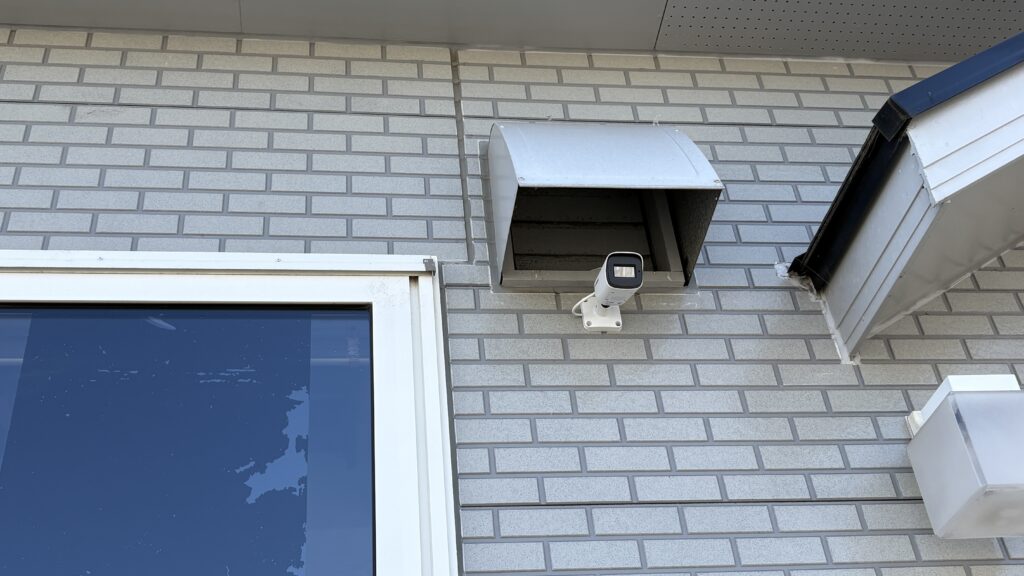
フラットケーブルは僅かな隙間も通せる
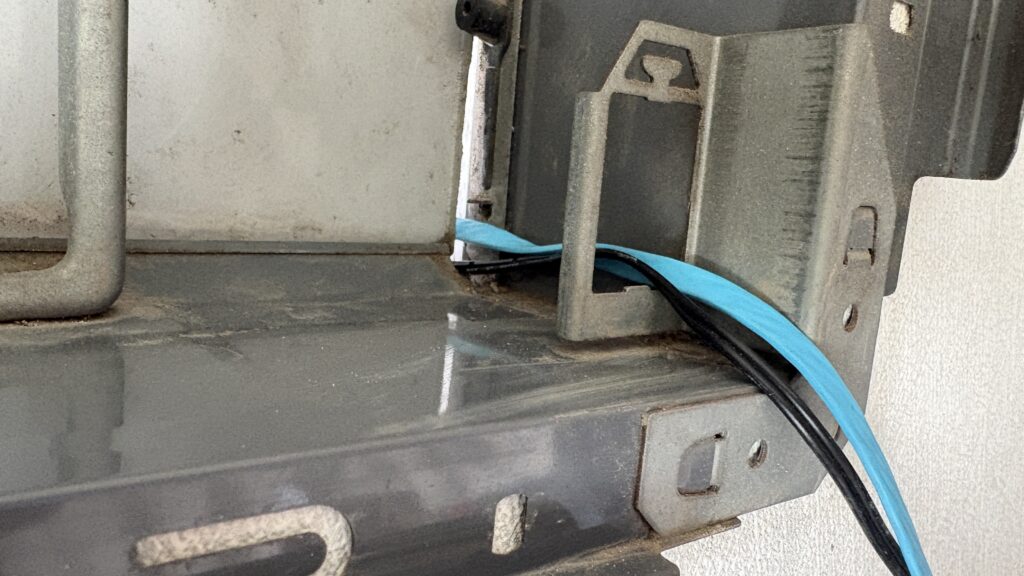
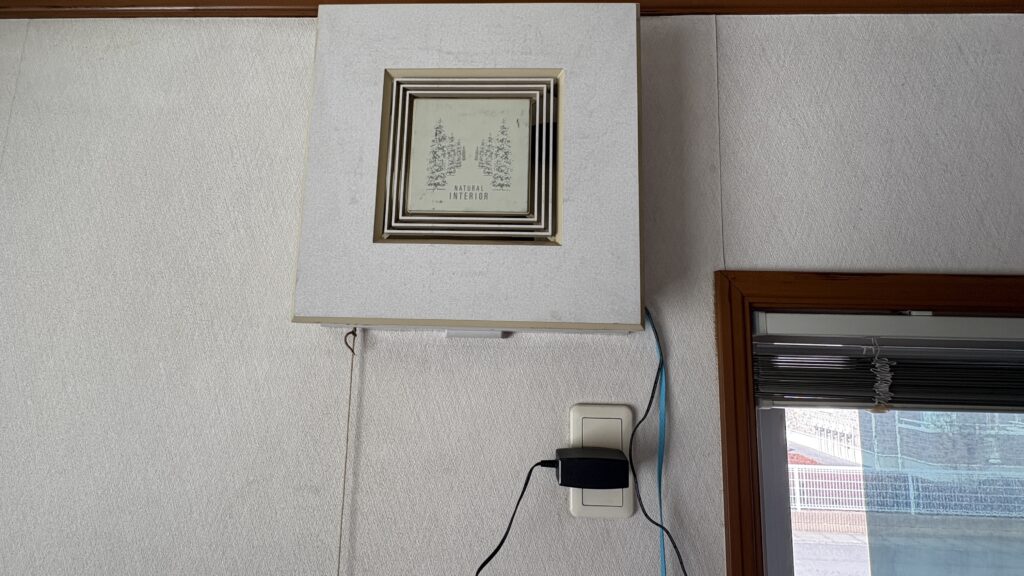
電源は換気扇のコンセントを利用、DIY初心者でも十分に設置できるレベルです。
工事不要:窓すき間LANケーブルもある
▼ 写真:窓すき間LANケーブルを挟んだ状態
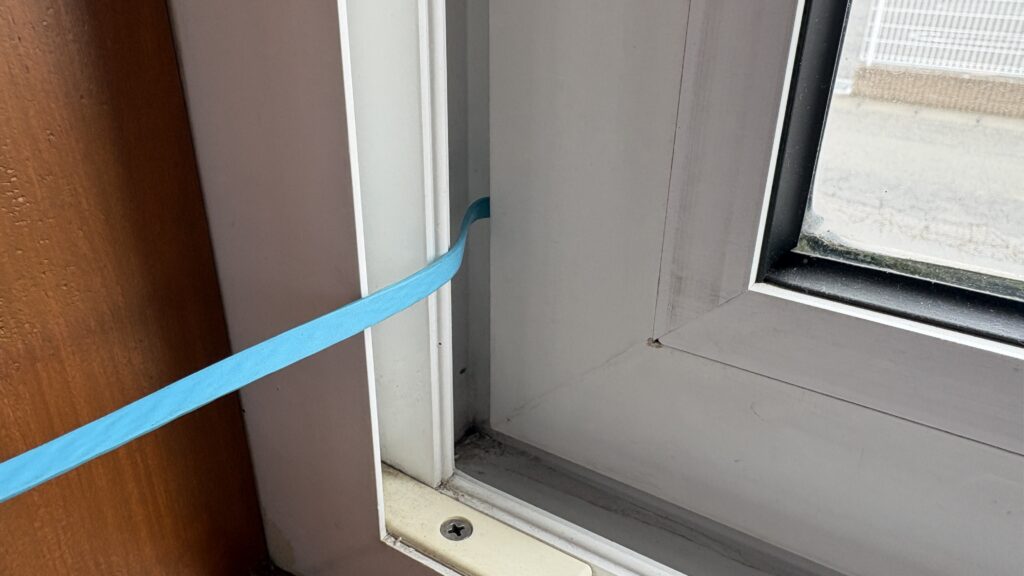
窓を開けすき間LANケーブルを挟む、断線も無く鍵も閉まるので工事不要
- 工事不要
- 賃貸でもOK
- PoE対応タイプなら電源も送れる
✔ 壁に穴開け不要
✔ 電源確保が簡単
✔ 配線が目立たない
🟦 設置して分かった最大のメリット【PoEの安定性】
- Wi-Fi切断なし
- 映像途切れなし
- 再起動不要
という安定性を実感しました。
以前使用していたWi-Fiカメラでは通信切断がありましたが、今回は一度も発生していません。
🟦 SmartClientでは 👉 IPアドレス確認だけ
このカメラで多くの人が迷うポイントがここです。
SmartClientは最初だけで設定には使いません。
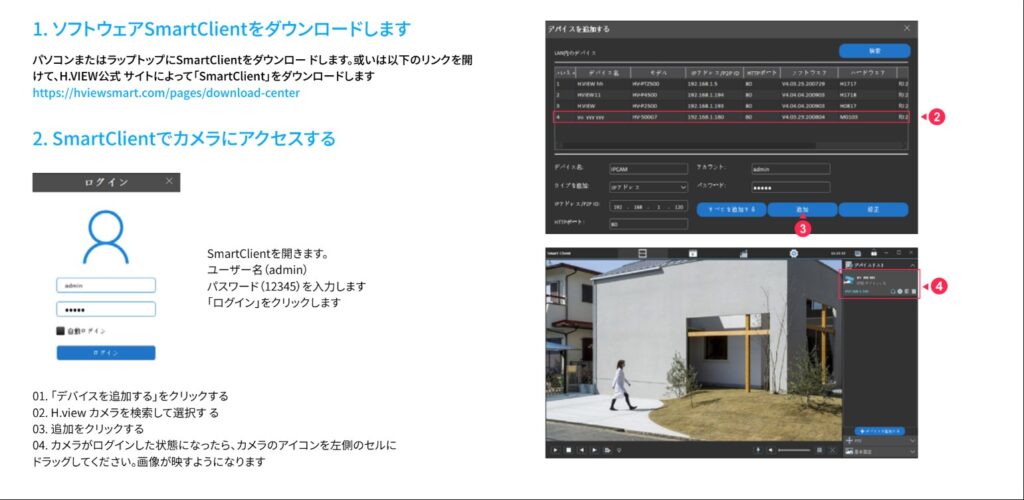
PCの場合はマニュアルに従いSmartClientをインストール後
手順
① SmartClient起動
ログイン:アカウントはadmin
パスワード:12345
これが初期値ですべて共通
| 項目 | 内容 |
|---|---|
| ユーザー名 | admin |
| パスワード | 12345(初期) |
②「デバイス追加」をクリック
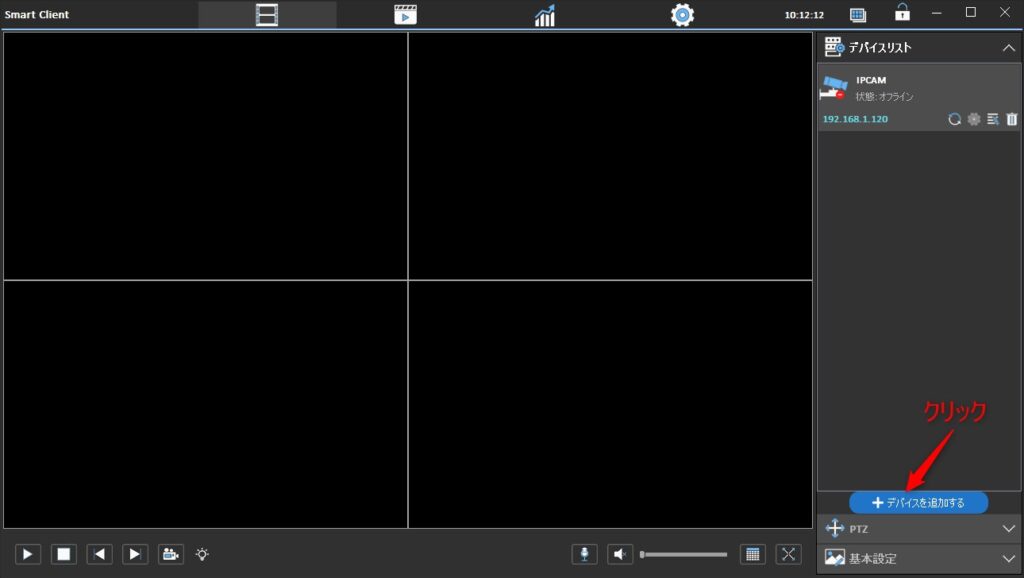
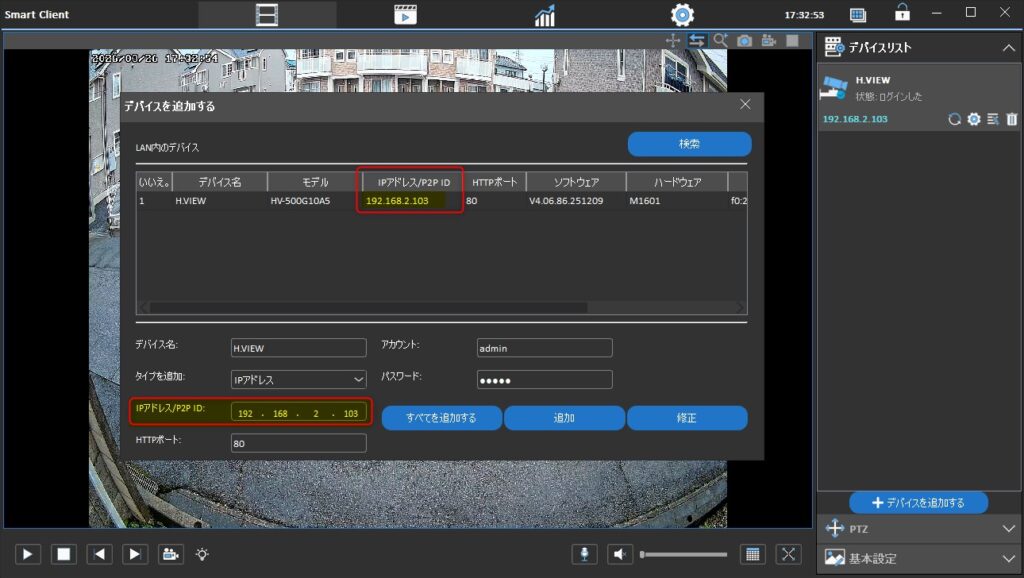
③ 検索をクリック
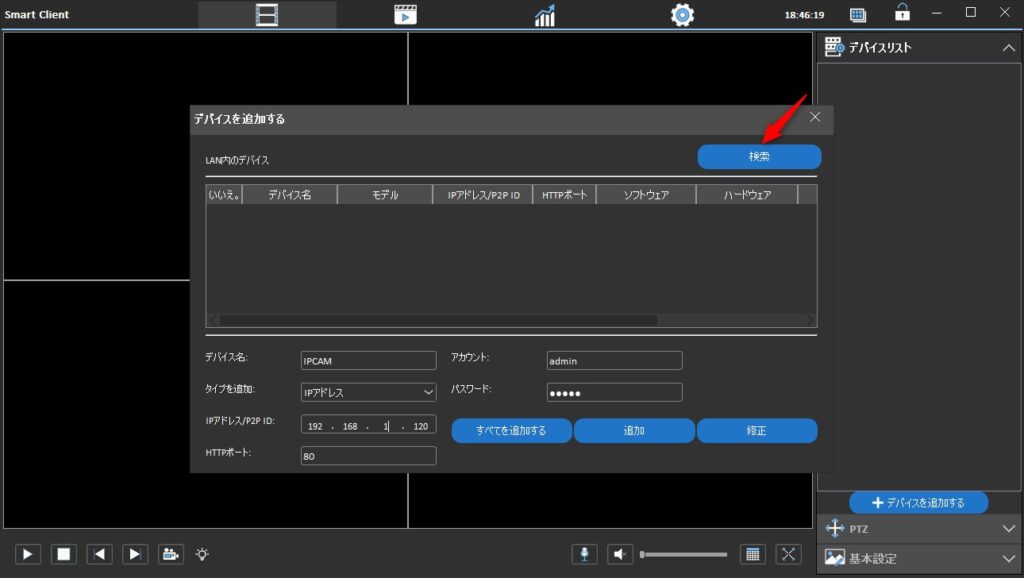
HV-500G10A5が出るのでそれを選択する
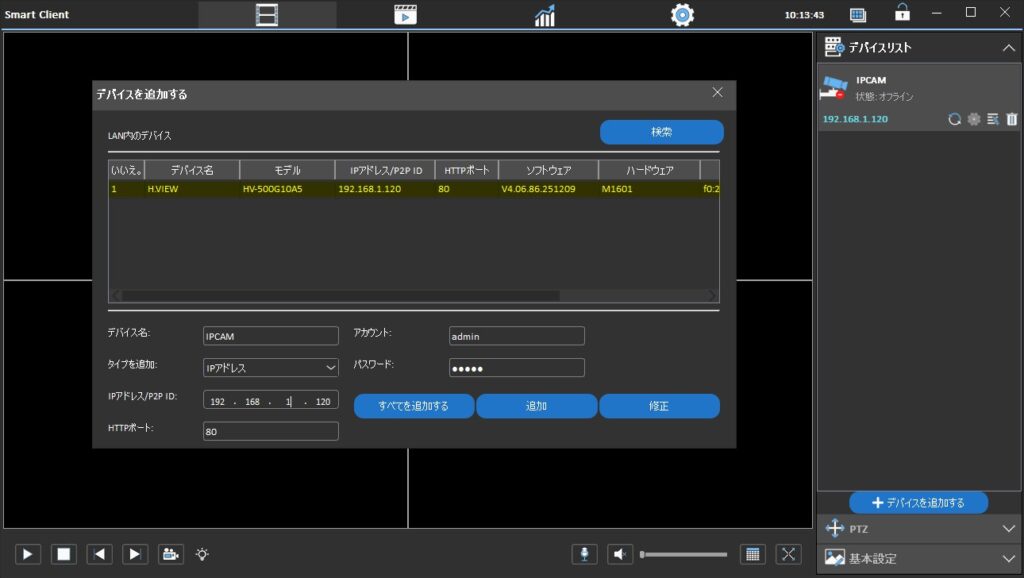
【修正】をクリック
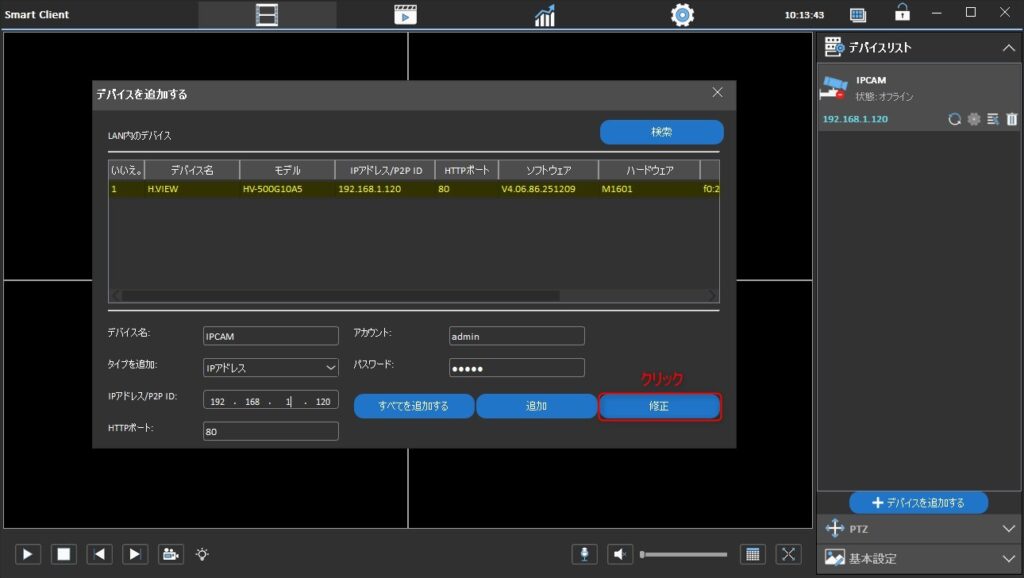
✅ DHCPをチェックしてアカウントはadmin / パスワードは12345を入力
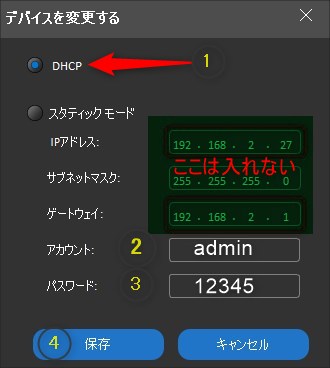
保存をクリック
💡 これだけで接続できます。
ですがこの作業で知りたかったのはこのIPアドレス192.168.2.103なのです。
🟦 SmartClient(スマートクライアント)の落とし穴
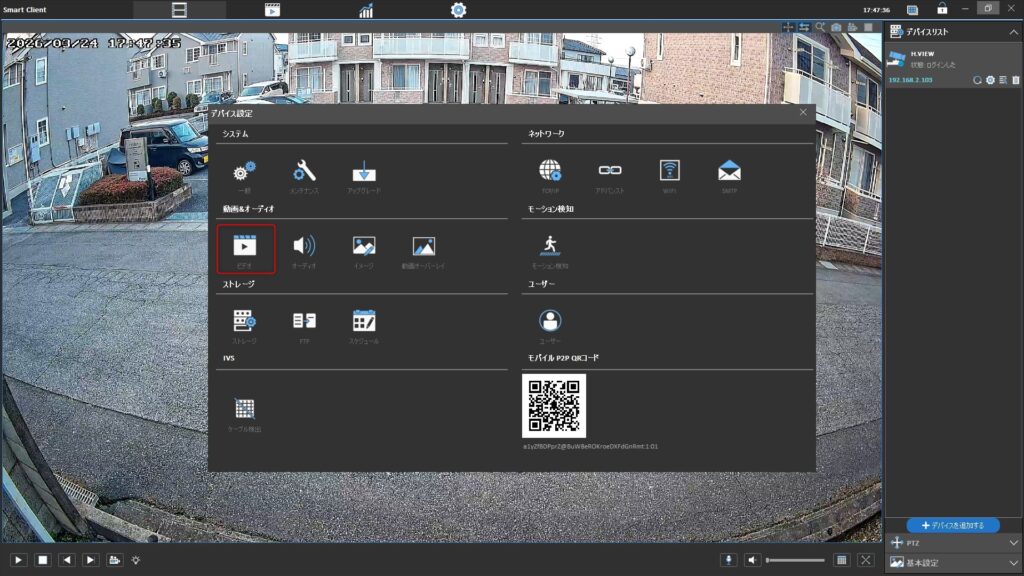
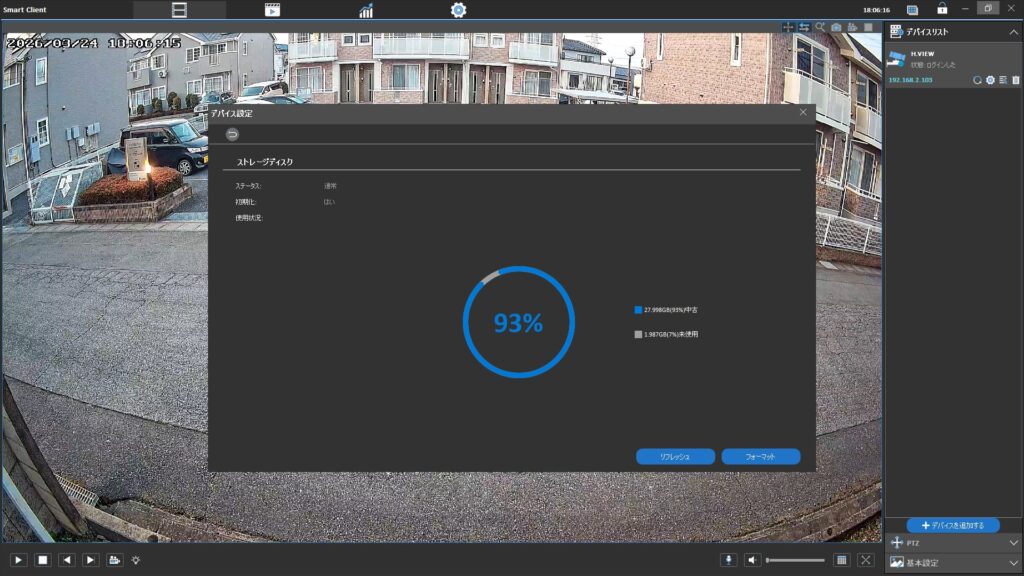
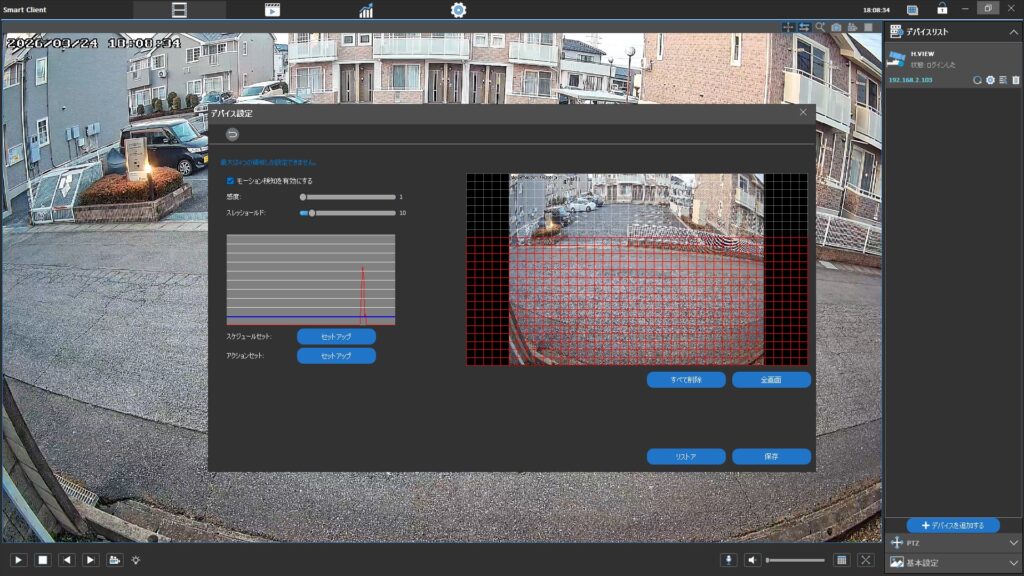
✅ SmartClientでできること(初期設定用)
SmartClientでは次の操作が可能です。
- カメラのIPアドレスを検出
- DHCP設定(ネットワーク自動設定)
- SDカード容量確認
- SDカードフォーマット
- 簡易ライブ映像確認
- モーション検知範囲設定
ここまで出来てしまうため、
「これがメインソフトなんだ」
と思ってしまいます。
実際、私も完全にそう思いました。
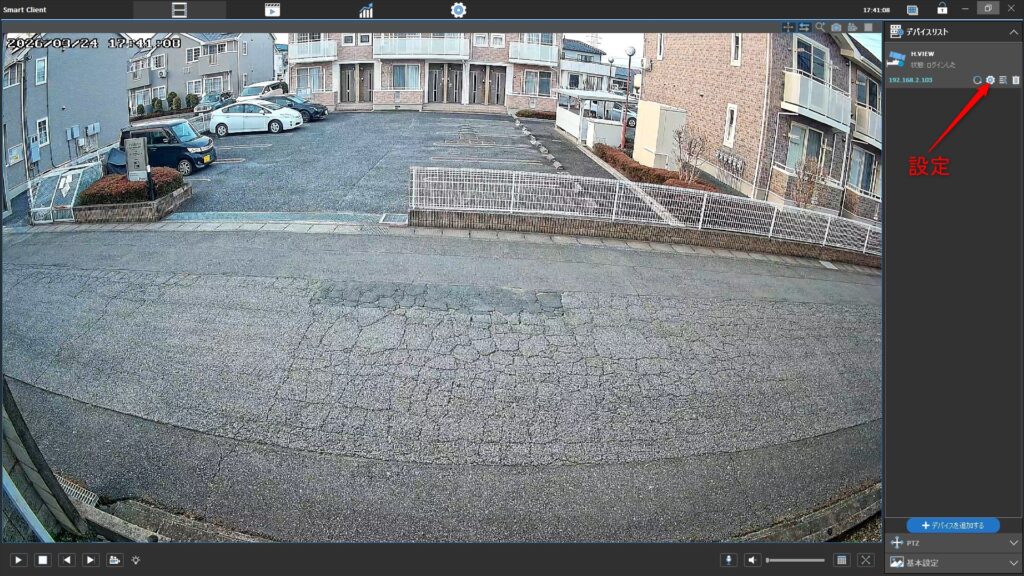
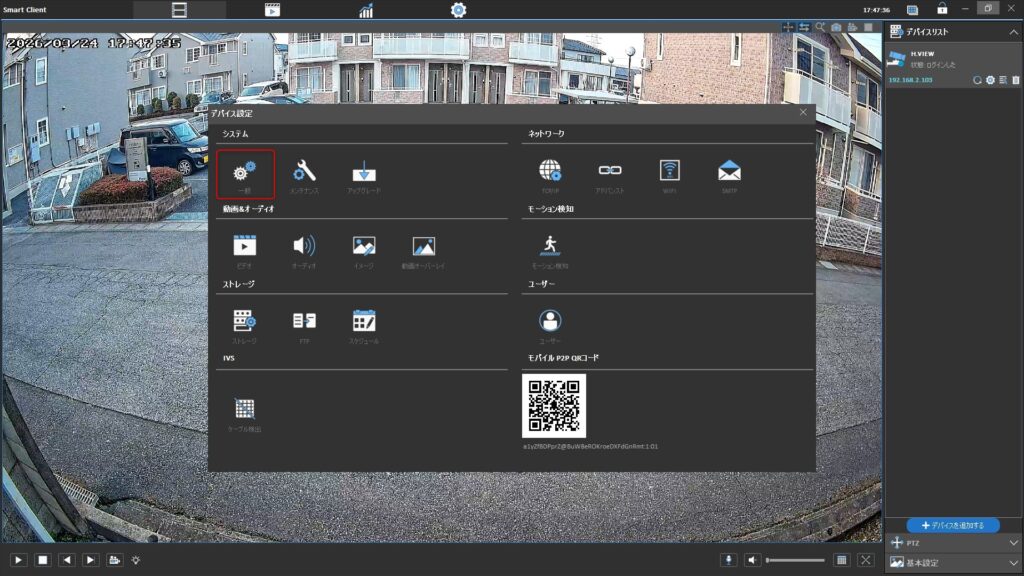
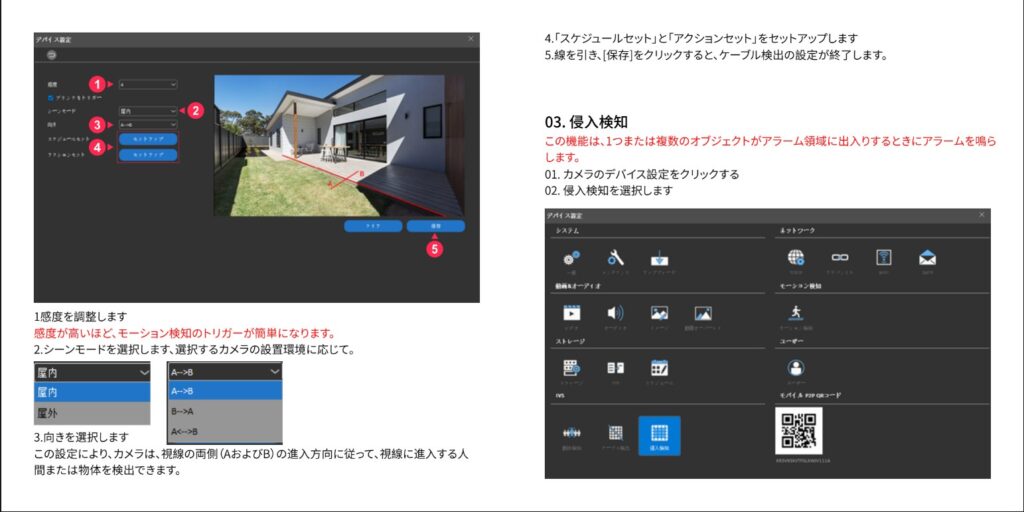
しかし、マニュアルとは微妙に違うところがあります。
本来できるはずの詳細設定が無いのです。
説明では境界線を引いてA→B、B→Aの越境でアラームを鳴らしたり、侵入検知が出来るはずなのにその設定がありません。
🟦 このカメラ最大の特徴はWebUI(ウェブユーアイ)
本当の設定はWebUIで行う
■ WebUIとは何か?
WebUIとは、
👉 インストール不要で、ブラウザから直接カメラを操作する画面
のことです。
つまり専用ソフトではなく、
- Edge
- Chrome
- Firefox
- Safari
などの 普段使っているインターネットブラウザ で開く管理画面です。
■ 具体的にはこういう仕組み
通常のサイトを見る時例えばグーグルの場合は:
https://google.com
と入力するとグーグルのホームページが開きますが
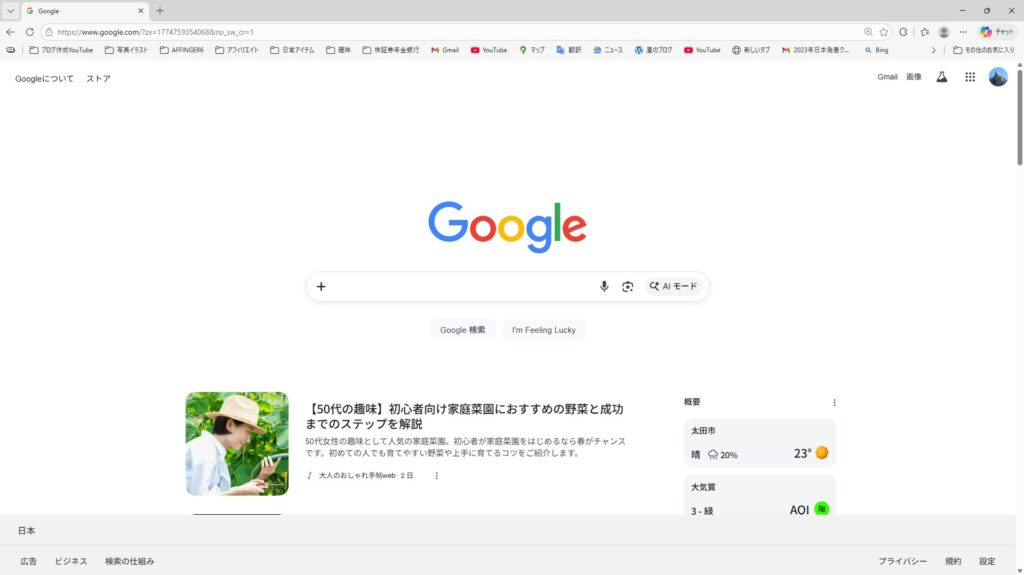
この防犯カメラの場合は
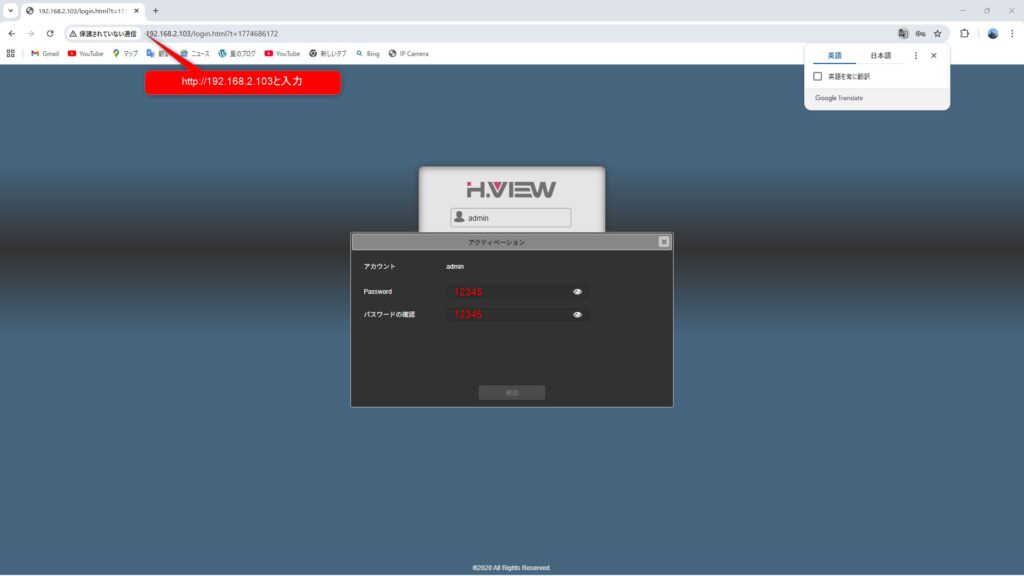
http://カメラのIPアドレス
を入力します。
今回の私の場合は上記で見つけたIPアドレス:192.168.2.103です。
http://192.168.2.103
Edge、Chrome、Firefox、Safariでも好きなブラウザを開きhttp://192.168.2.103(自分のIPアドレス)を入力します。
下記はChrome画面です。
アカウント、パスワードは初期値のままならadminと12345です。
ログイン
アカウント、パスワードは初期値のままならadminと12345です。
| 項目 | 内容 |
|---|---|
| ユーザー名 | admin |
| パスワード | 12345(初期) |
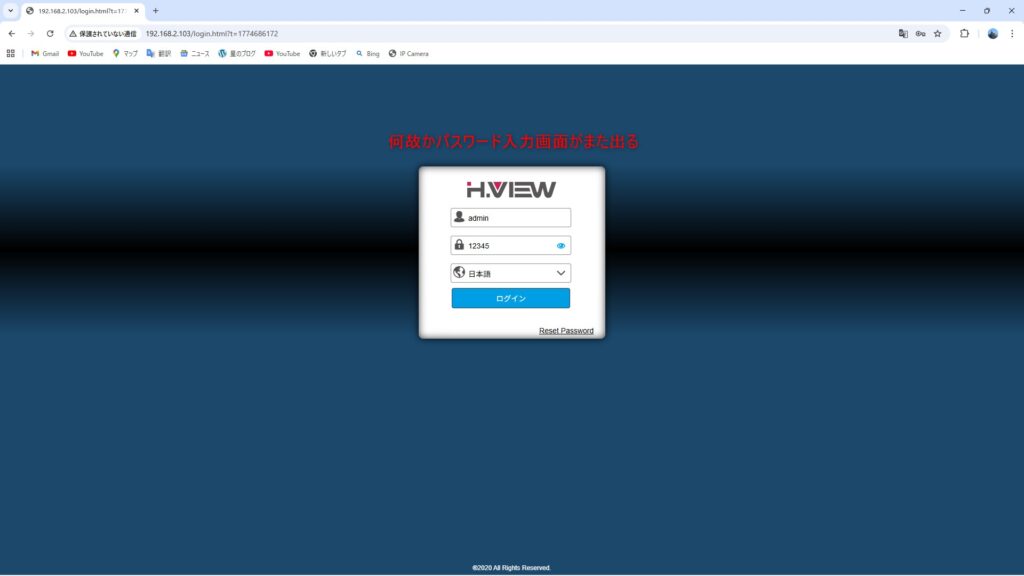
すると表示されるのが WebUI(カメラ本体の設定画面) です。
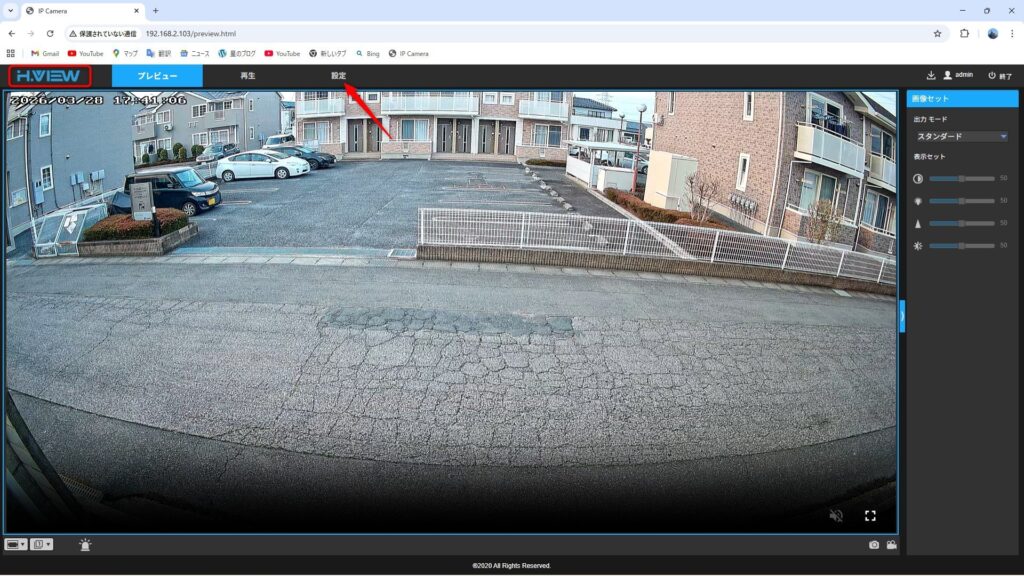
こちらがインターネットブラウザ で開いた管理画面
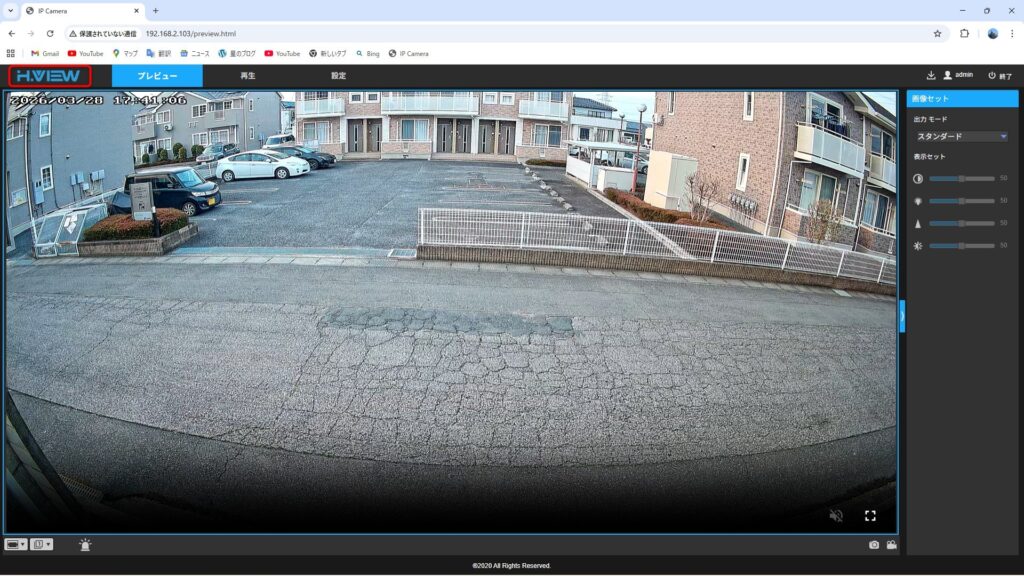
こちらはSmart Clientで開いた画面、似ているが別物こちらは基本使わない。
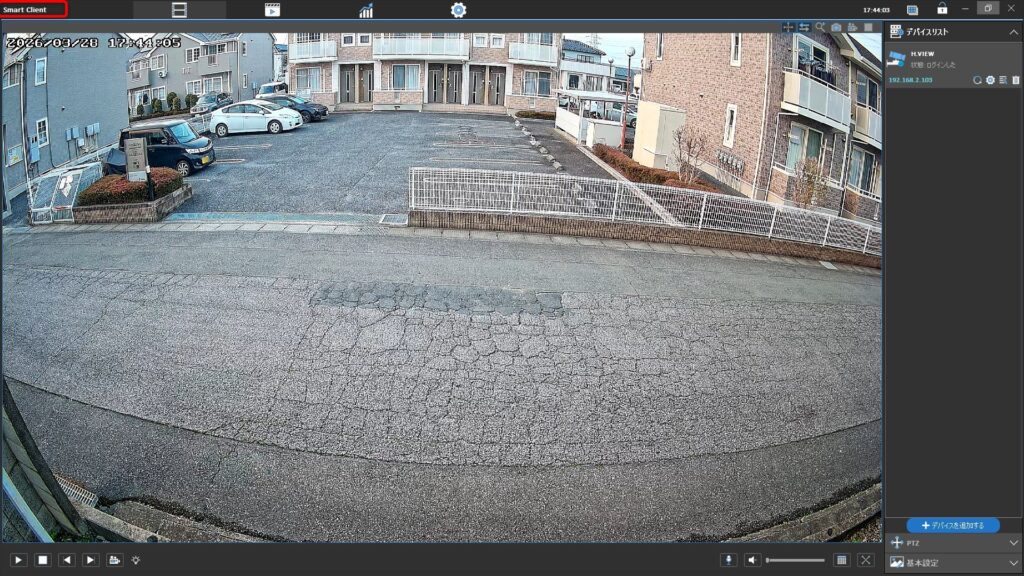
💡 メーカー設計の理由(推測)
これは業務用カメラによくある設計です。
役割が分かれています。
| ツール | 役割 |
|---|---|
| SmartClient | ネットワーク初期設定 |
| WebUI(ブラウザ) | 本体操作・録画再生 |
業務用途では一般的ですが、
家庭ユーザーには説明不足と言えます。
✅ 正しい理解(超重要)
覚えるのはこれだけです。
👉 SmartClient=設定用(このカメラのIPアドレスを探すだけ)
👉 録画を見る(設定)のはWebブラウザ
これが正解です。
WebUIの設定
設定は開いた画面の設定をクリックします。
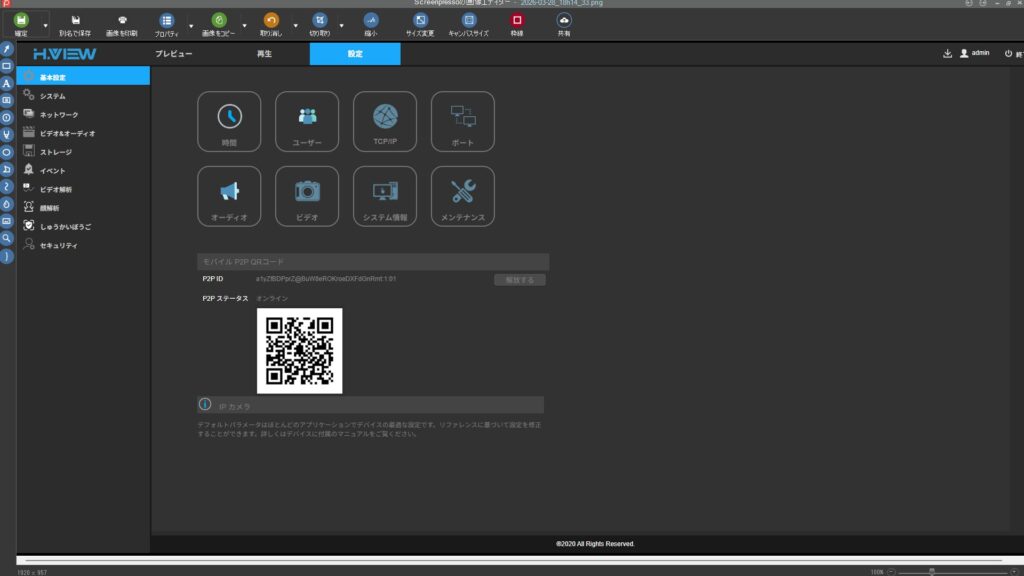
こちらが設定画面で様々な詳細設定が可能です。
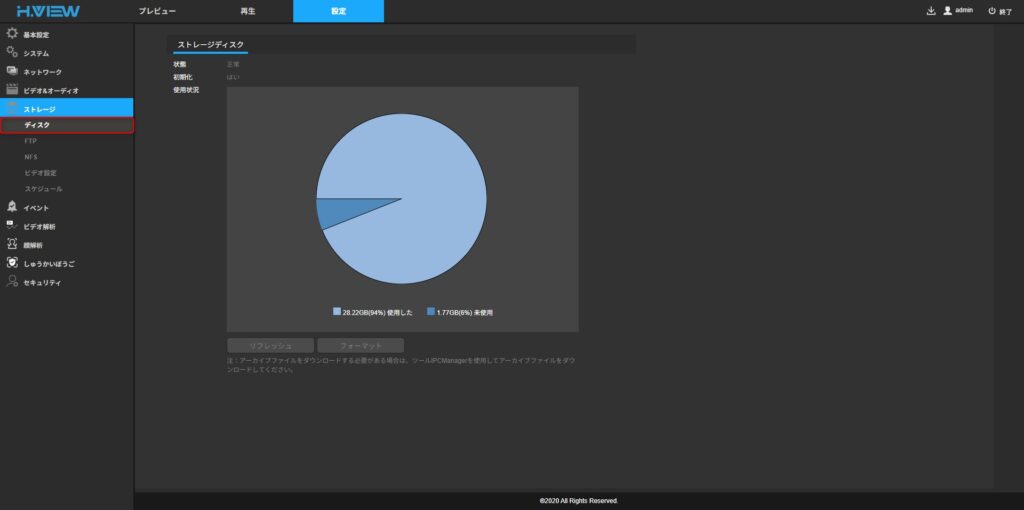
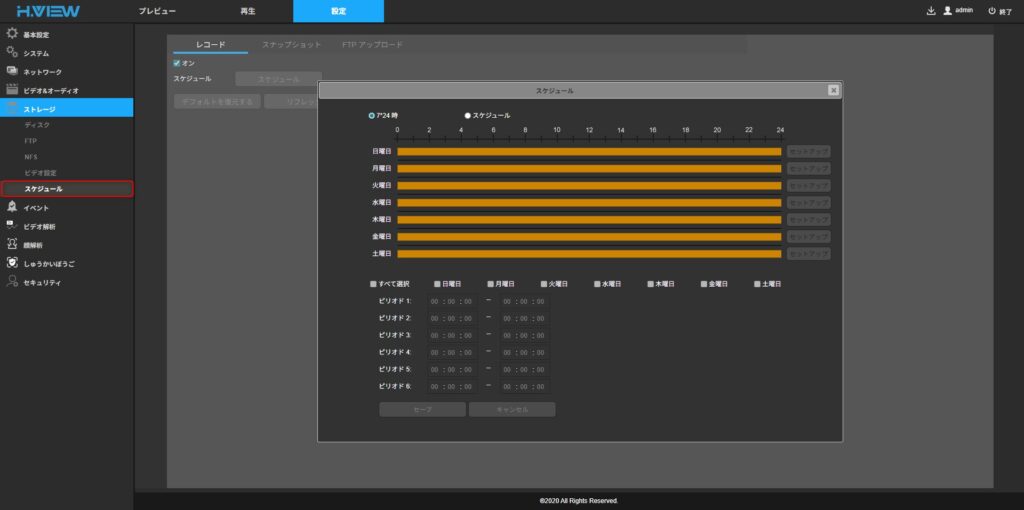
ストレージのディスクではmicroSDのフォーマットや容量確認
全曜日24時間や個別の曜日や時間指定もできます。
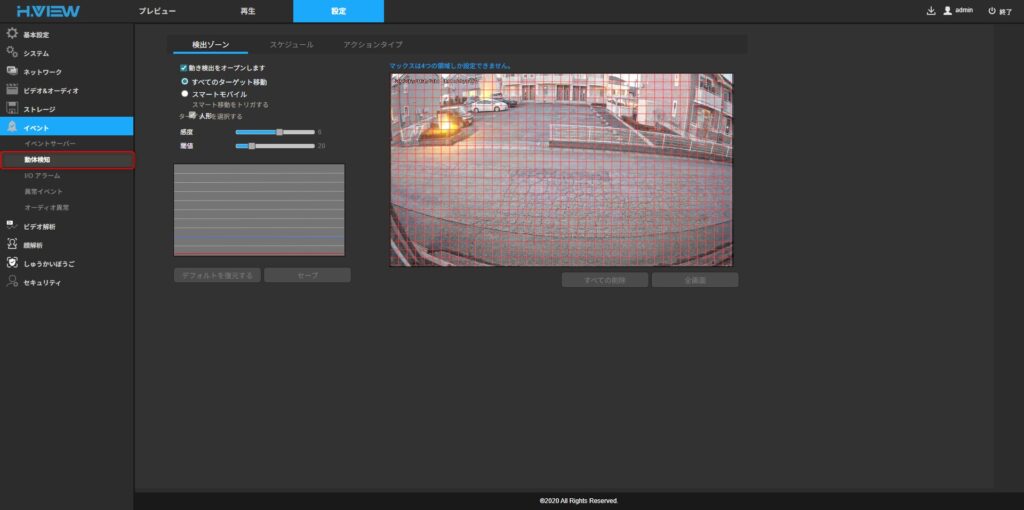
イベントの動体検知では範囲全体指定やターゲット、感度など指定できます。
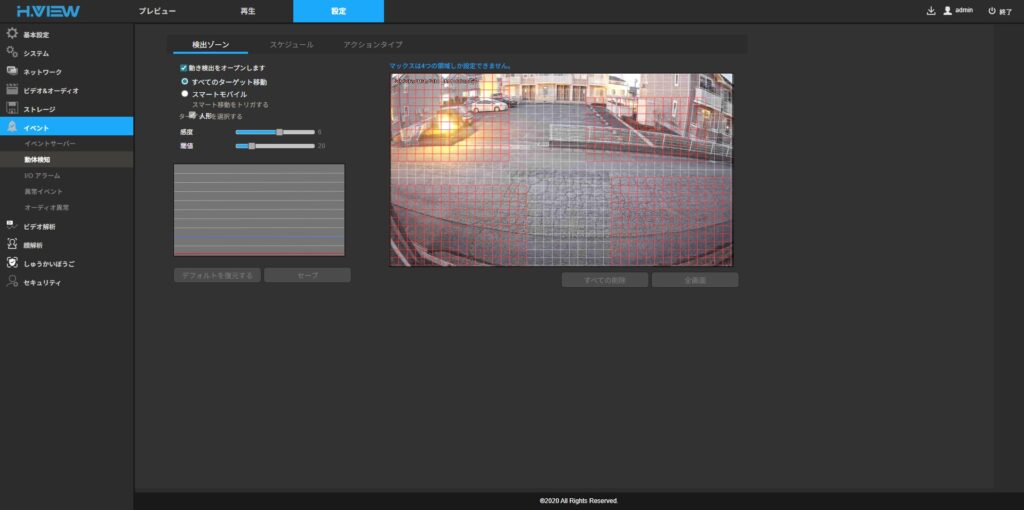
検知ゾーンは4ケ所迄指定でき感知させたくない範囲を除外できます。
クロスライン検知ではラインを境にAからBに侵入やその逆や両方の設定などもできます。
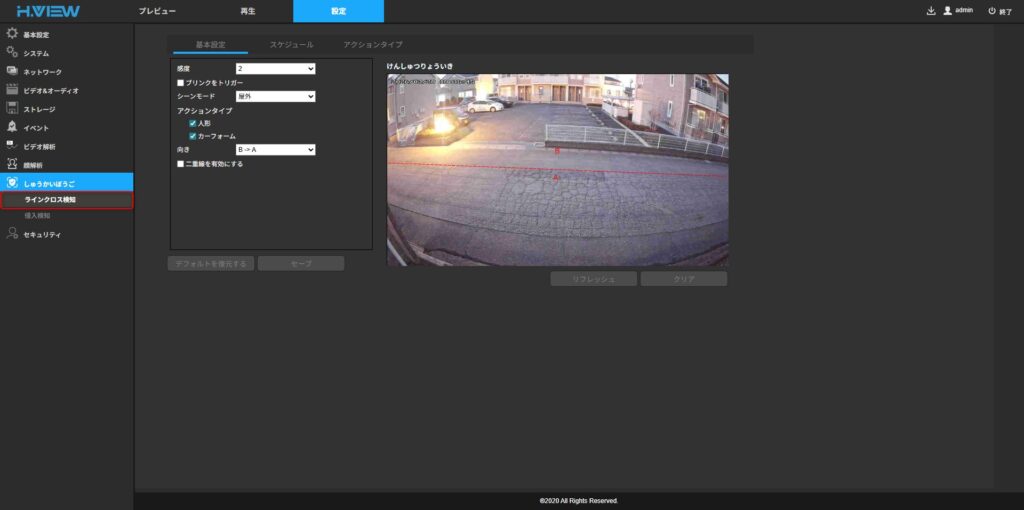
感知設定でアラームを鳴らしたり音声の送信ができます。アラームが鳴ると防犯効果は抜群です。
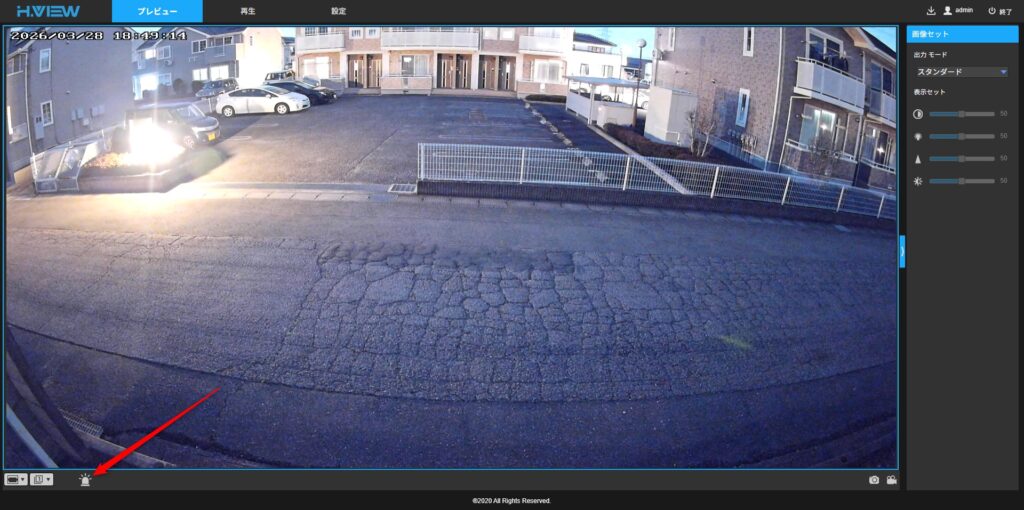
夜間のフルカラーは驚くほど明るく綺麗です。
本当は歩くことも大変なくらいの暗さですが
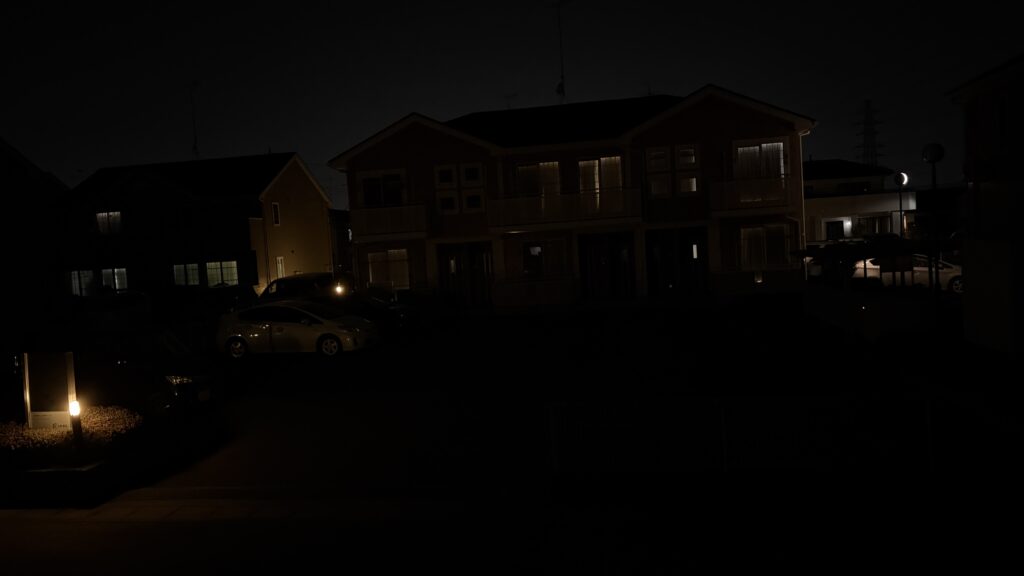
このように明るく映っています。
🟦 IPCManagerでmicroSD録画をダウンロードする方法【完全手順】
通常の検知通知ではその場の内容確認が出来ればいいのですが、
実際に事件や事故が起こった時は撮影された動画のダウンロードが必要です。
✅ IPCManagerとは?
IPCManagerは、
👉 カメラ内の録画データをPCへ保存するための管理ソフトです。
※ライブ監視用ではありません。
IPCManager:ダウンロードはこちら:
🟦 IPCManagerで録画をダウンロードする手順
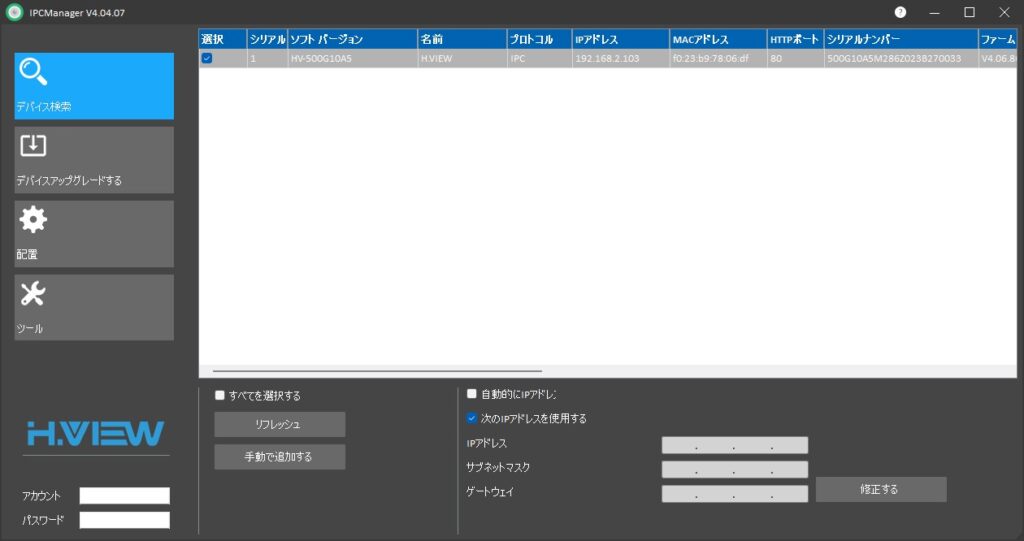
STEP① デバイス検索
IPCManagerを起動するとカメラが一覧表示されます。
表示例:
- 型番:HV-500G10A5
- IPアドレス
- MACアドレス
STEP② 右クリック → プロパティを開く
ここが最大の分かりにくいポイントです。
カメラを選択した状態で:
※ボタンではなく右クリック操作です。
👉 右クリック
STEP③ 再生を選択
プロパティ画面が開いたら
👉 「再生」タブをクリック。
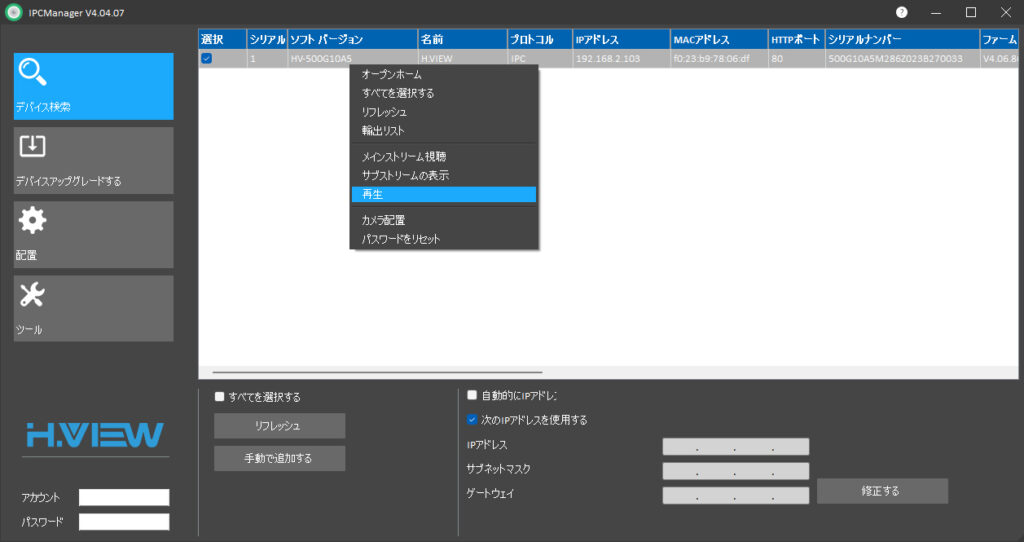
ここでログイン画面が表示されます。
STEP④ カメラへログイン
入力する内容:
- ユーザー名:admin
- パスワード:カメラ設定時のもの
| 項目 | 内容 |
|---|---|
| ユーザー名 | admin |
| パスワード | 12345(初期) |
ログインすると録画検索画面が表示されます。
STEP⑤ カレンダーから日時を選択
画面左側にカレンダーが表示されます。
操作:
- 録画した日付を選択
- タイムラインから時間を指定
すると録画一覧が表示されます。
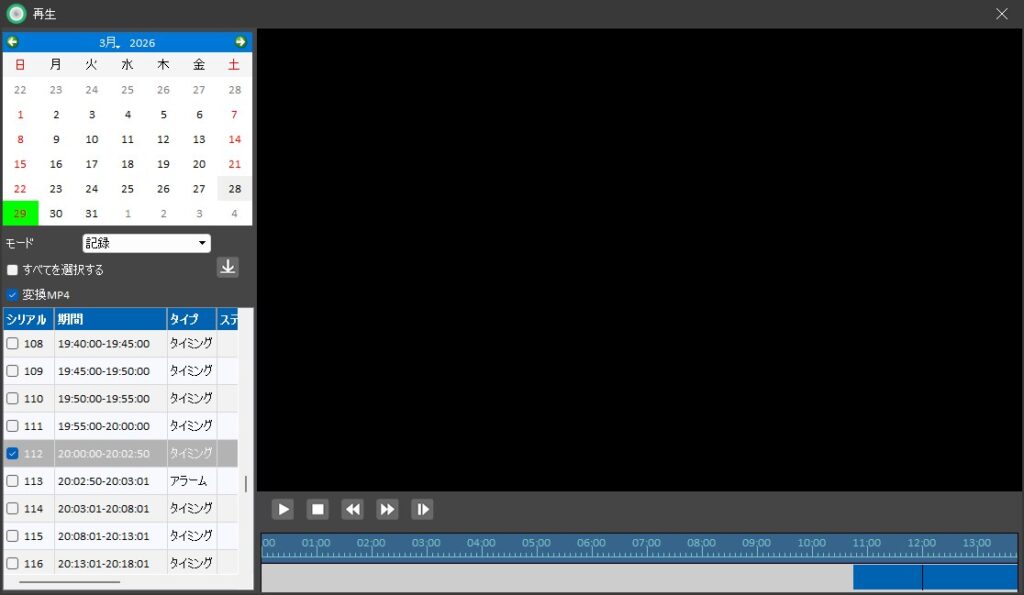
STEP⑥ ダウンロード
保存したい録画を選び:
👉 ダウンロードボタン
をクリック。
PCへ動画ファイルとして保存されます。
✅ ダウンロードできない場合のチェック
よくある原因:
- PCとカメラが同一LANではない
- SDカード未フォーマット
- 録画設定がOFF
- ログイン失敗
特に重要:
⚠️ 同じWi-Fi(同一ネットワーク)必須
🟨 実際に使って分かったポイント(重要)
IPCManagerは見た目がシンプルですが、
❌ ダウンロードボタンが目立たない
❌ 再生画面への入り方が説明されていない
ため、多くの人が迷います。
実際には:
👉 右クリック → プロパティ → 再生
これが正解ルートでした。
✅ まとめ
H.Viewカメラの録画保存は、
- スマホ:AView(確認)
- PC管理:WebUI
- 録画保存:IPCManager
という役割分担になっています。
🟦 スマホアプリ「AView」レビュー|通知・AI検知・音声機能まで徹底解説【H.Viewカメラ連携】
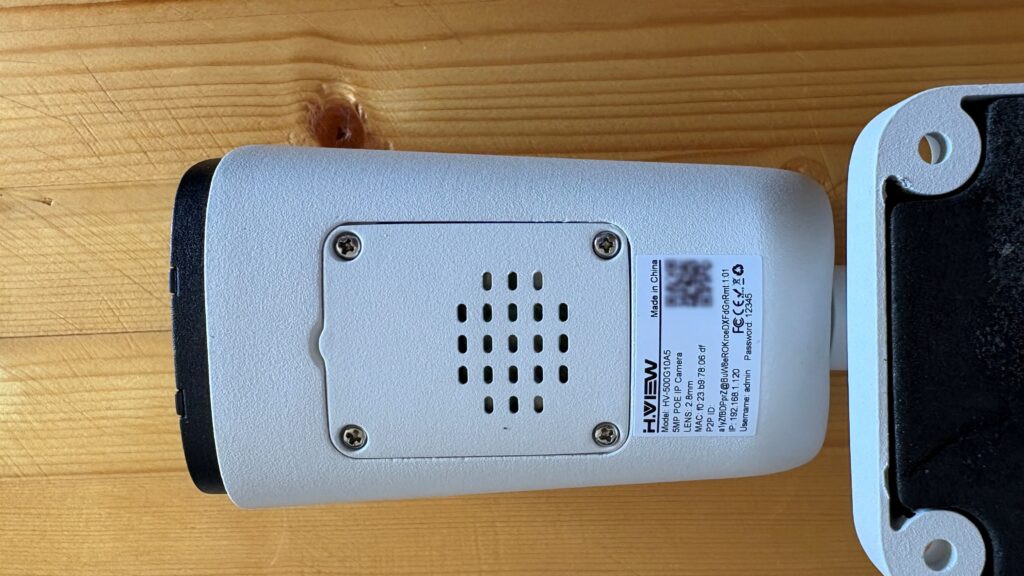
スマホアプリ「AView」をインストールしたら本体裏のQRコードをスマホカメラでスキャンする。
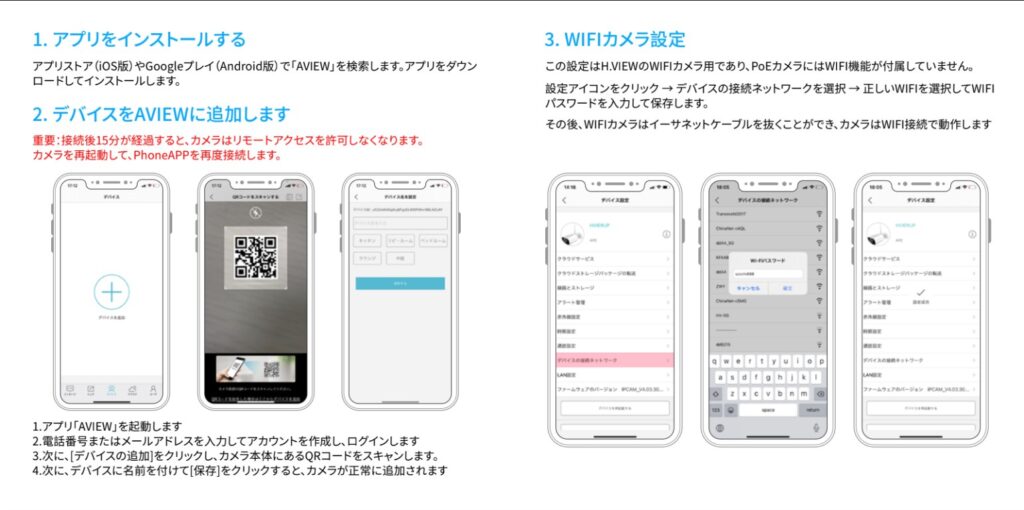
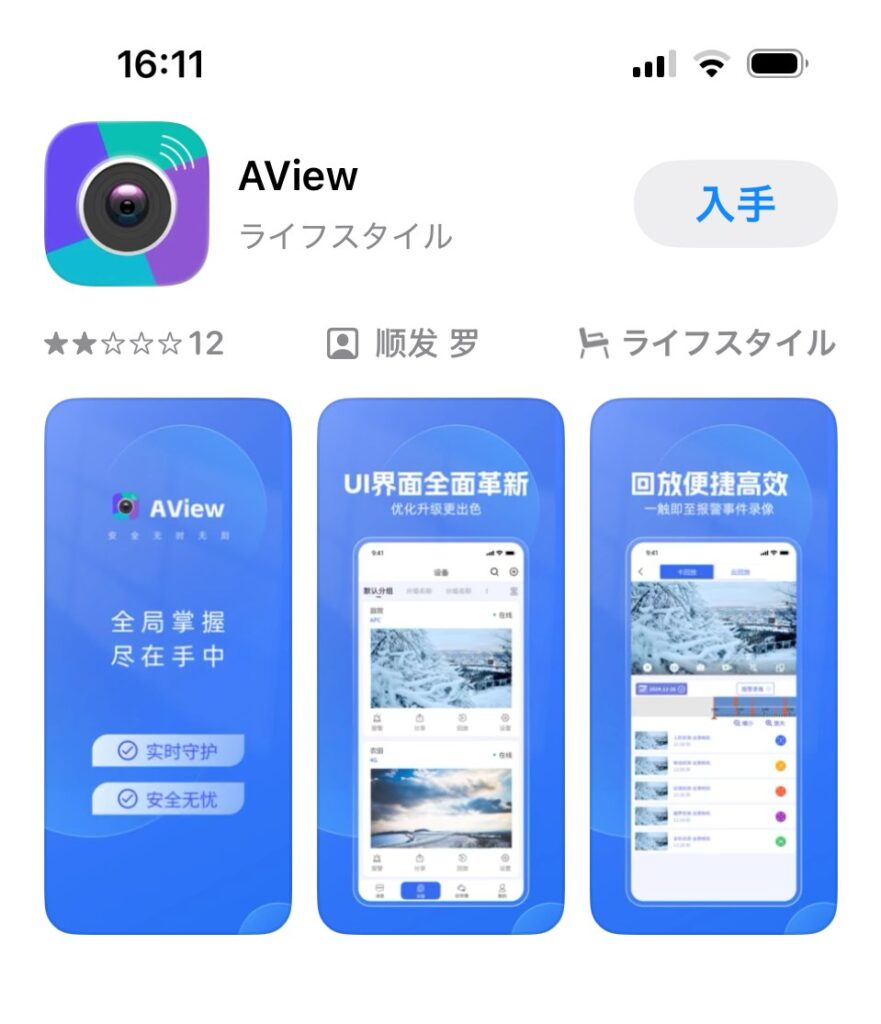
防犯カメラは設置しただけでは意味がありません。
「異常にすぐ気づけるか」
これが本当の防犯性能です。
H.Viewの防犯カメラで使用するスマホアプリ AView(エービュー) を実際に使ってみたところ、
👉 家庭用カメラで人気の TP-Link Tapo に近い使いやすさ
👉 さらに業務用レベルの細かい設定
を両立したアプリでした。
この記事では実際の使用感をもとに、初心者でも分かるよう詳しく解説します。
🟦 AView(エービュー)とは?(どんなアプリ?)
AView は H.View製ネットワークカメラ専用のスマホアプリです。
スマホから次の操作が可能になります。
✅ ライブ映像確認
✅ 検知録画再生
✅ AI検知通知
✅ カメラ設定変更
✅ 音声送信
つまり、
👉 PCを開かなくてもほぼ全操作が可能
な管理アプリです。
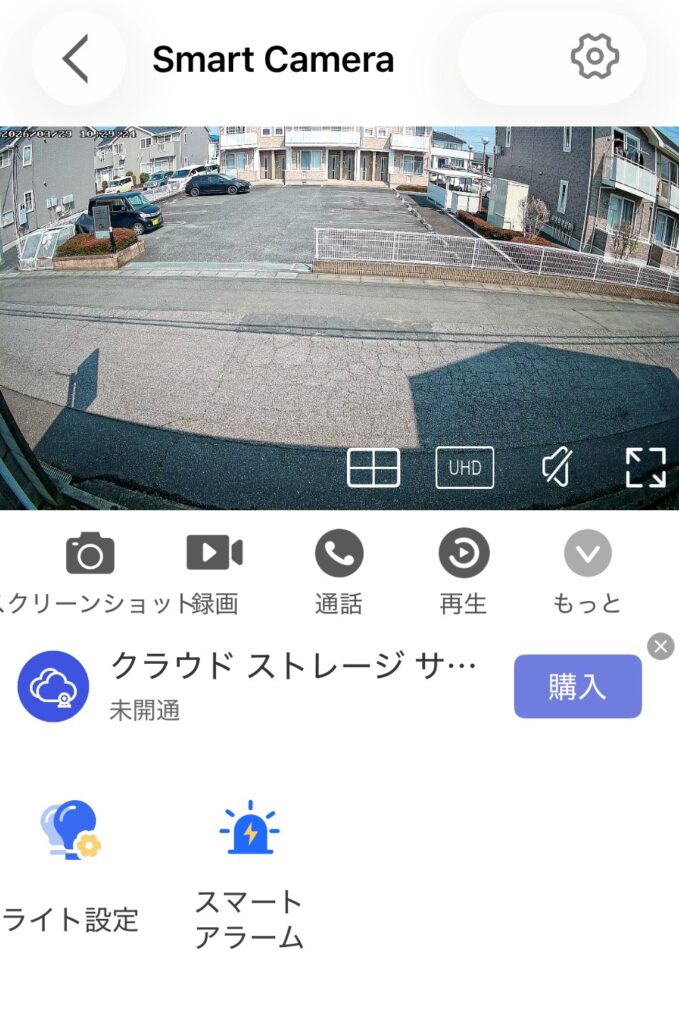
🟦 実際の使用感|Tapoに近い操作性
使って最初に感じたのは、
「思ったよりかなり使いやすい」
という点でした。
画面構成は家庭用カメラアプリに近く、
- 通知が届く
- タップするとライブ映像表示
- すぐ状況確認できる
という流れが非常にスムーズ。
防犯カメラ初心者でも直感的に使えます。
🟦 通知機能(これが一番重要)
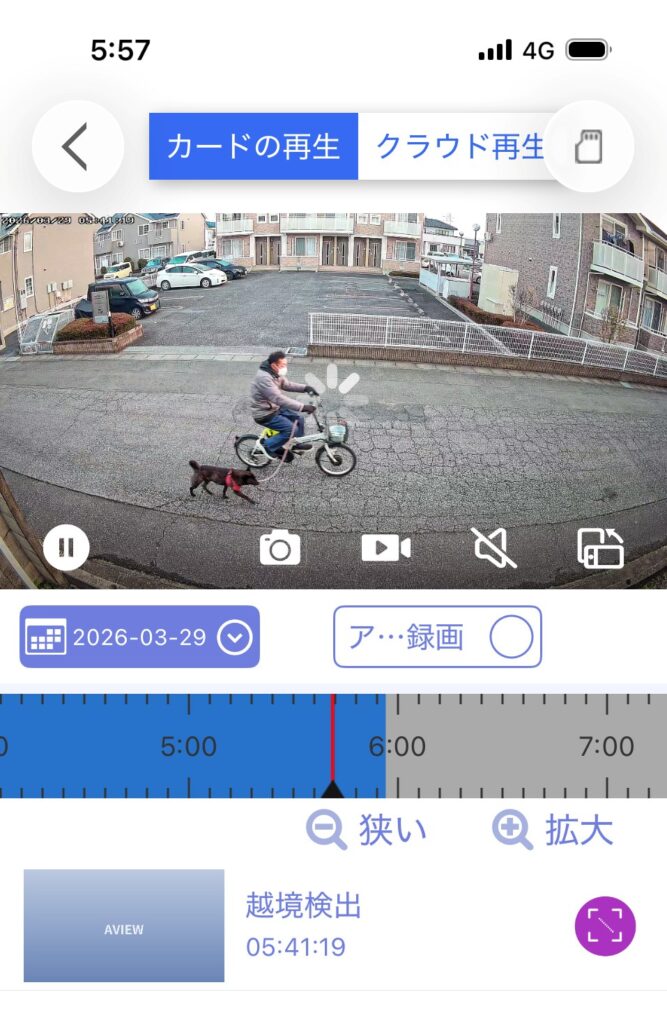
AViewは検知時にスマホへ即通知が届きます。
通知の流れ
1️⃣ 人や動きを検知
↓
2️⃣ スマホへプッシュ通知
↓
3️⃣ タップでライブ映像表示
外出中でも即確認できます。
これは防犯面で非常に大きなメリットです。
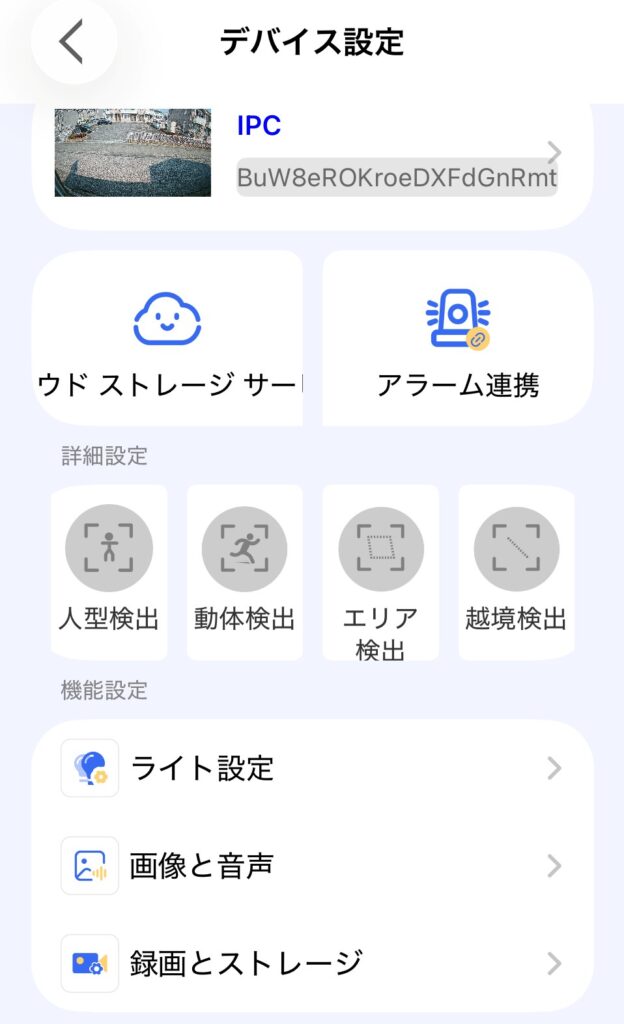
🟦 AI検知・検出機能がかなり細かい
AViewではPCとほぼ同等の設定が可能です。
設定できる検知機能:
✅ 人型検出(人体検知)
✅ 動体検知
✅ エリア検出
✅ 越境検出(ライン跨ぎ検知)
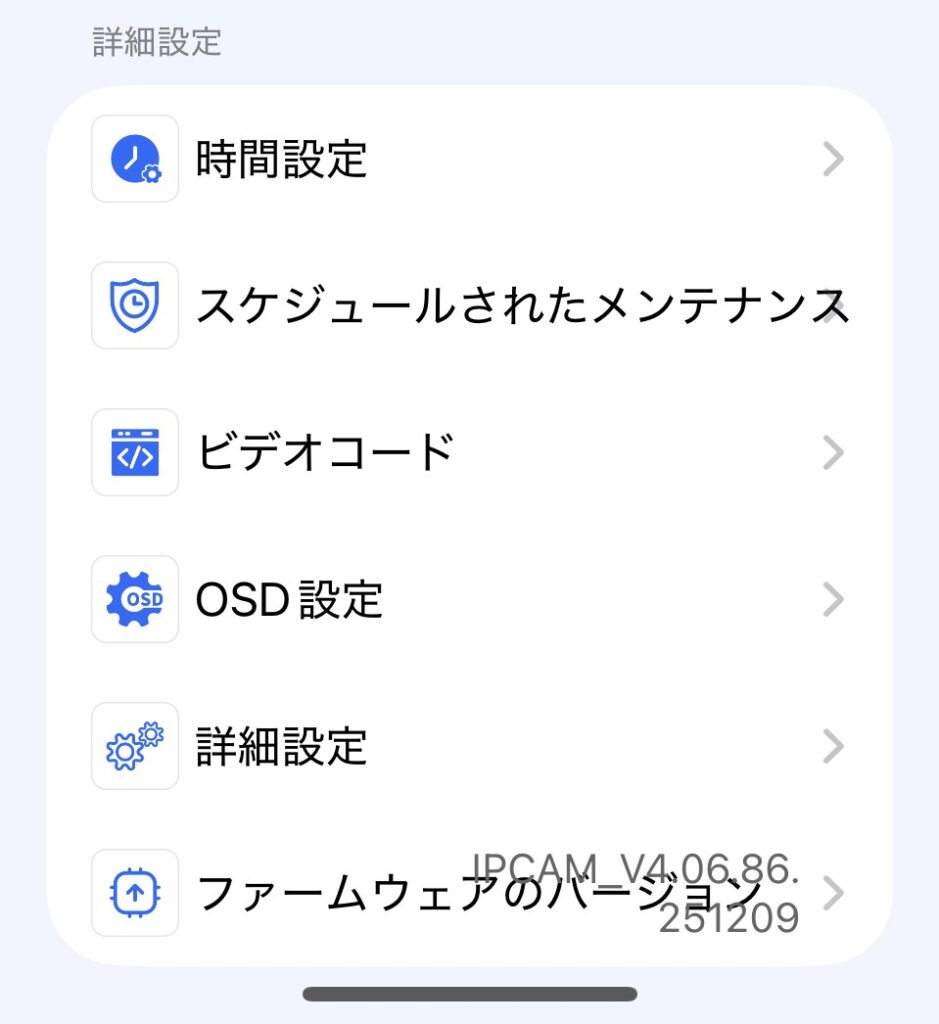
🟦 警戒領域設定も簡単
特に便利なのが:
👉 検知範囲を自由に指定できること
道路や木の揺れによる誤検知を減らせます。
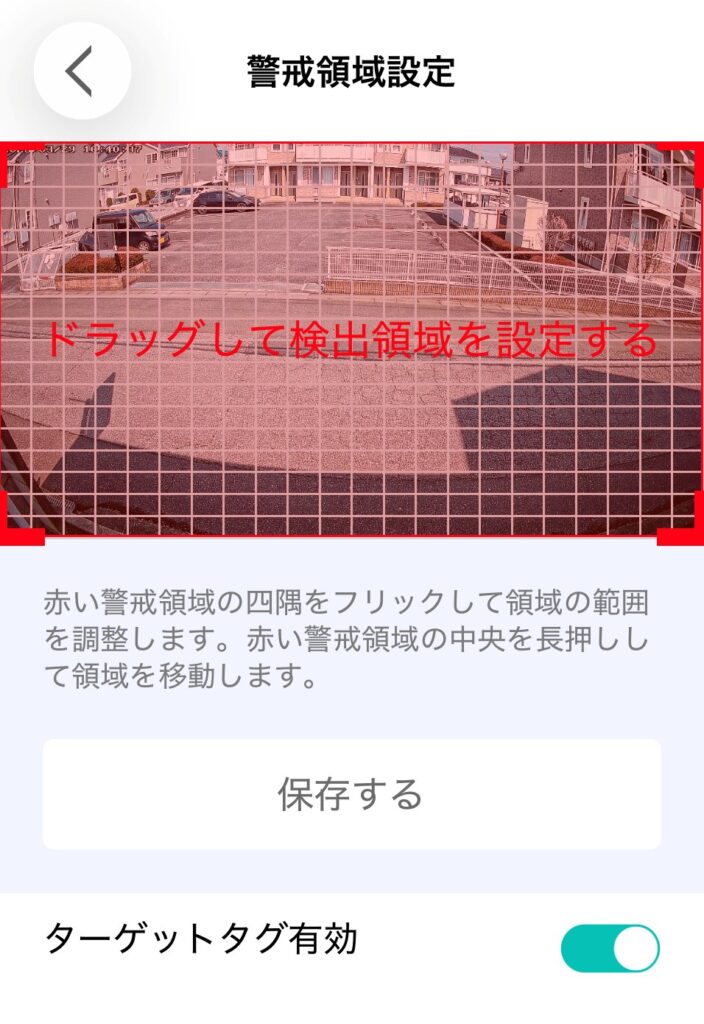
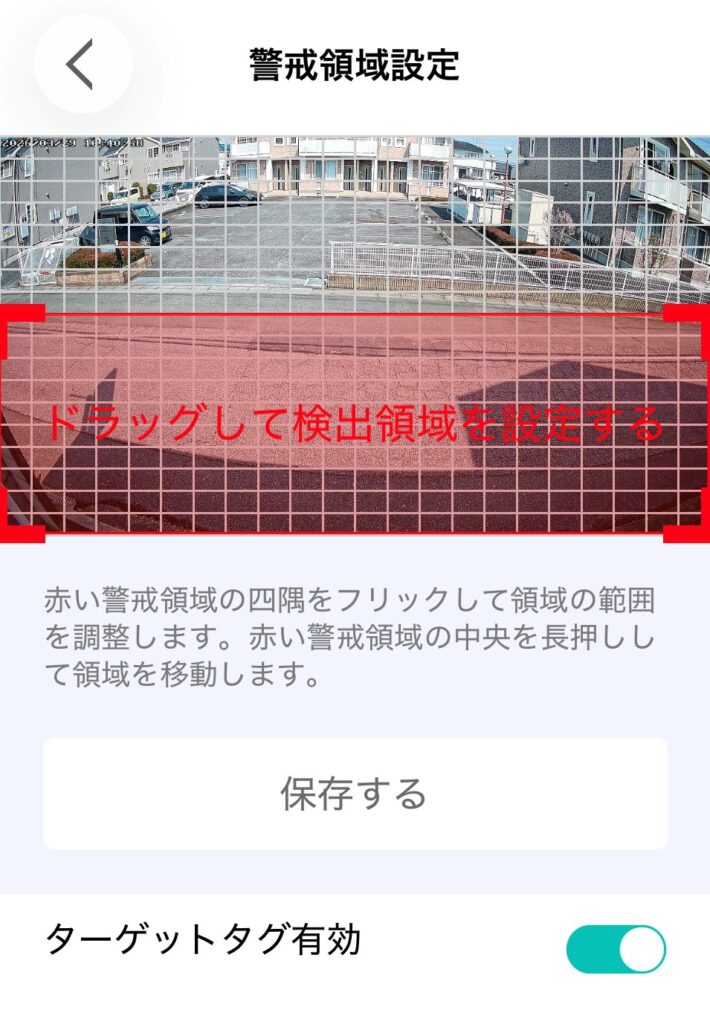
こちらの画面で詳細設定が出来ます。
警戒領域の設定はアプリでも簡単です。
✅ 全域や部分範囲設定もドラックで簡単に設定できます。
✅ 検知したくない範囲を除外できるので、不要通知も減らせます。
🟦 ライト・音声・画像設定もスマホで可能
スマホアプリなのに設定項目が非常に豊富です。
主な設定
- フルカラー夜間モード
- マイク音量
- スピーカー音量
- 画質設定
- 録画方式
PCを開く必要がほぼありません。
🟦 検知時アラームが強力(防犯効果大)
検知時にはカメラから警告音を鳴らせます。
実際に使って感じたポイント:
👉 初期設定でもかなり大音量
これは正直驚きました。
侵入者に対しては
- 威嚇
- 存在アピール
- 犯行抑止
として非常に効果的です。
※音量はアプリから調整可能。
何かが検知されたかのお知らせなので、とりあえず1秒程度の映像
🟦 通話モードは、同時に音声の受信と送信(双方向同時通話)を行うことはできません。
音声送信は可能
これにより:
- 配達員への指示
- 不審者への声掛け
が遠隔でできます。
実用性はかなり高いと感じました。
🟦 スクリーンショット・動画保存も簡単
ライブ映像中にワンタップで:
✅ スクリーンショット保存
✅ 動画録画
が可能。
証拠保存として非常に便利です。
🟦 録画とストレージ管理
アプリから:
- SDカード録画確認
- 録画再生
- 保存管理
まで行えます。
つまり、
👉 スマホだけで防犯カメラ運用が成立
します。
🟦 AViewの良かった点まとめ
✔ 通知が速い
✔ 操作が直感的
✔ PC並みの設定が可能
✔ AI検知が細かい
✔ 大音量アラームで防犯効果高い
✔ 音声送信が思った以上に便利で聞き取りやすい
🟦 注意点(正直レビュー)
唯一注意したいのは:
👉 設定項目が多い
家庭用カメラより自由度が高い分、最初は少し迷います。
ただし一度設定してしまえば非常に安定して使えます。
専用アプリ AView(エービュー) を使うと、
- ライブ映像確認
- AI検知通知
- 録画再生
- 音声送信
がスマホだけで可能。
印象としては、
✅ Tapo並みの使いやすさ
+
✅ 業務用レベル設定
という感じです。
通知の流れ
検知
↓
スマホ通知
↓
タップで即ライブ映像
外出中でも即確認できます。
🟦 こんな人におすすめ
✅ Wi-Fiカメラが不安定だった人
✅ 夜間防犯を強化したい
✅ 月額費用なしで運用したい
✅ 本格防犯を導入したい
🟦 総合評価(結論)
HV-500G10A5は、
「家庭用カメラの次のステップ」
に最適なモデルでした。
- 夜間フルカラー性能
- PoEによる安定性
- 業務用レベル設定
を考えると、防犯性能は非常に高いです。
侵入者に「この家は危険」と思わせる
抑止力の高いカメラと言えるでしょう。
🟦 Wi-Fiカメラ(Tapo C200)との比較
私は現在も、
TP-Link Tapo C200 を防犯用途として屋外に設置しています。
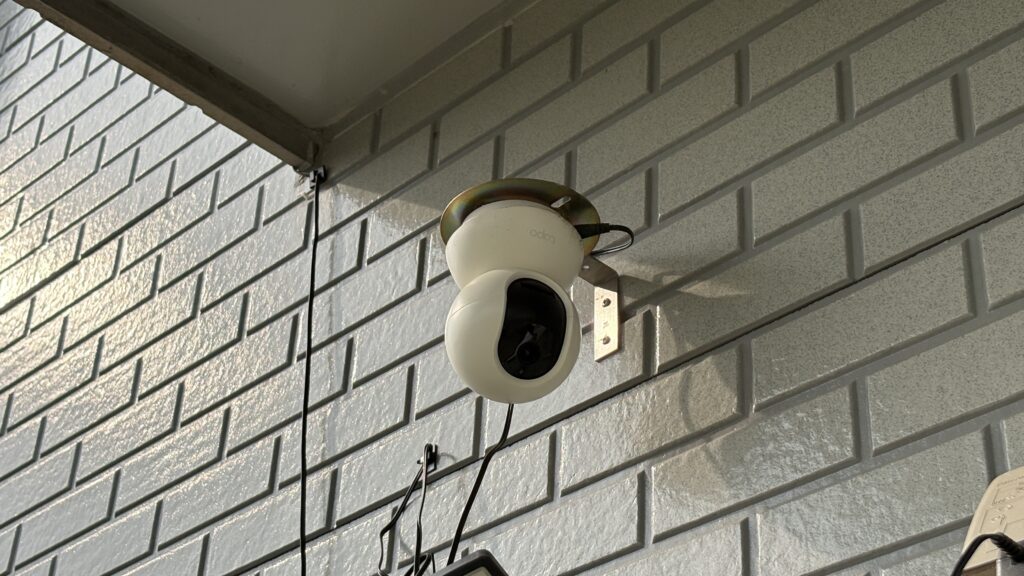
実際に使い続けて分かった違いを紹介します。
✔ Tapo C200の良かった点
- 設定がとても簡単
- アプリだけで完結
- 価格が安い
- 初心者でもすぐ使える
初めての見守りカメラとしては非常に優秀です。
⚠ 防犯用途で感じた限界
夜間映像
夜はほぼ白黒になり、人物判別が難しい場面もありました。
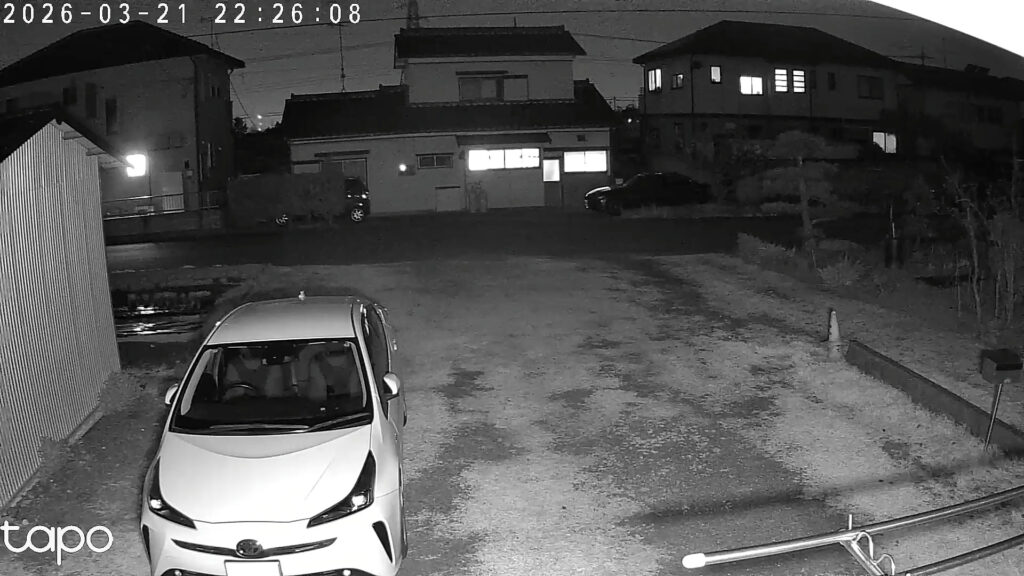
Wi-Fi切断問題
旅先から確認していた際、
- 突然オフライン
- 接続不能
が発生。
近くに住む娘に連絡し、
👉 コンセント抜き差しで再起動
してもらう必要がありました。
遠隔監視では大きな弱点です。
誤検知
- 鳥
- 夜間の虫
- 風で揺れる洗濯物
にも通知が発生。
通知疲れが起きました。
Tapoレビューはこちら
【レビュー】TP-Link Tapo C200|Alexa対応でペット見守りも防犯もこれ1台で完結する万能カメラ
本格防犯カメラとの違い
| 項目 | Tapo C200 | HV-500G10A5 |
|---|---|---|
| 接続 | Wi-Fi | 有線LAN |
| 安定性 | △ | ◎ |
| 夜間 | 白黒 | フルカラー |
| 検知 | 動体中心 | AI人物検知 |
| 設定 | 簡単 | やや難しい |
| 防犯性能 | 見守り向き | 本格防犯 |
✔ 結論
- 手軽さ → Tapo
- 本気の防犯 → HV-500G10A5
安心感は明確に違いました。
【保存版】防犯カメラの設定で詰んだ人へ|WebUI・PoE・ライブ配信まで動画で完全解説!
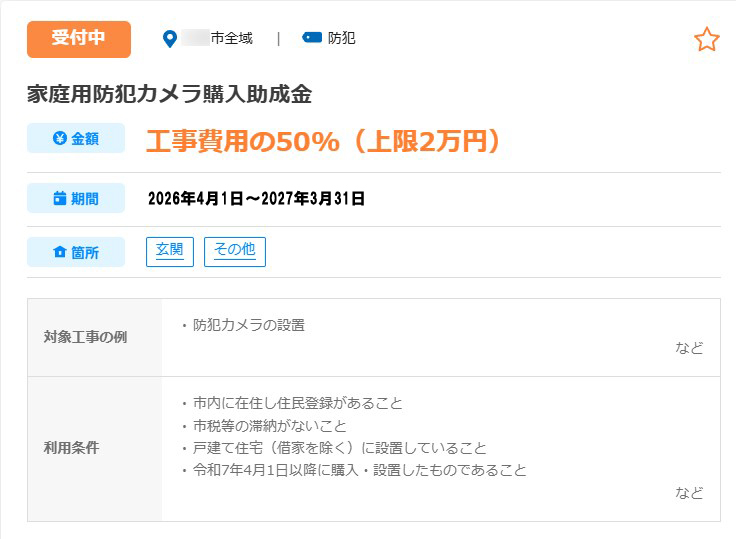
💰 価格は少し高い?実は補助金が使える場合あり
HV-500G10A5はWi-Fiカメラより少し高価です。
しかし現在、多くの自治体で
防犯カメラ設置補助金
が用意されています。
例:
- 設置費の1/2補助
- 上限1〜3万円支援
- 防犯対策支援制度
👉 実質価格が大きく下がるケースもあります。
購入前に
「〇〇市 防犯カメラ 補助金」
で検索するのがおすすめです。
まとめ
- HV‑500G10A5 は夜間フルカラー性能が圧倒的
- PoEで安定性が高く、録画が途切れない
- 押し入り強盗対策として“侵入を諦めさせる”効果が高い
- microSD録画がメインで初心者でも扱いやすい
- 既存カメラを活かしつつ追加導入できる
- 自治体の補助金で実質負担が半額になる可能性あり
夜間の防犯性能を本気で高めたい方には、H.View HV‑500G10A5 は非常におすすめです。 検知によるアラーム機能や暗闇でも鮮明に映るフルカラー映像、侵入者に「この家はリスクが高い」と思わせ、未然に防ぐ効果があります。
H.ViewカメラはRTMP配信対応|実はライブ配信もできる意外すぎる活用方法
👉 YouTubeライブ配信ができる機能を搭載しています。
しかも驚くことに、
✅ パソコン不要
✅ 配信ソフト不要
✅ 一度設定すれば自動配信
という、通常のライブ配信とはまったく違う仕組みです。
詳しくはこちらをご覧ください。
【防犯カメラでYouTubeライブ?】H.ViewカメラはRTMP配信対応|実はライブ配信もできる意外すぎる活用方法
🟦関連ブログ
【保存版】WebUIとは?防犯カメラ初心者でも分かる仕組みとメリット・Wi-Fiカメラとの違いを完全解説
【2026年版】WebUI防犯カメラおすすめ3選|Wi-Fiカメラとの違いと失敗しない選び方
【2026年版】Wi-Fi防犯カメラは危険?有線(PoE)との違いと後悔しない選び方を解説
【保存版】PoEとは?初心者でも分かるLAN給電の仕組み|防犯カメラが安定する理由を完全解説
【DIYで設置してみた】H.View HV-800G10 防犯カメラ4台セットレビュー|4K・800万画素・PoE対応で家全体を一元監視

▼ H.View HV‑500G10A5 の詳細はこちら