「Googleマイマップに大量の地点を登録したい…」
でも、
- 1件ずつ手入力は大変
- 100件を超えると心が折れる
- 仕事や旅行で大量データを管理したい
そんな人向けに、今回は Googleマイマップへ1000件以上を一括登録する方法 を詳しく解説します。
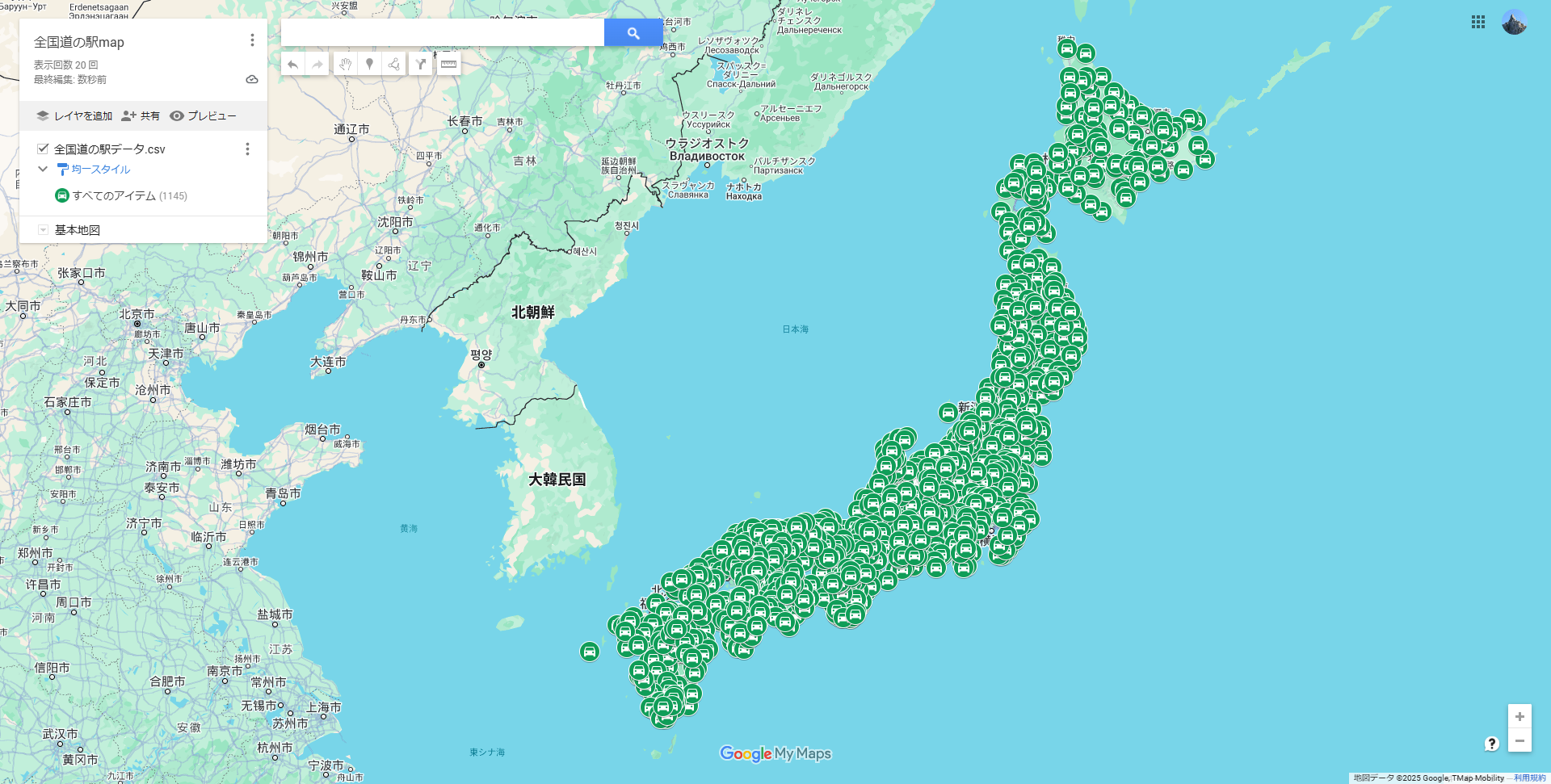
実際に今回は、全国の道の駅1145ヶ所を一括登録してみました。
旅行好きはもちろん、
- 日本一周
- キャンプ場管理
- 営業先管理
- 不動産物件管理
- 観光地リスト化
などにも超便利です。
今回作成した動画はこちら
今回の内容は動画でも詳しく解説しています。
- CSV作成
- エクセル修正
- Googleマップへのインポート
- エラー時の対処法
まで実際の画面で確認できます。
Googleマイマップで大量登録すると何が便利?
Googleマイマップを使うと、自分専用の地図を作れます。
例えば…
全国の道の駅
温泉
キャンプ場
SUP・カヤックポイント
取引先
管理物件
撮影スポット
などを一括管理できます。
特に日本一周や車中泊旅ではかなり便利です。
今回登録したのは「全国の道の駅1145ヶ所」
今回は国土数値情報から取得した道の駅データを利用しました。
利用したのは国土交通省の公開データです。
国土数値情報とは?
国が公開している地理データで、
- 道の駅
- 鉄道
- 河川
- 学校
- 行政区域
など様々なデータを無料で取得できます。
大量登録には非常に便利です。
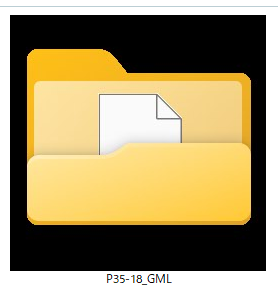
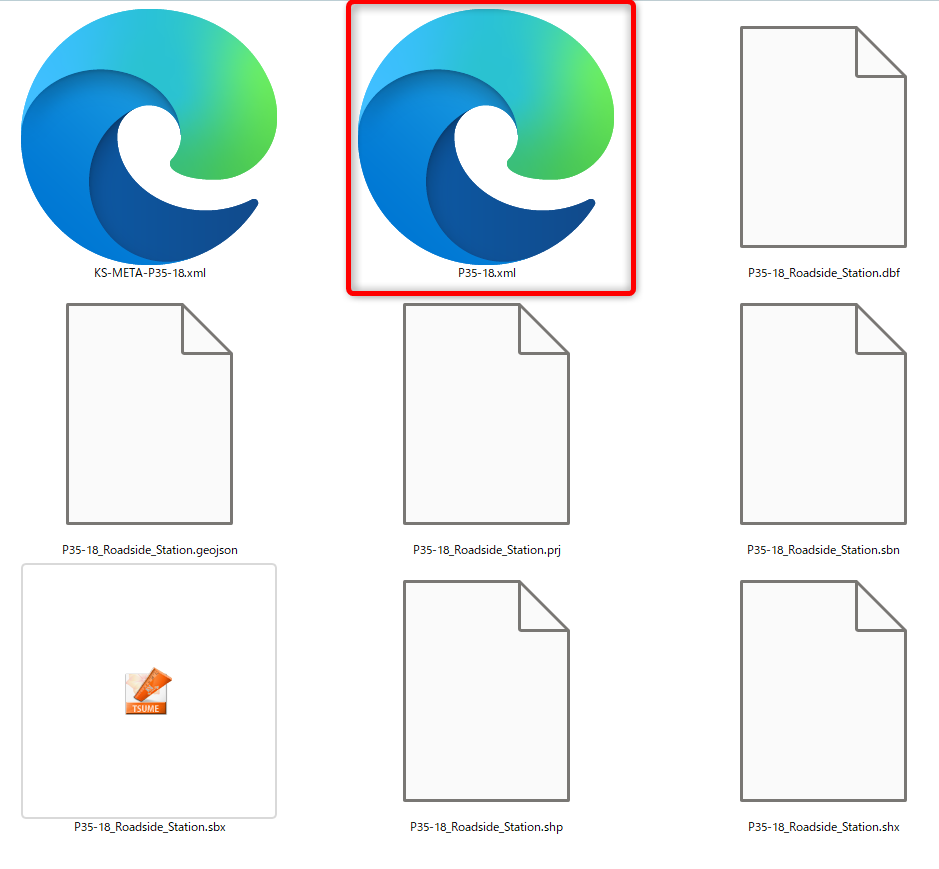
例:全国の道の駅(簡単なCSVフォーマット)
このようなデータをCSV形式で保存します。
(Googleスプレッドシートで作成し、「ファイル」→「ダウンロード」→「CSV形式(.csv)」で保存可能)
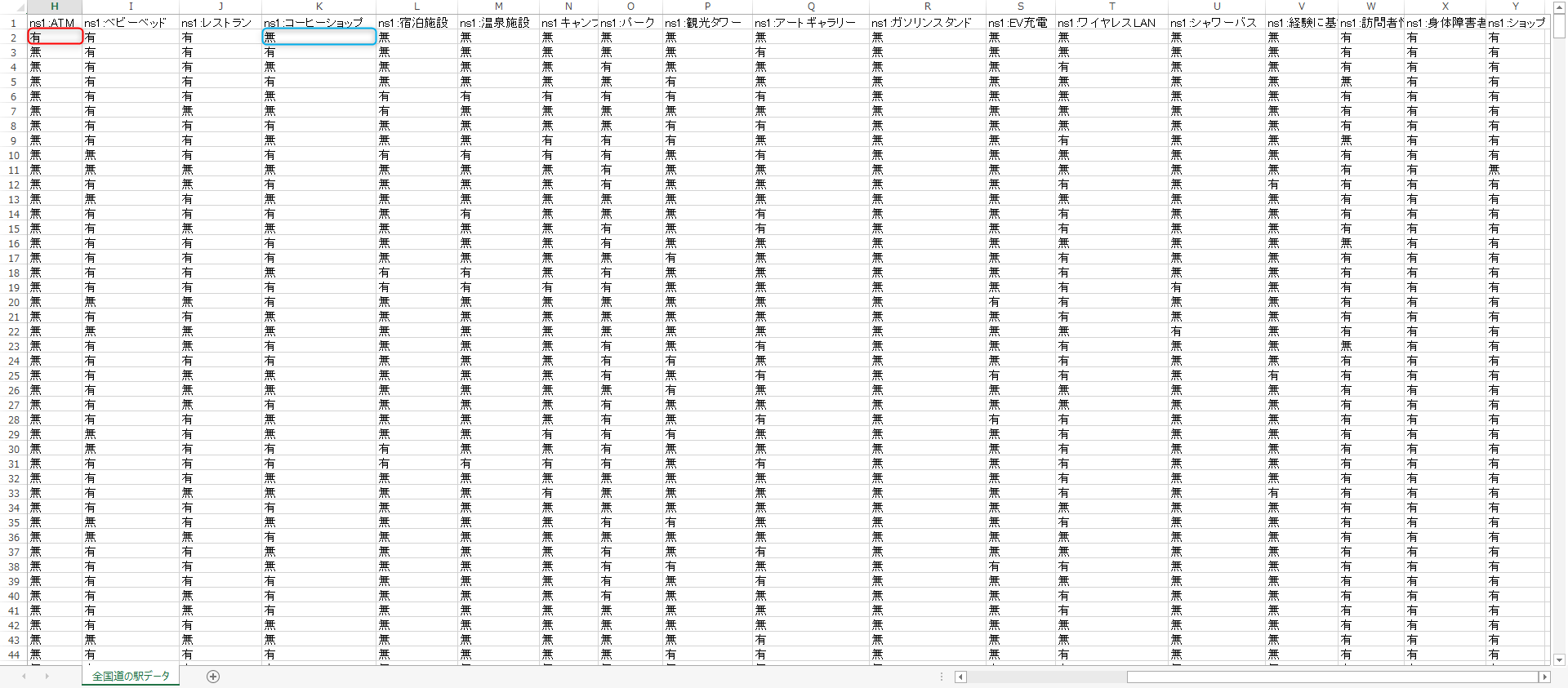
まずはExcelでデータを整える
ダウンロードしたデータをそのまま使うのではなく、一度Excelで整理します。
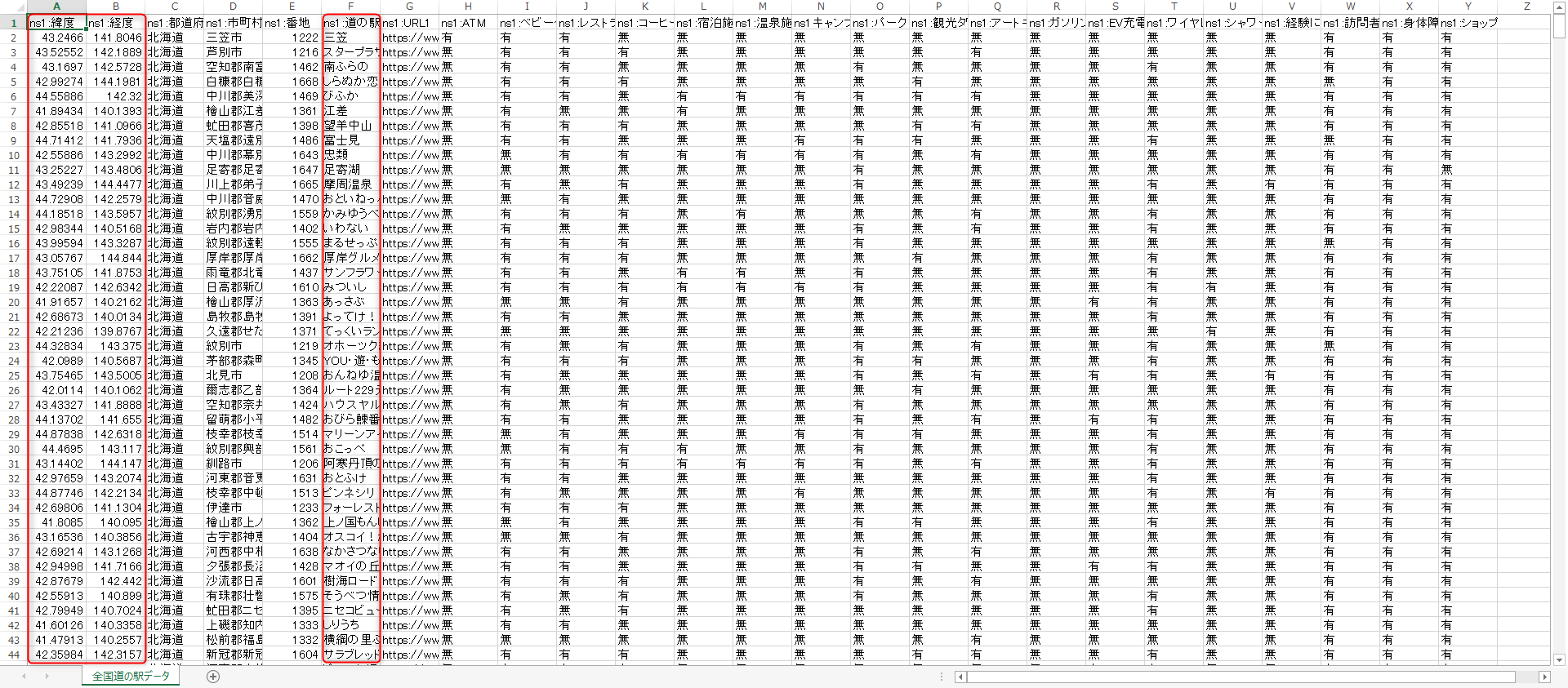
不要な項目を削除
元データには大量の情報があります。
今回は必要そうなものをなるべく残しつつ、不要部分を整理しました。
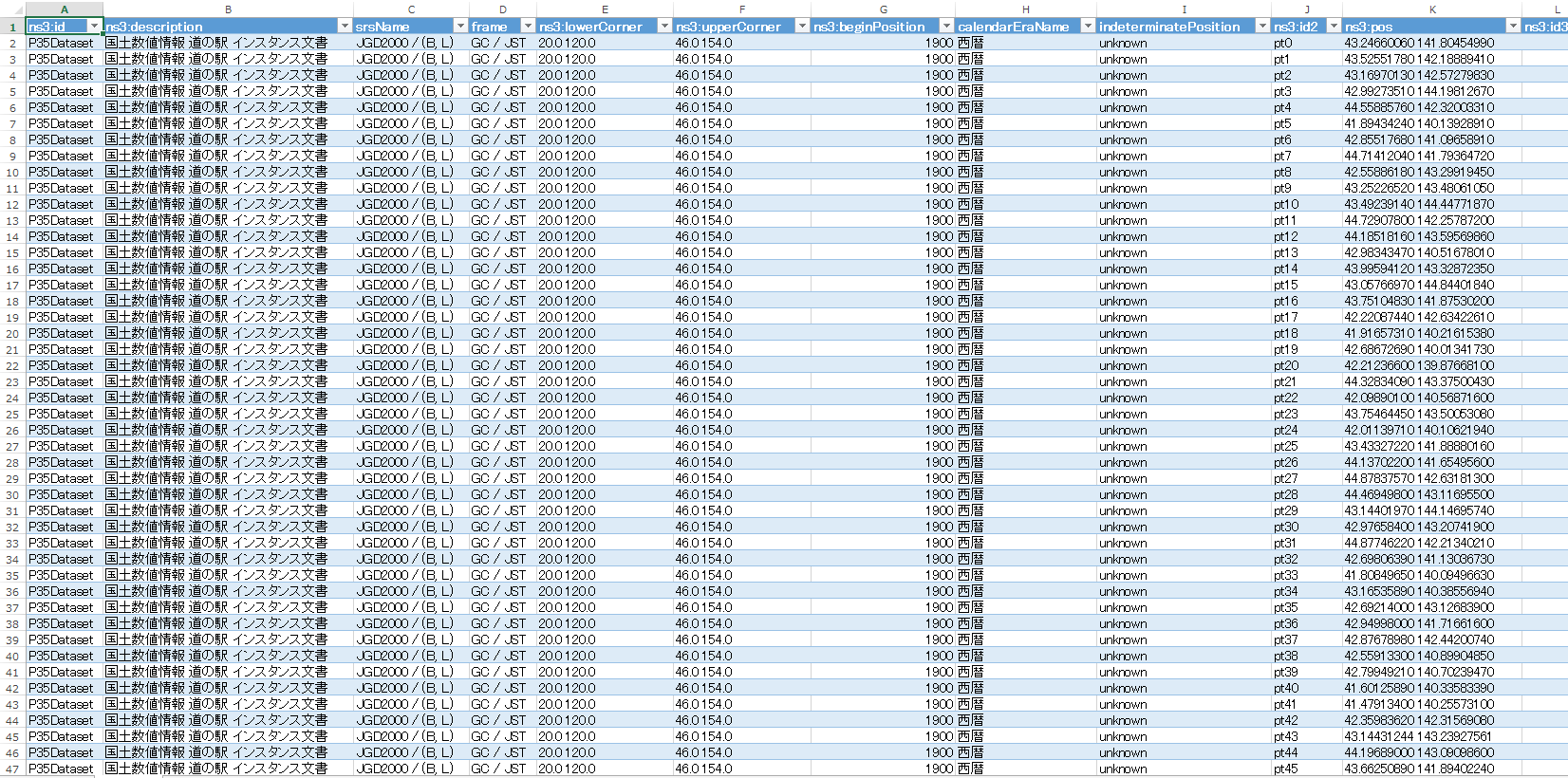
修正したポイント
① 位置情報のズレ修正
一部の道の駅で位置がズレていたため修正。
地図系は位置ズレがあると実用性が落ちます。
② 緯度・経度を残す
Googleマイマップでは、
- 住所
- 緯度経度
両方使えます。
ただし位置精度は緯度経度の方が圧倒的に正確です。
そのため今回は両方残しました。
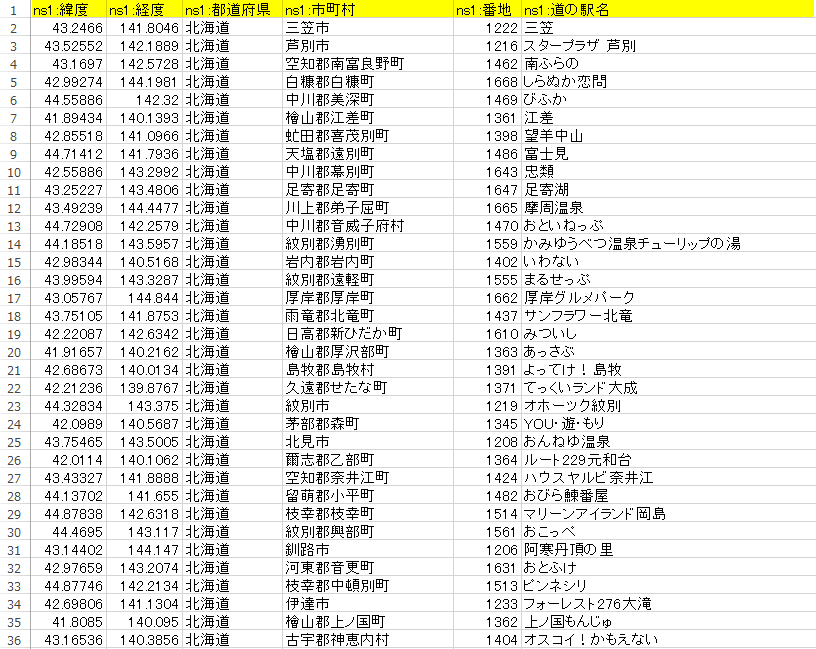
③ 住所はセル分けする
住所だけで登録する場合は、
- 都道府県
- 市区町村
- 番地
を分けておくと扱いやすいです。
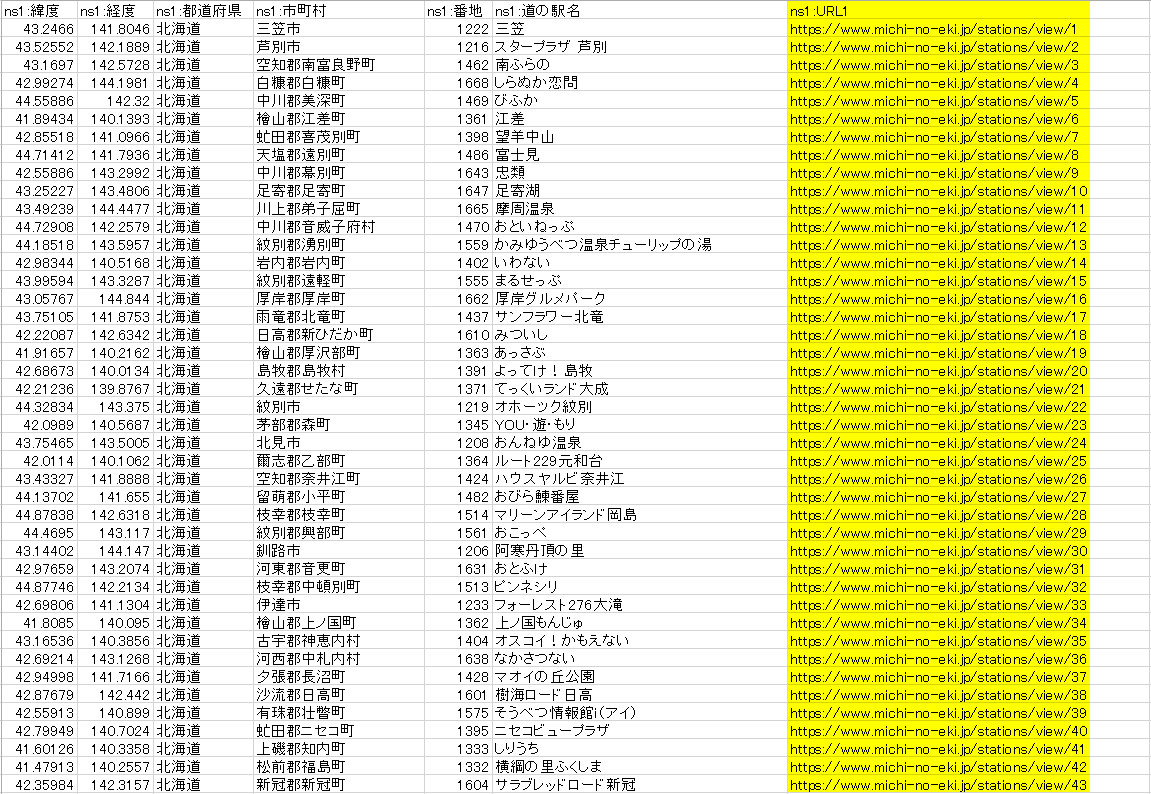
④ リンク切れURLを削除
元データにはURLが複数入っていましたが、一部リンク切れ。
今回は公式サイトURLのみ残しました。
⑤ 英語項目を日本語化
項目名が英語だったので見やすく変更。
ただし先頭の「ns1:」は残しています。
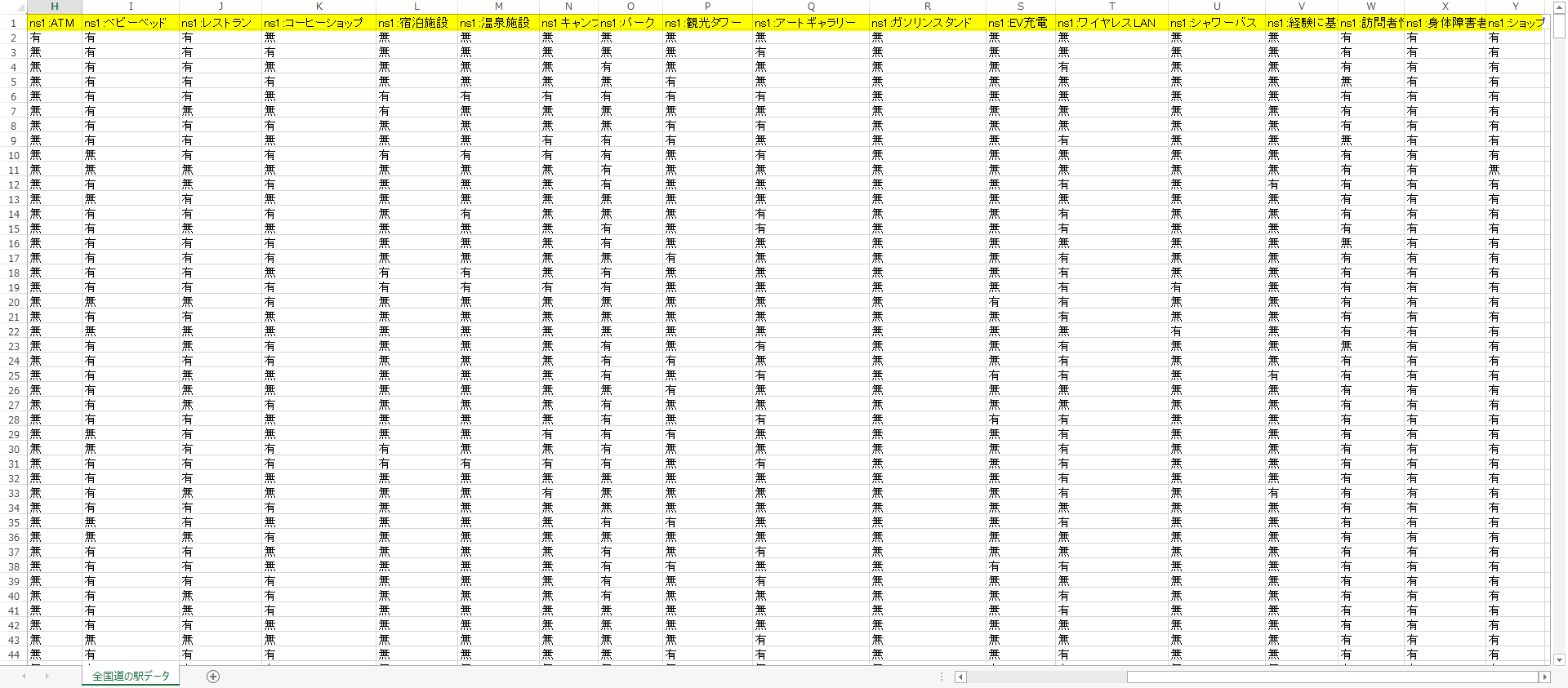
⑥ 「1」「2」を分かりやすく変更
例えばガソリンスタンド有無が、
- 1 = 有
- 2 = 無
になっていました。
これだと分かりづらいので、
Excelの置換機能で
- 有
- 無し
へ変更しました。
CSV形式で保存する
修正が終わったら、
CSV形式(.csv)
で保存します。
ここ重要です。
Excel形式(.xlsx)のままだと正常に読み込めない場合があります。
Googleマイマップへインポート
次にGoogleマイマップへ登録します。
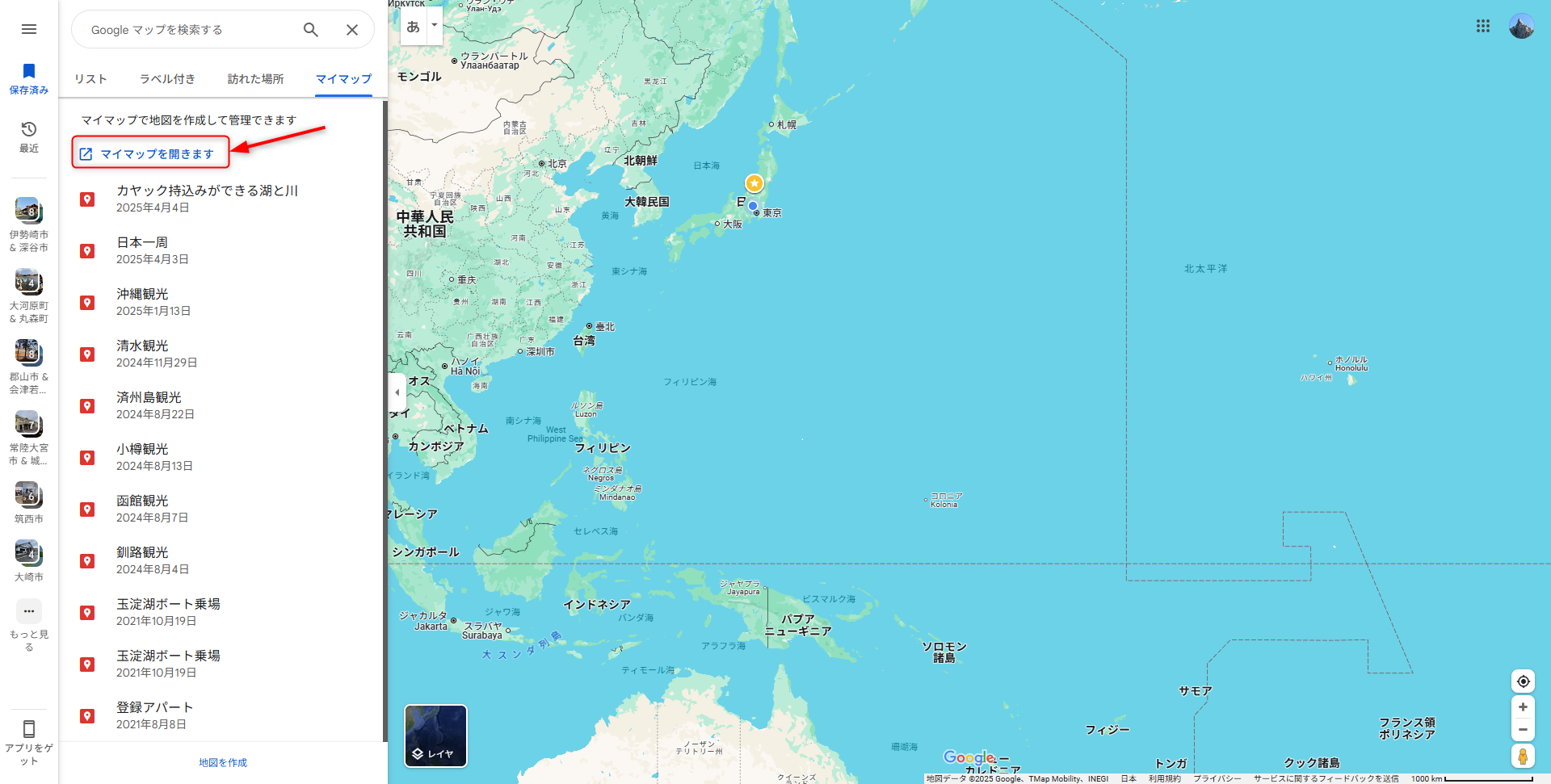
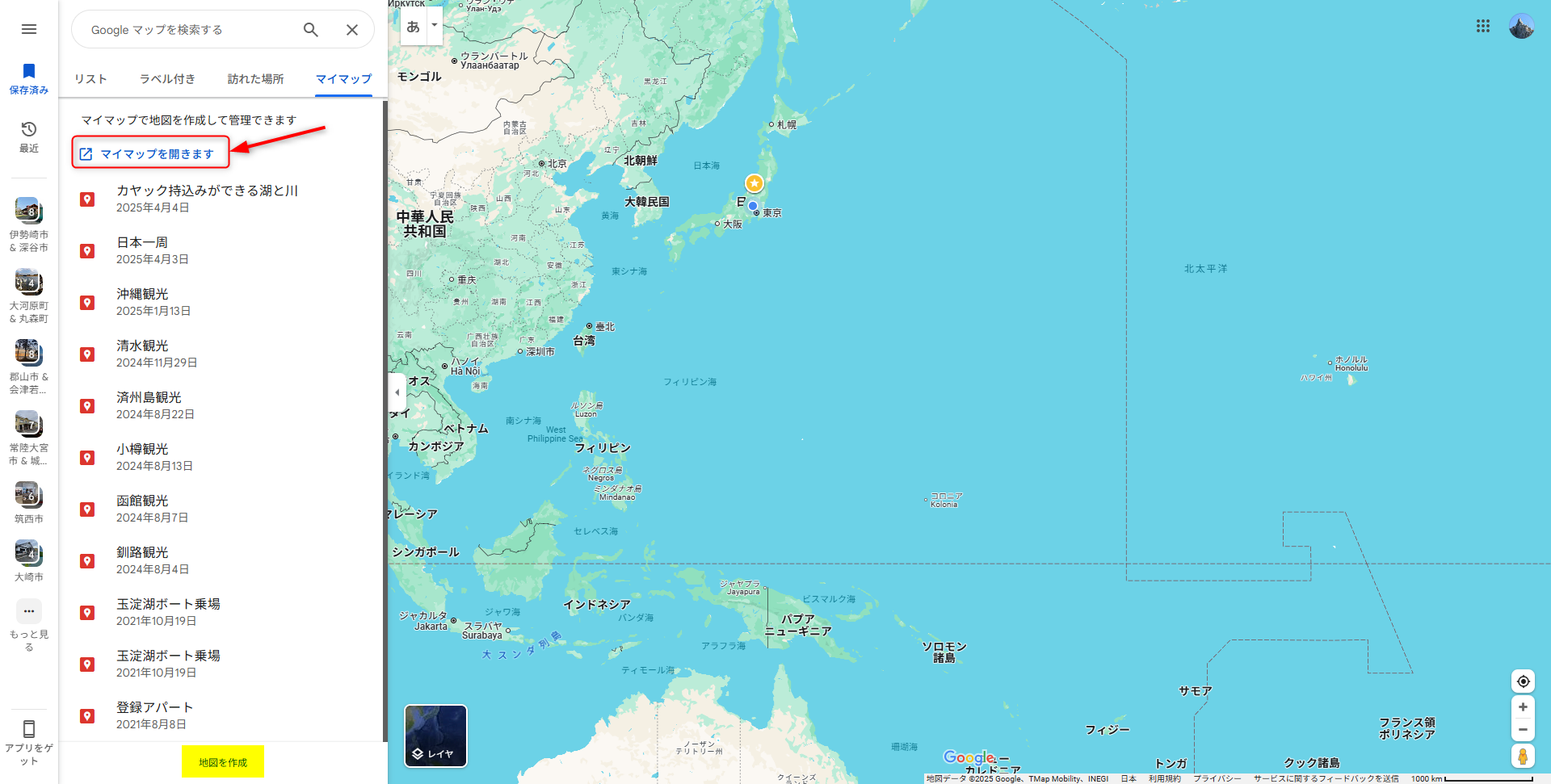
マイマップを開く
Googleマップから
「マイマップ」
または
「地図を作成」
を開きます。
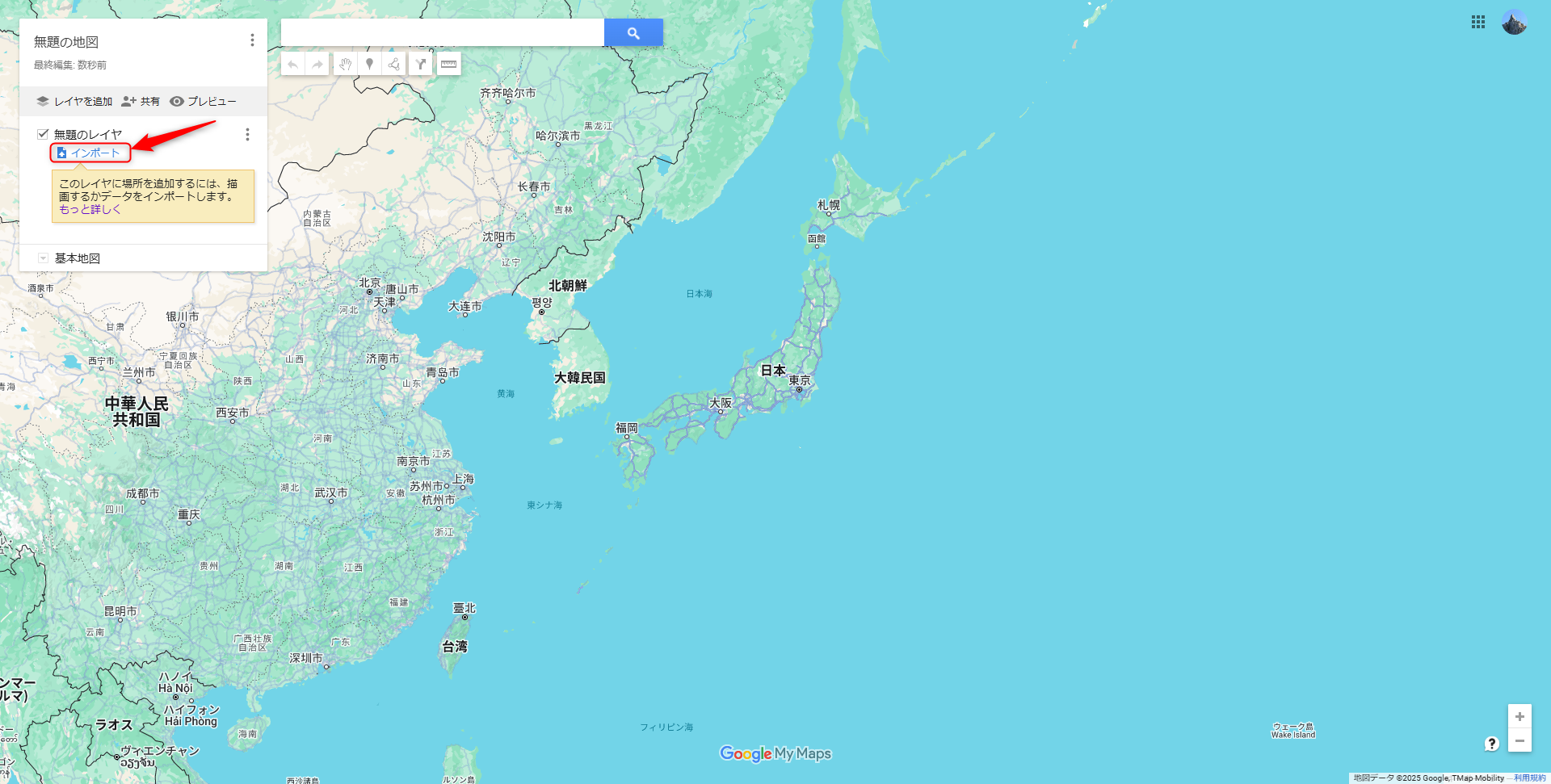
インポートをクリック
左上の
「無題のレイヤ」
の下にある
「インポート」
をクリック。
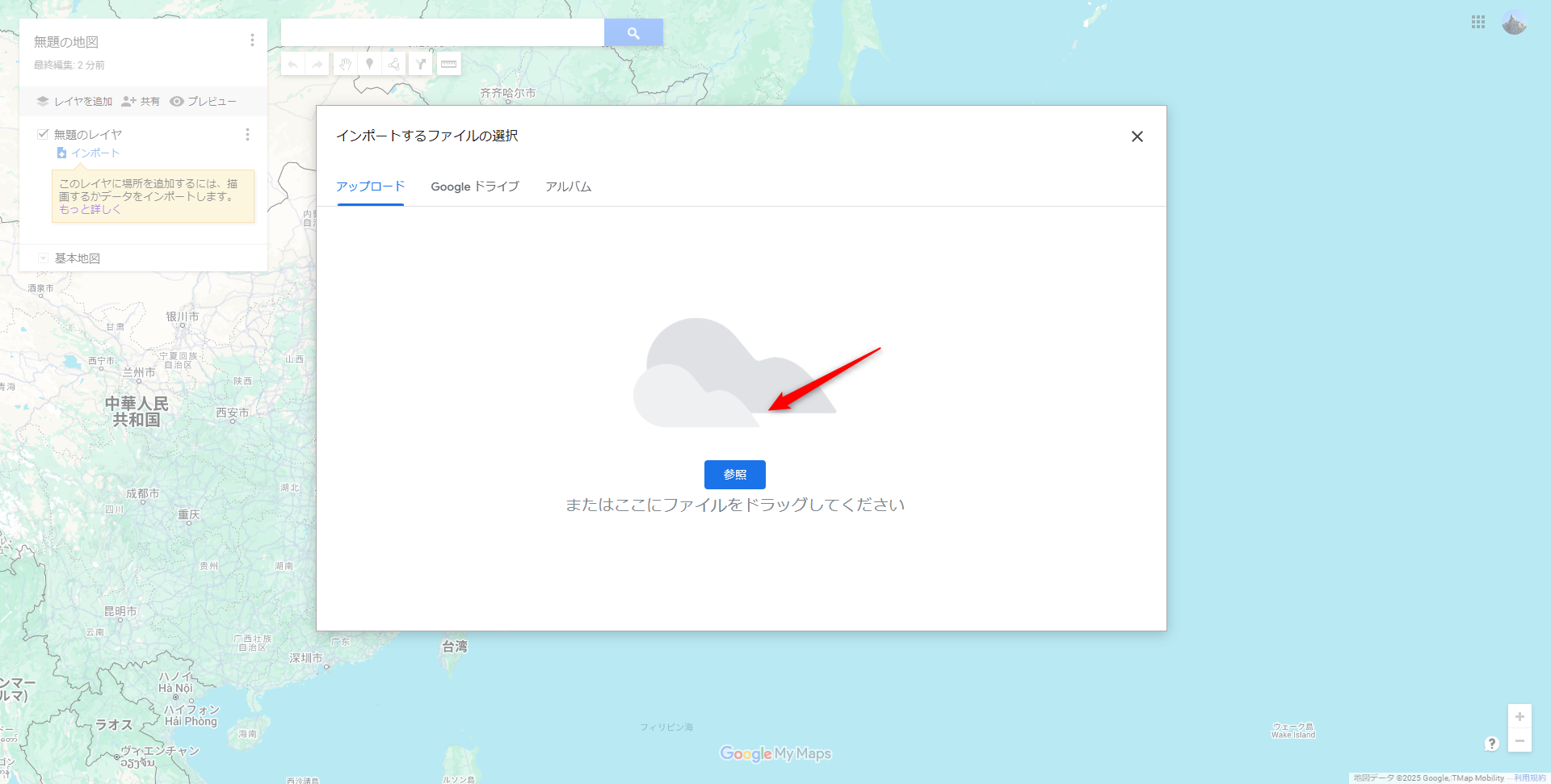
CSVファイルをドラッグ
先ほど作成したCSVをドラッグします。
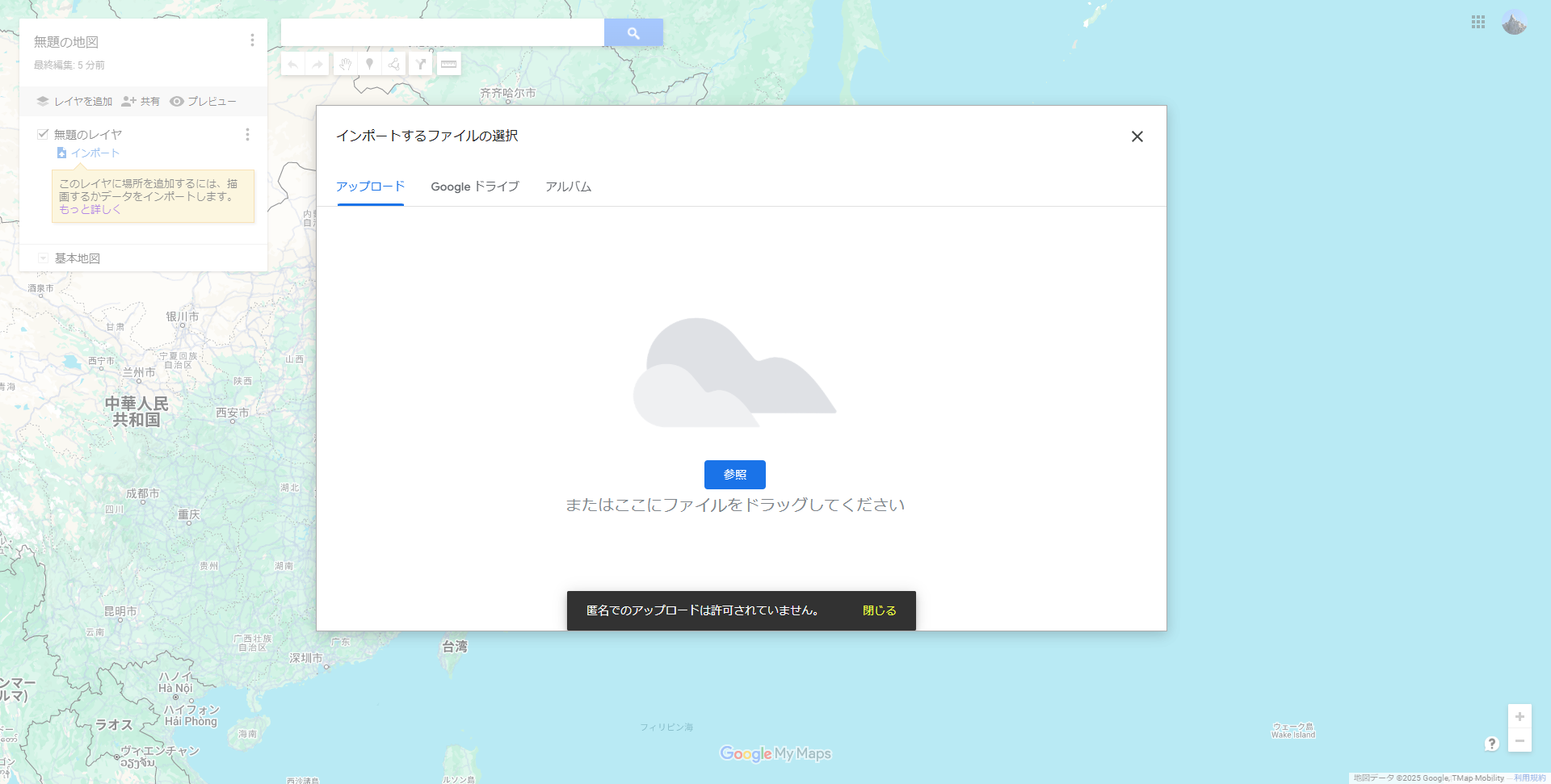
エラーが出る場合の対処法
なぜか直接アップロードでエラーになる場合があります。
その場合は、
Googleドライブへアップロード
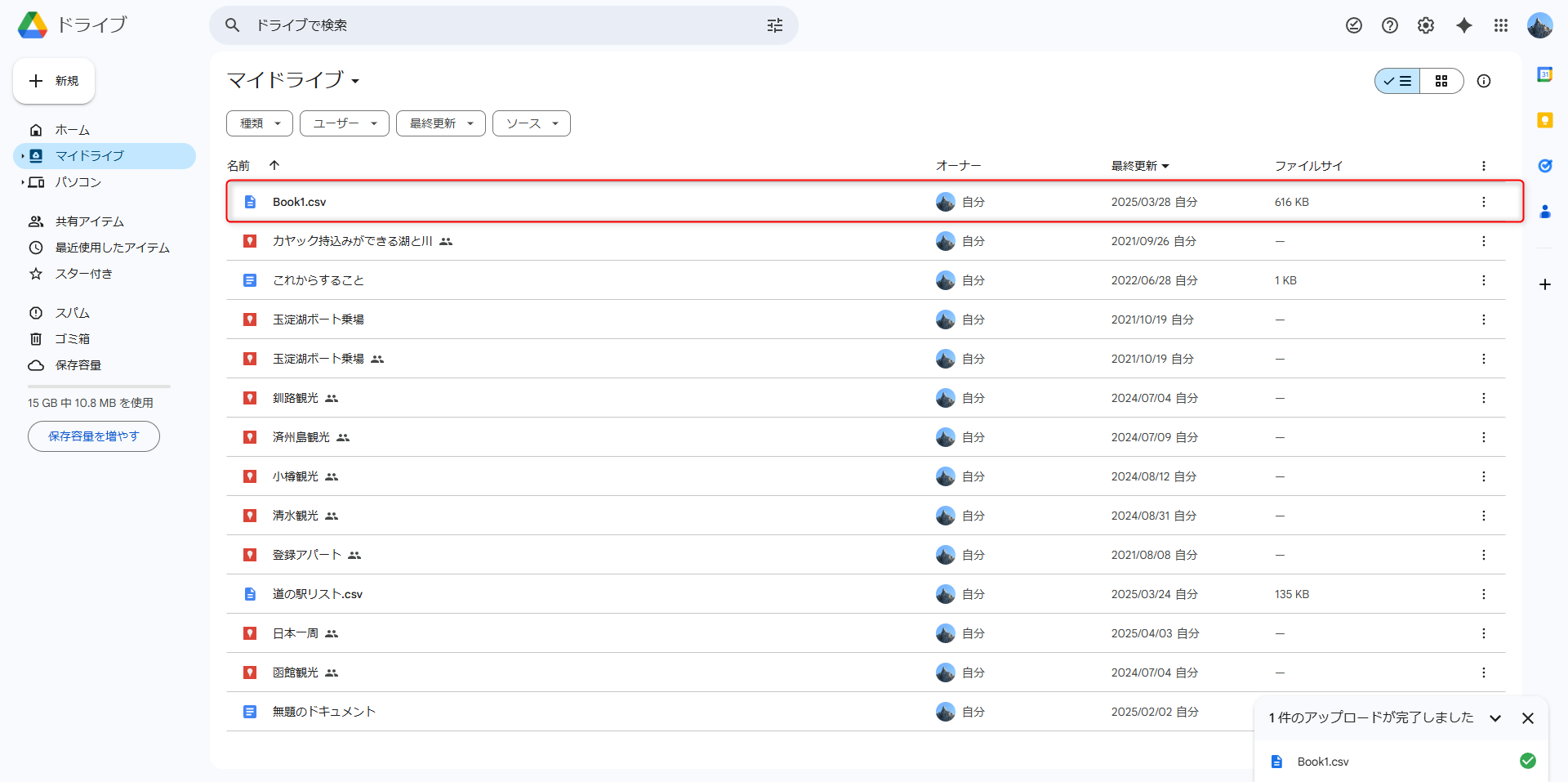
先にGoogleドライブへCSVを保存します。
その後、
「Googleドライブ」タブから選択すると成功することがあります。
緯度経度を選択
次に、
「目印を配置する列」
を選択します。
ここでは、
- 緯度
- 経度
を選択。
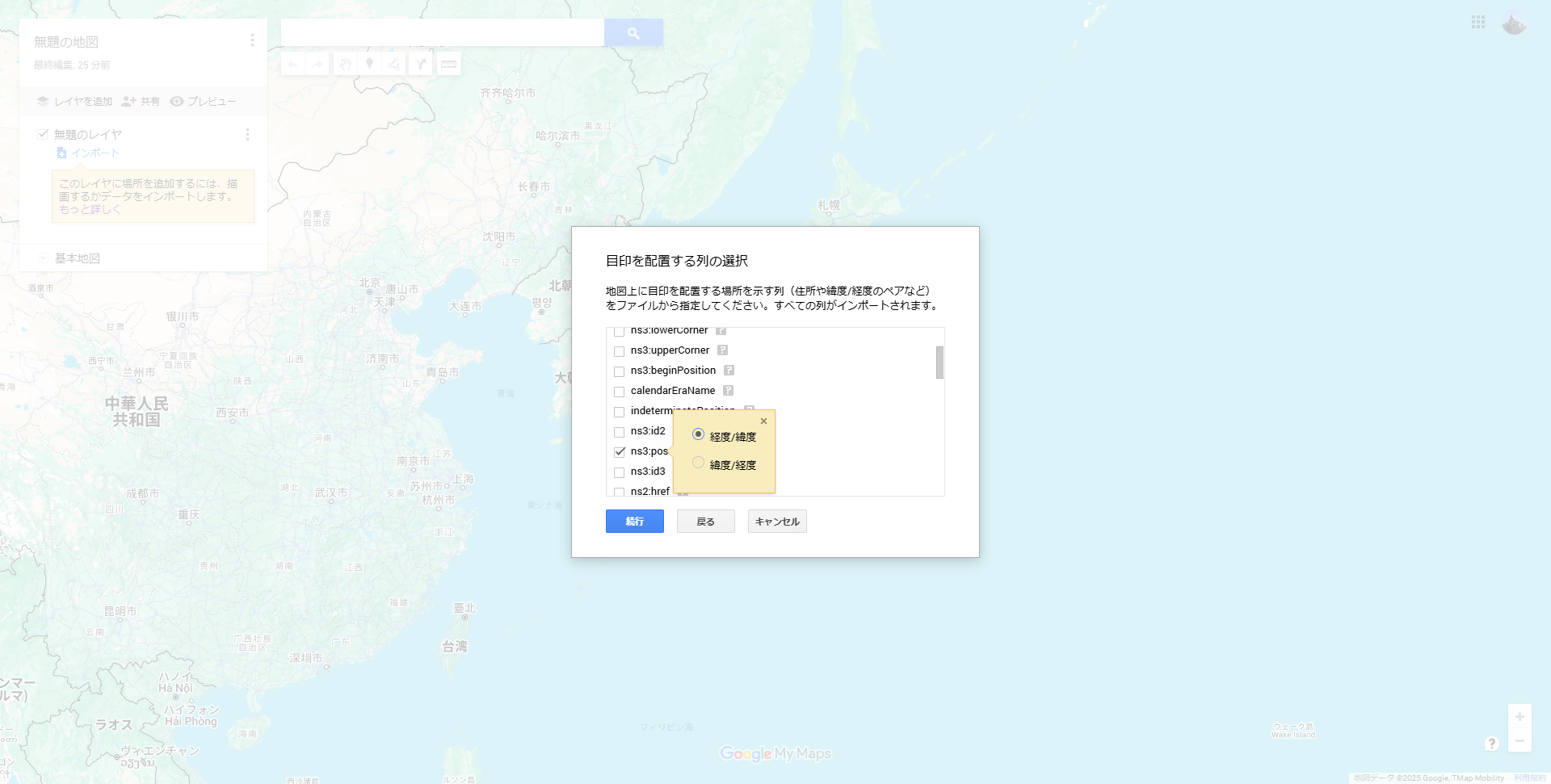
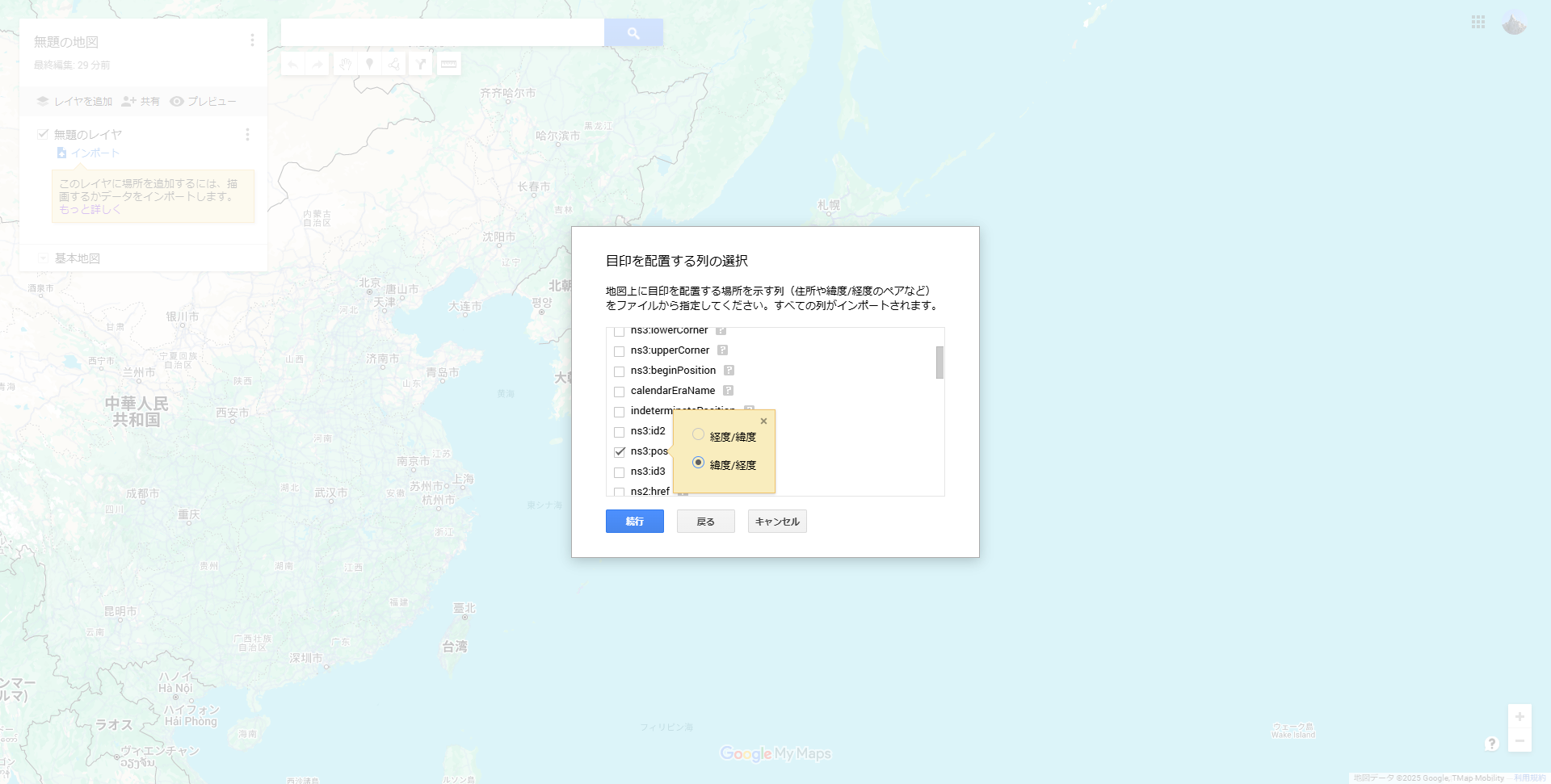
住所よりこちらが優先されます。
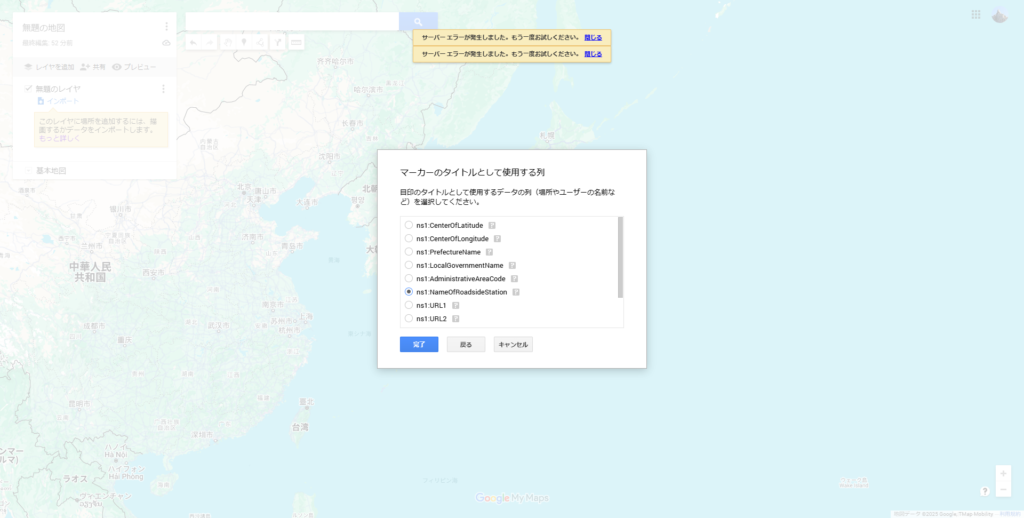
タイトルに使う列を選択
続いて、
「駅名」
を選択。
これで完了です。
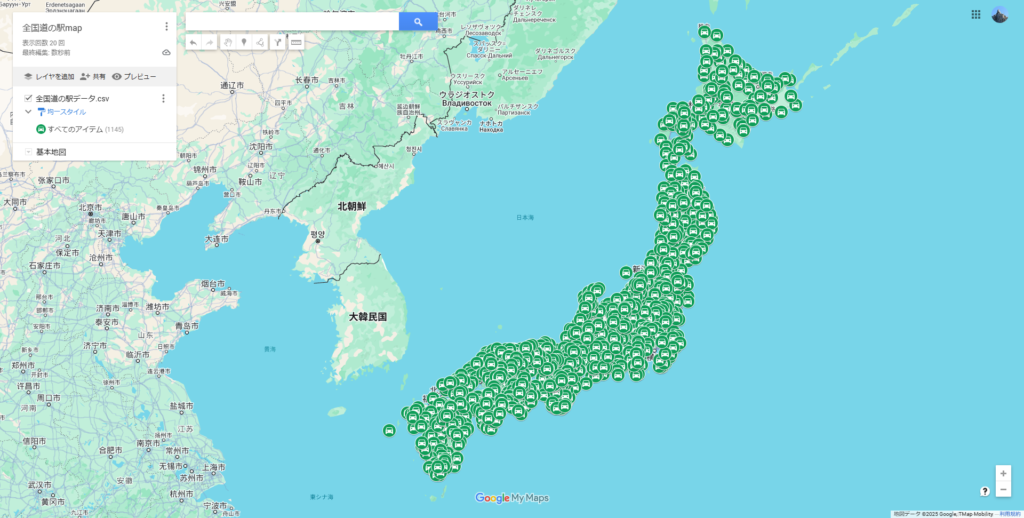
1145ヶ所が一瞬で登録!
数秒後…
全国1145ヶ所の道の駅が一括表示されました。
ポイントをクリックすると、
- 道の駅名
- 緯度経度
- 住所
- 設備情報
- URL
なども表示されます。
URLクリックで公式サイトへ飛べる
CSV内にURLを入れておけば、直接公式サイトへ移動可能。
旅行計画にもかなり便利です。
ピンやアイコンも変更可能
Googleマイマップでは、
- ピン色
- アイコン
- 表示方法
も変更できます。
さらにオリジナル画像を使った独自アイコン作成も可能です。
スマホでも使える!
このマップはスマホでも利用可能。
日本一周や旅行中でも便利です。
公開している全国道の駅マップ
🚩使用したデータ:国土数値情報の道の駅データ
🚗 地図はこちら(共有マップ)
レイヤは10個までなので注意!
Googleマイマップは便利ですが、
レイヤ数は最大10個
という制限があります。
ルート検索用レイヤを残そう
意外と重要なのがこれ。
ルート検索を使う時は新しいレイヤを使います。
つまり、
10個全部埋めるとルート検索できなくなる
場合があります。
最低1つは空けておくのがおすすめです。
地域別に分けるならExcel側で分割がおすすめ
北海道・東北など地域別に分けたい場合は、
Googleマップ側で分けるより、
Excelで地域別CSVを作る方が圧倒的に楽です。
日本一周用マップにも超便利
現在、日本一周用に、
- 道の駅
- キャンプ場
- 温泉
- カヤックスポット
などを分けて管理しています。
こうしておくと旅中にかなり役立ちます。
まとめ
Googleマイマップは、
「大量地点登録」
を覚えるだけで一気に便利になります。
特に、
- 日本一周
- 車中泊
- キャンプ
- 営業管理
- 不動産管理
などとは相性抜群。
CSVさえ作れば1000件以上でも一括登録可能です。
ぜひ自分専用マップを作ってみてください。
入門ブログはこちら
Googleマップで複数の地点にピンを立てる方法|マイマップでルート作成・共有まで解説
おすすめ道の駅募集中!
もうすぐ日本一周へ出発予定です。
「ここは絶対行った方がいい!」
というおすすめ道の駅があれば、ぜひコメントで教えてください!