防犯カメラというと、
- 防犯目的
- 録画監視
- スマホ確認
という使い方を想像する方がほとんどだと思います。
しかし今回レビューしている H.View 防犯カメラ HV-500G10A5 は、
実はそれだけではありません。
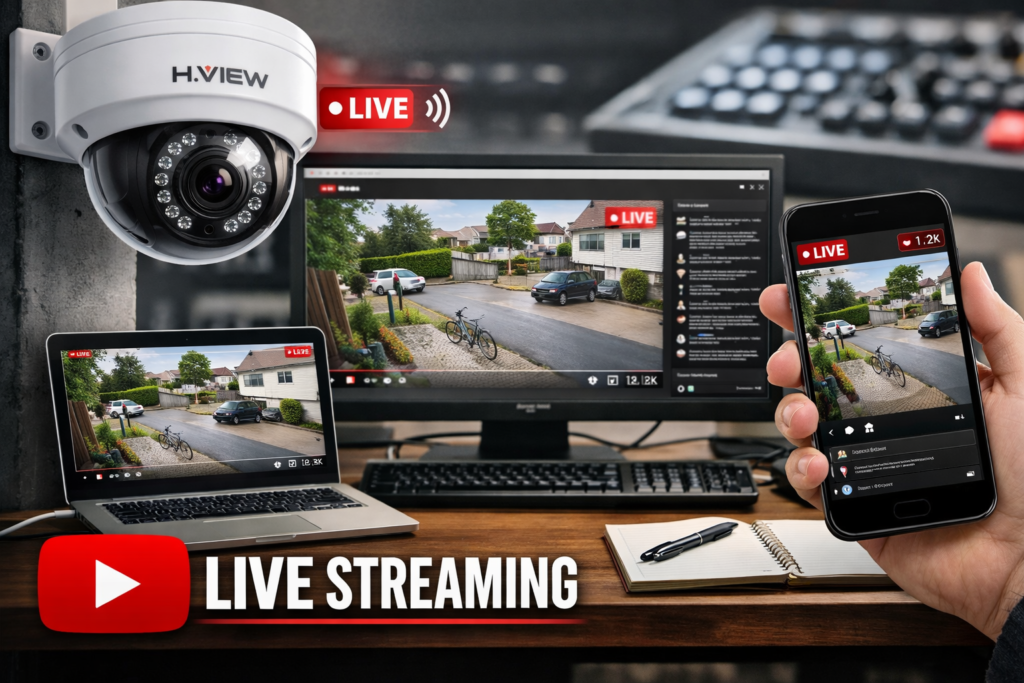
🟦 H.Viewカメラは「YouTubeライブ配信」に対応している
なんとこのカメラ、RTMP配信機能を内蔵しています。
つまり…
- パソコン不要
- OBSなどの配信ソフト不要
- 一度設定すれば自動でライブ配信
という、通常のライブ配信とはまったく違う仕組み。
H.Viewカメラ → YouTube これだけでライブ配信が成立します。
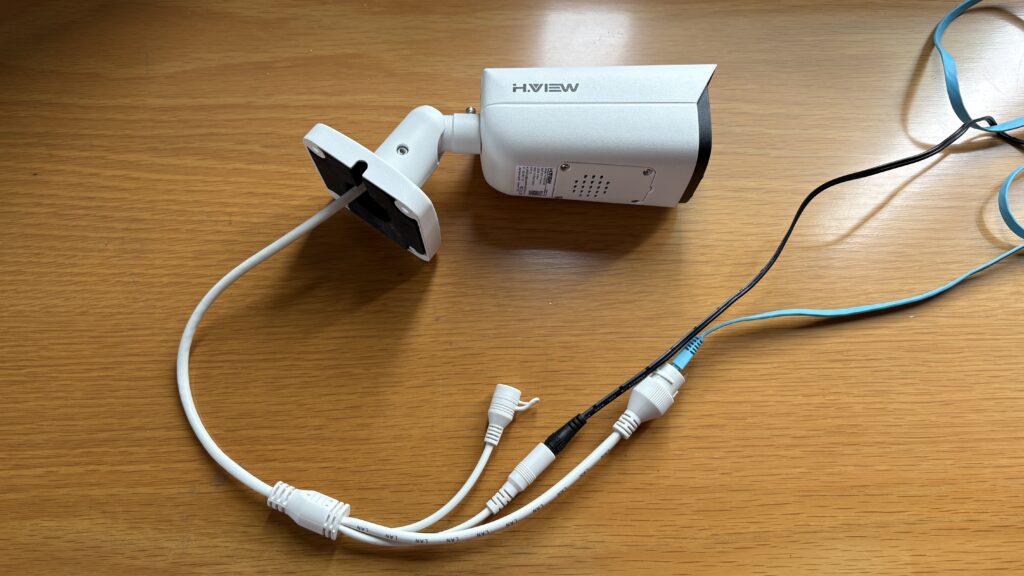
🟦 メーカー実例:実際にライブ配信されている映像
メーカーによると、すでにH.Viewカメラを使ったライブ配信は増えているとのこと。
実際の配信例:4K LIVE 虎ノ門ヒルズと高さ日本一になる虎ノ門・麻布台プロジェクト
都市風景・建設記録・定点観測など、 高価な業務用カメラを使わずにライブ配信が可能です。
🟦 なぜ防犯カメラがライブ配信に向いているのか?
実際に設定を触ってみて感じたのは、 「むしろライブ用途に向いているのでは?」という点。
✔ 理由①:24時間稼働が前提
発熱対策・安定動作・常時電源OK。
✔ 理由②:自動復帰が強い
ネット切断 → 自動再接続 → 自動再送信。
✔ 理由③:屋外設置が前提
防水・夜間フルカラー・赤外線対応。
ライブ配信に必要な要素をすべて備えています。
🟦 活用例:こんなライブ配信ができる
🌸 季節ライブ
桜・紅葉・雪景色の定点観測
🚣 アウトドア
湖・海・キャンプ場・天候確認
🏗 記録用途
建設進捗・農作物成長・DIY定点撮影
YouTubeでは「無人ライブ」が人気ジャンルになっており、 H.Viewカメラはその用途にぴったりです。
🟦 実際の配信イメージ(超シンプル)
必要なのはこれだけ。
- 防犯カメラ
- ネット回線(WiFiまたはLAN)
- 電源
設定後は 電源を入れるだけで自動配信。
パソコン常時起動が不要なのは大きなメリットです。
🟦YouTubeライブ配信の設定手順(最新UI対応)
① YouTube Studio →「ライブ配信」を開く
コンテンツを開き [ライブ配信] をクリック。
画面中央の [始める] を押します。
![①コンテンツを開き ②[ライブ配信] をクリック。③画面中央の [始める] を押します。](https://hoshino-blog.com/wp-content/uploads/2026/04/2026-04-07_17h40_30-1024x515.jpg)
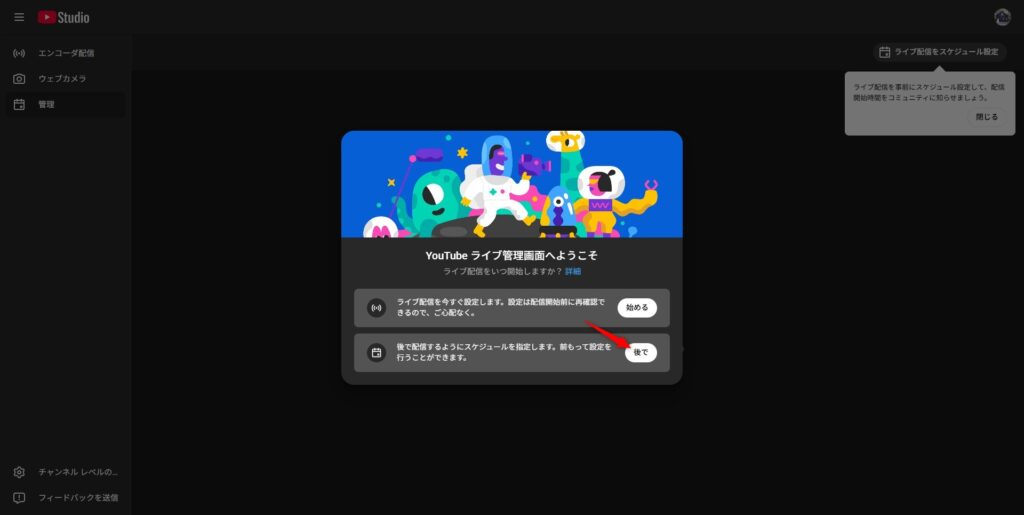
② 「後で」を選択
RTMPカメラ配信は 必ず「後で」 を選びます。 「今すぐ」はウェブカメラ用です。
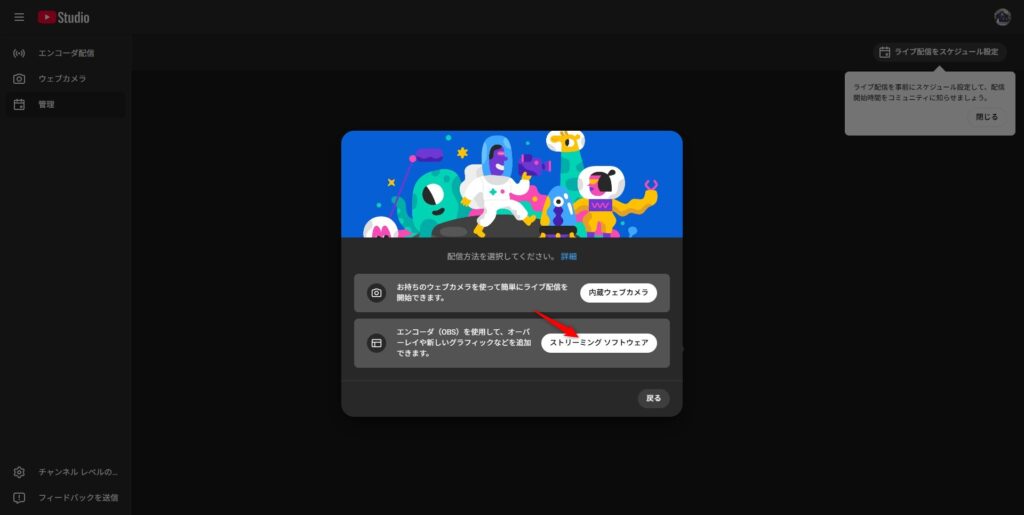
③ 配信方法は「ストリーミングソフトウェア」
RTMPカメラはエンコーダ扱いなので、 [ストリーミングソフトウェア] を選択。
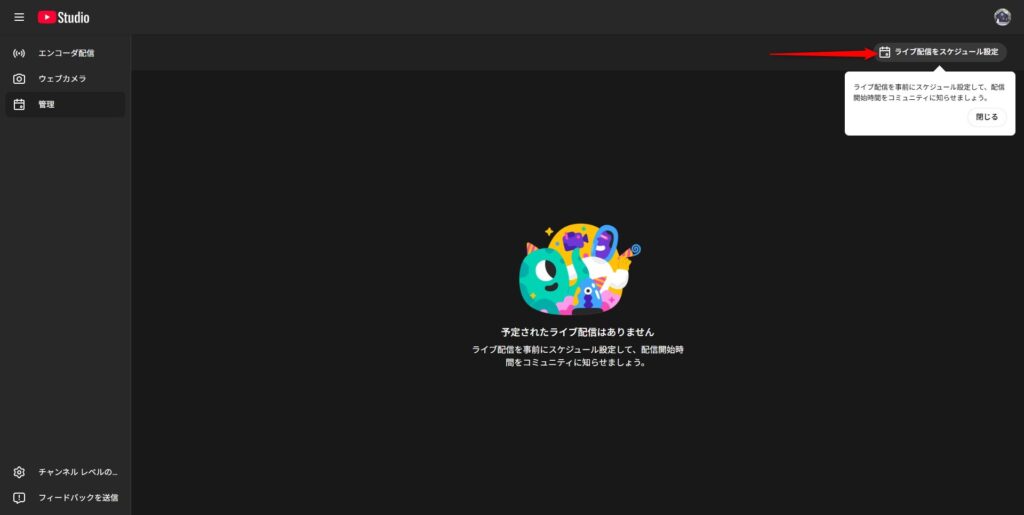
④ 「ライブ配信をスケジュール設定」をクリック
配信枠(ストリーム)を作成します。
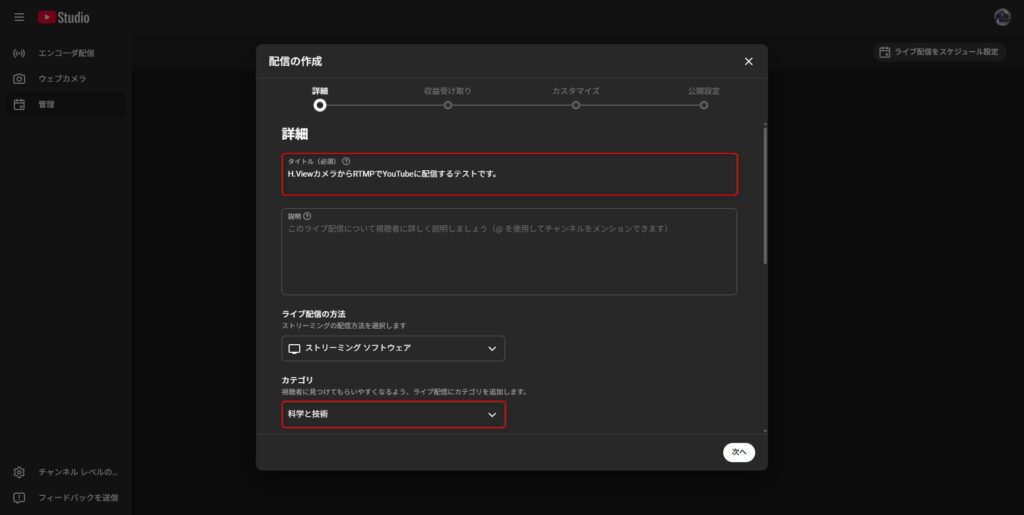
⑤ タイトル・説明・カテゴリを設定
- タイトル:後から変更OK
- 説明:任意
- カテゴリ:科学と技術(例:これはこのブログ用)
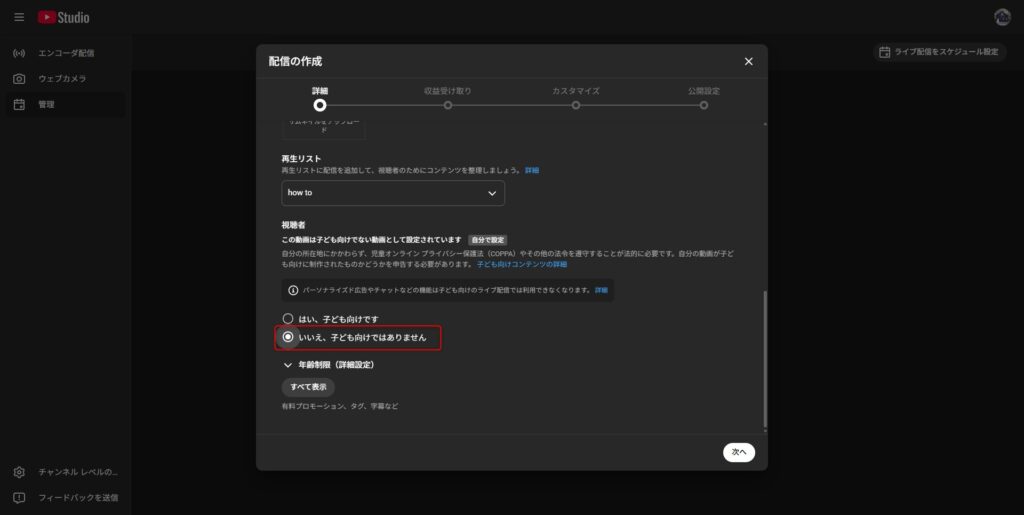
⑥ 視聴者設定(子ども向けかどうか)
「いいえ、子ども向けではありません」 を選択。
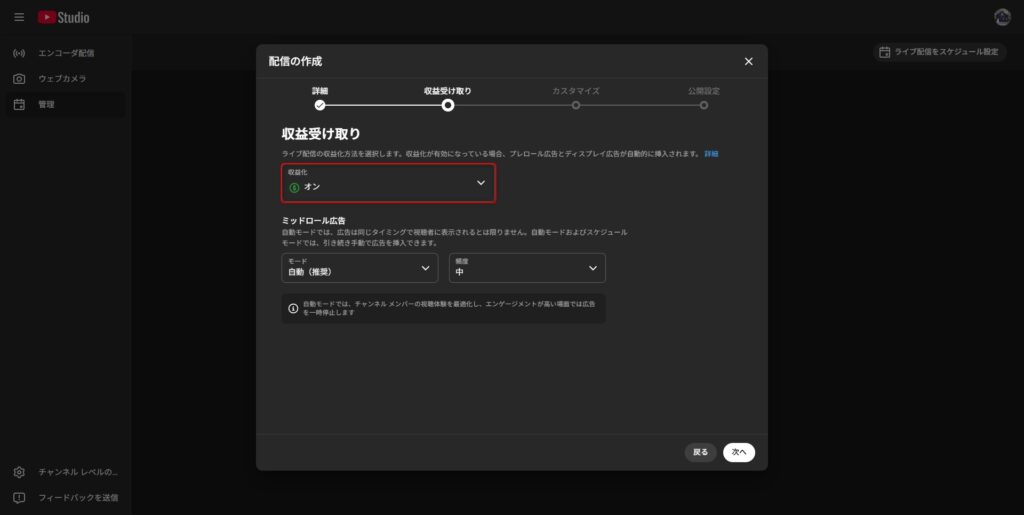
⑦ 収益化設定
広告を入れたい場合はオン。 不要ならオフ。
ミッドロール広告は自動で頻度は中にしておきます。
⑧ カスタマイズ(チャット設定)
基本はデフォルトでOK。
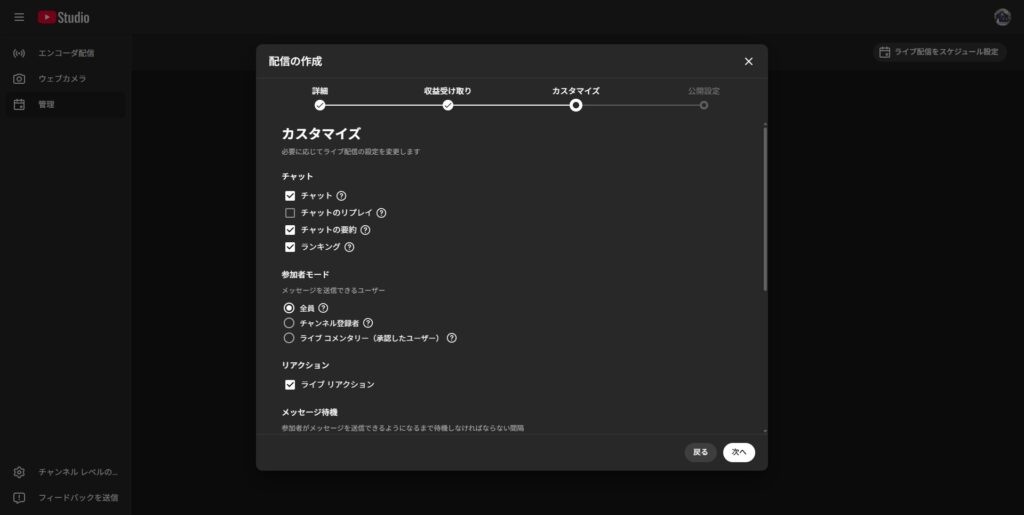
⑨ 公開設定(限定公開がおすすめ)
- 非公開:自分だけ
- 限定公開:URLを知っている人だけ
- 公開:誰でも視聴可能
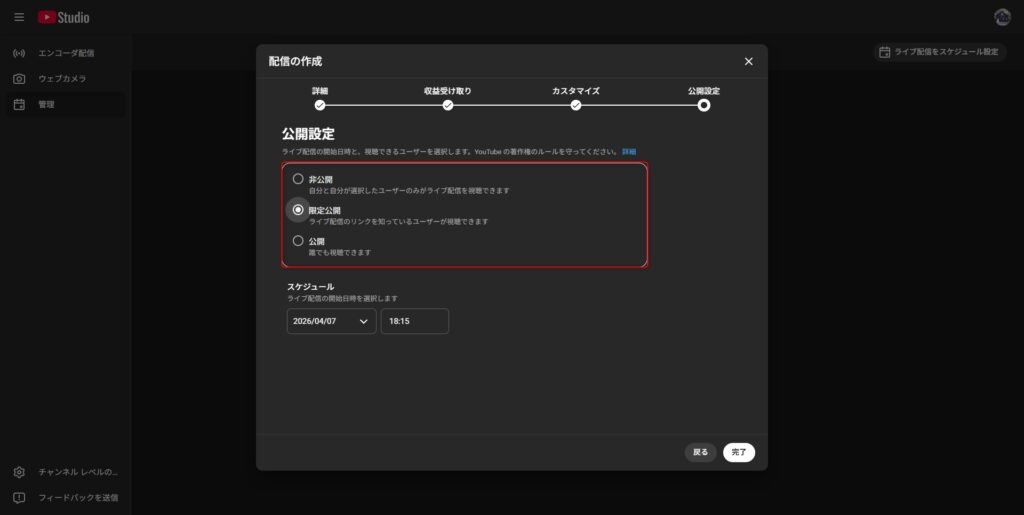
テスト配信は 限定公開 が最適。
⑩ ストリームキーとストリームURLを確認
YouTube Studio の最新UIでは、 ストリームキーが最初から表示されていない場合があります。
実際に私も設定中に、
「Default stream key を選んだのにキーが出てこない…」
という状態になりました。
これは不具合ではなく、 ストリームキーが「エンコーダの仕様詳細」の中に隠れているため です。
▼ をクリックして詳細を展開すると、 ストリームキーが表示されます。
もしそれでも表示されない場合は、 「新しいストリームキーを作成」から新規キーを作れば解決します。
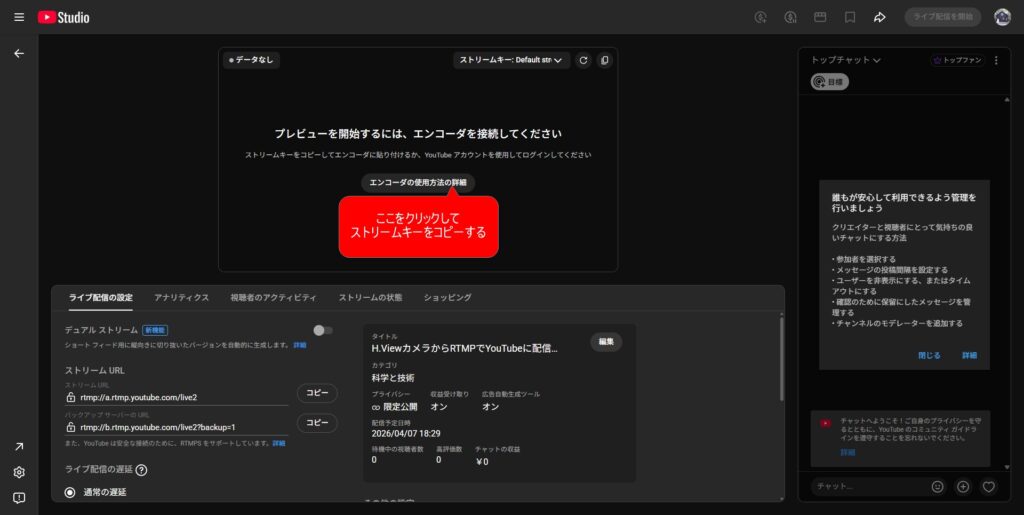
ストリームキーをコピーします。
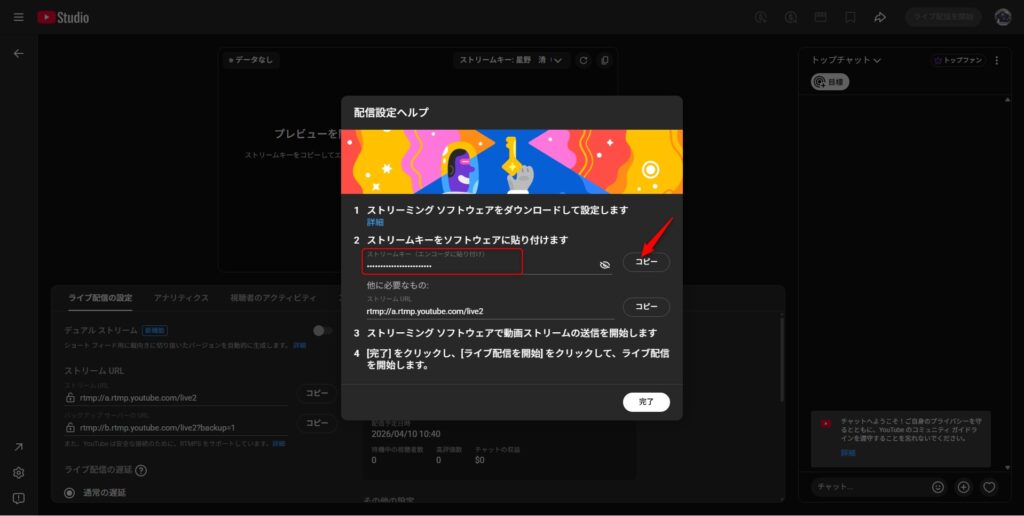
ここが最重要。
YouTubeが発行する:
- ストリームURL
- ストリームキー
をカメラに入力します。
⑪ カメラに入力するRTMP URLの作り方
ログイン後設定をクリック
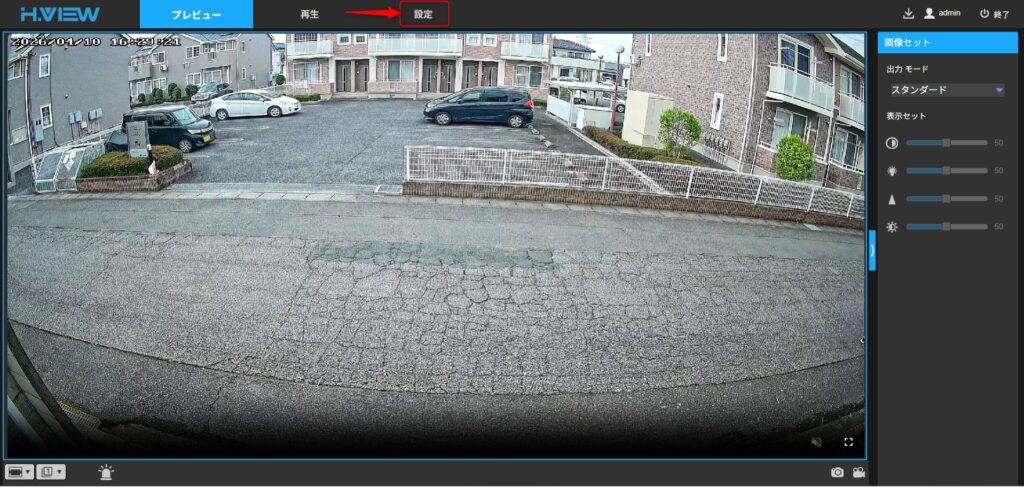
H.Viewカメラでは URLとキーを1行にまとめる 必要があります。
コード
rtmp://a.rtmp.youtube.com/live2/ストリームキー
例えば:
ストリームURL:rtmp://a.rtmp.youtube.com/live2
ストリームキー:uweq-u5pg-zcc8-sjet-2p6j
RTMP URL:rtmp://a.rtmp.youtube.com/live2/uweq-u5pg-zcc8-sjet-2p6j
⑫ カメラ側の設定(H.View WebUI)
WebUI(ウェブユーザーインターフェース)についてはこちらをご覧ください。
①設定 ②ネットワーク ③RTMPの順にクリック
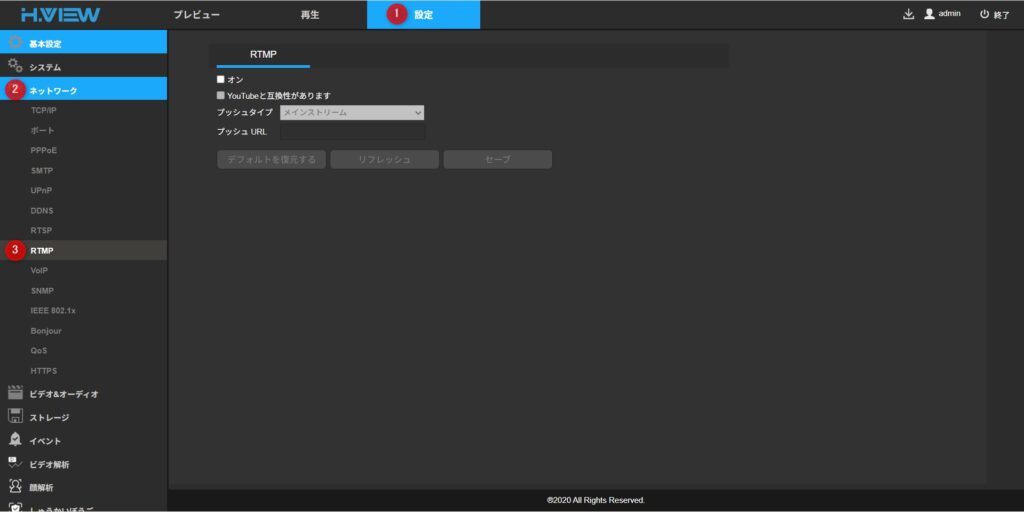
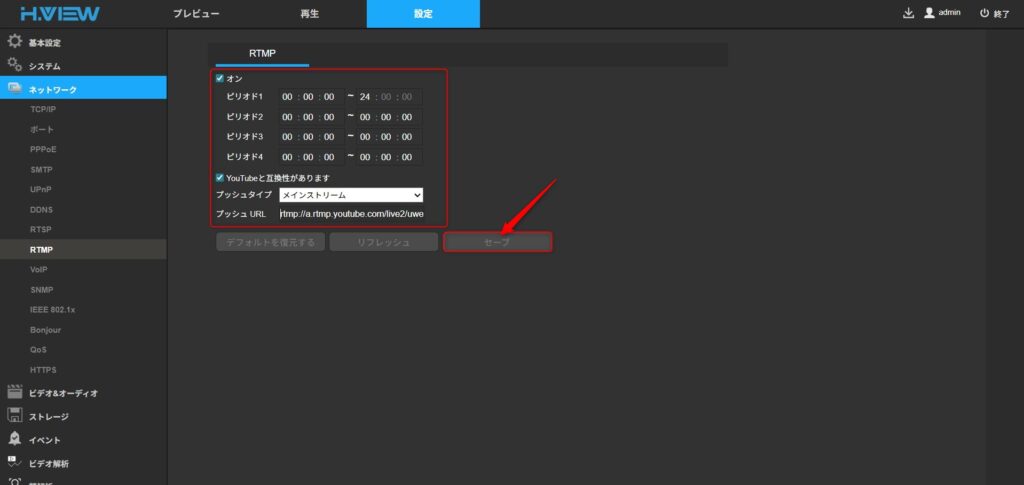
- RTMP:オン
- プッシュタイプ:メインストリーム
- プッシュURL:上記の1行URL
- 時間帯:00:00〜24:00
最後は必ずセーブ
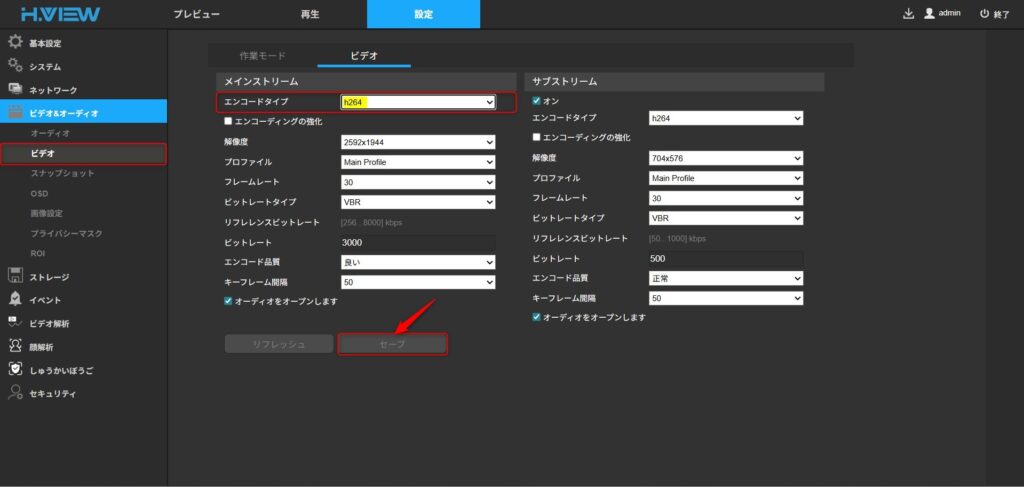
YoutubeライブはH.264のビデオフォーマットとAACのオーディオフォーマットしか識別できません。生放送する前にカメラのビデオフォーマットをH.264とオーディオフォーマットをAACに変更します。最後は必ずセーブ
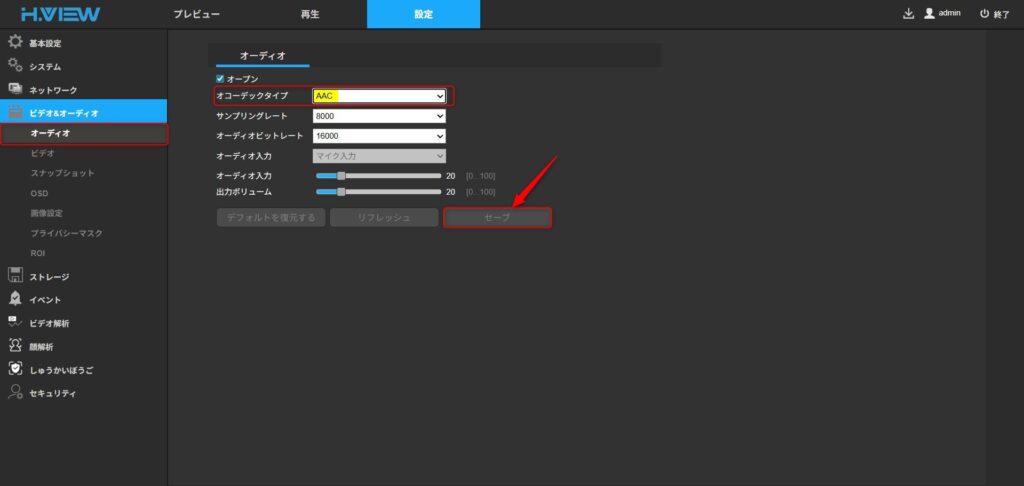
保存すると、カメラがYouTubeへ映像を送信開始。
⑬ YouTube Studio側での操作
YouTube Studioを開きコンテンツのライブ配信を開きます。
ライブ管理画面で見るを開きますが、これはマウスキーを近づけないと表示されません。
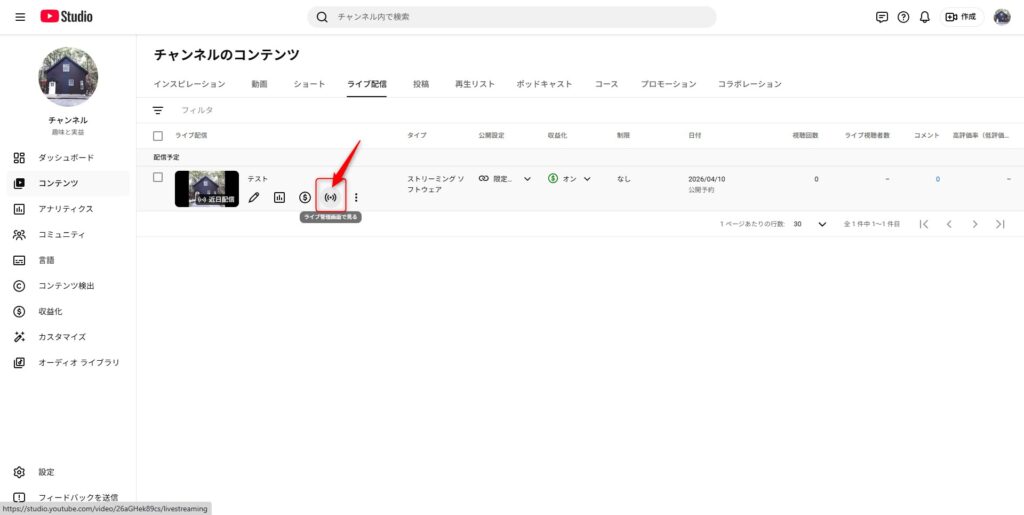
数秒後に:
- 「プレビューを受信しています」
- 「プレビューを開始」
と表示されます。
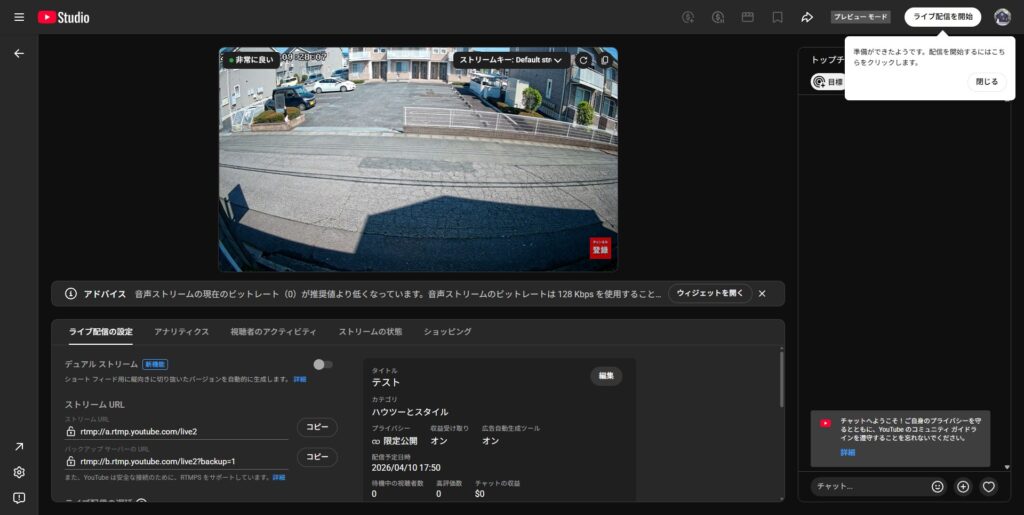
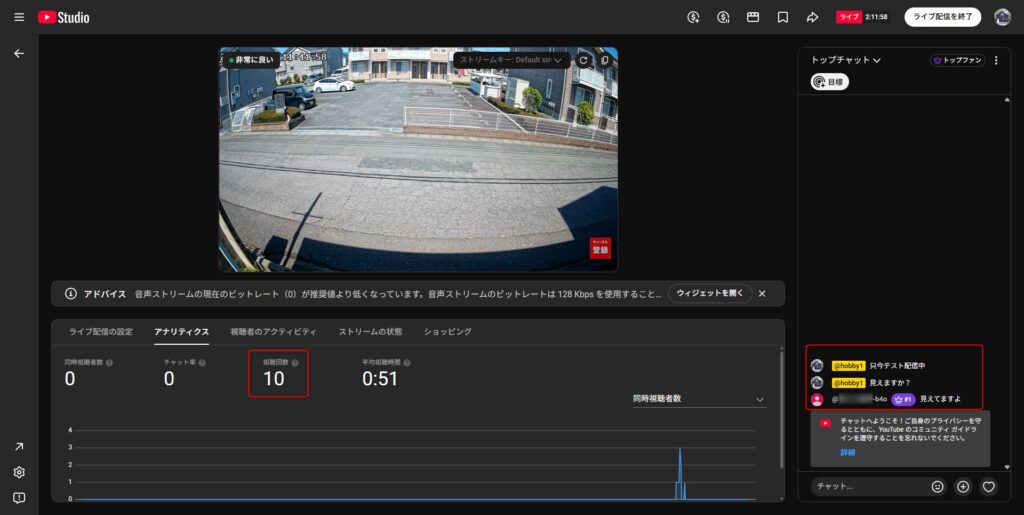
最後に [ライブ配信を開始] を押せば配信スタート。
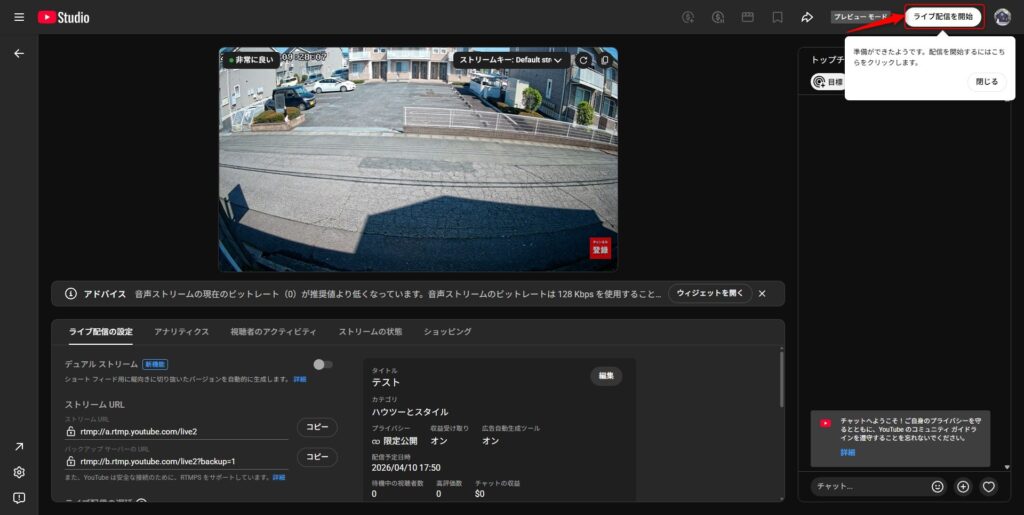
視聴回数の表示やチャットも出来ました。
🟦 【野外ライブ本番】H.ViewカメラでYouTubeライブ配信する方法
PCで配信枠を作成 → スマホで開始 → 野外で実践まで完全ガイド(実体験ベース)
この記事では、私が実際に H.View カメラ(HV-500G10A5)を使って YouTube ライブ配信を行った手順を、初心者でも迷わないように まとめました。
特に、私自身が最初に 勘違いしていたポイント や 「ここでつまずいた」という部分も正直に書いています。
1. まずはPCでライブ配信枠を作成する(最初に必ずPCで行う)
H.View カメラの RTMP 配信は、 PC版 YouTube Studio で配信枠を作るのが最も確実 です。
✔ 手順
- YouTube Studio(PC)を開く
- 右上の「作成」→「ライブ配信を開始」
- 上部タブの 「エンコーダ配信」 を選ぶ
- タイトル・公開設定を入力
- ストリームキーを確認 → ▼ を押して → エンコーダの仕様詳細 を開くと全文が表示される
2. H.View カメラ側の設定(RTMP)
✔ プッシュURLとは?
プッシュURLとは、 カメラが YouTube に映像を送るための“住所” のことです。
構成はこの2つ:
- ストリームURL
- ストリームキー(全文)
例:
コード
rtmp://a.rtmp.youtube.com/live2/abcd-1234-xxxx-yyyy
※ 私は最初、ストリームキーの一部だけ(例:luwe)を入れてしまい、 YouTube に映像が届かず苦労しました。
✔ H.View WebUI にプッシュURLを入力
WebUI → Network → RTMP
- RTMP:オン
- YouTube互換:オン
- プッシュタイプ:メインストリーム
- プッシュURL:上記の1行をそのまま貼る
- セーブ
3. PCで作った配信枠はスマホの YouTube Studio に自動で表示される
ここが重要ポイントです。
✔ スマホ版 YouTube Studio には「エンコーダ配信」というボタンは存在しない
(PC版にしかない)
しかし、 PCで作った配信枠はスマホ版にも自動で同期されます。
スマホ版では:
- 配信枠をタップすると
- 自動で「エンコーダ配信の管理画面」に入る仕組み
つまり、 スマホ版は名前が表示されないだけで、実際にはエンコーダ配信画面に入っています。
4. スマホで行う操作は「ライブ配信を開始」だけ
RTMP配信では:
- 映像を送るのは カメラ
- 配信を公開するのは YouTube Studio
- スマホは 開始ボタンを押すだけ
YouTubeアプリの「ライブ」はスマホカメラ配信用なので使いません。
5. 視聴者に送るURLは「共有」から取得する
YouTube Studio の上部URLは 管理者専用 です。 視聴者は見られません。
視聴者に送るURLは:
- 「共有」ボタン
- または「YouTubeで見る」
から取得します。
6. 本番配信(例:カワセミ撮影)は「新しい配信枠」を作るのが正解
ここが非常に重要です。
✔ テスト配信枠を使い回すのはおすすめしない理由
- 配信枠ごとに ストリームキーが異なる
- 視聴者側のURLも変わる
- タイトルだけ変えると混乱しやすい
- 本番とテストの履歴が混ざる
✔ ベストな方法
- PCで 本番用の新しい配信枠 を作る 例: 「カワセミ撮影ライブ(野外テスト済み)」
- その配信枠のストリームキーをコピー
- H.View カメラのプッシュURLを更新
- スマホの YouTube Studio にも自動で同期される
- スマホで「ライブ配信を開始」を押すだけ
7. 野外での実践
私の構成:
- iPhone 16(テザリング)
- ジャクリ1000new(カメラ電源)
- H.View HV-500G10A5(RTMPカメラ)
この組み合わせは非常に安定していました。
✔ 野外での正しい順番
① iPhone のテザリングをオン
設定 → インターネット共有 → ON (カメラに事前登録済みが必須)
② ジャクリ1000newでカメラの電源を入れる
→ カメラが起動 → 自動で iPhone のテザリングに接続 → 自動で YouTube にRTMP送信開始
③ iPhone の YouTube Studio アプリを開く
→ PCで作った本番配信枠が表示される → タップするとプレビュー画面へ
④ 「ライブ配信を開始」 を押す
→ これを押さないと視聴者には公開されない → 私が最初に家族に見せられなかった原因がこれ
⑤ 配信スタート
視聴URLを家族に送ればOK。
8. 野外でよくある失敗と対策
❌ カメラを先に起動する
→ WiFiが見つからずRTMP送信が始まらない → 必ずテザリング → カメラの順
❌ YouTubeアプリでライブを開始しようとする
→ スマホカメラ配信になってしまう → RTMP配信は YouTube Studio を使う
❌ ストリームキーの一部だけ入力
→ 映像が届かない → 仕様詳細から全文コピー
❌ 視聴者に管理画面URLを送る
→ 見られない → 共有ボタンから視聴URLを送る
9. まとめ(初心者でも迷わないポイント)
- 配信枠は PCで作るのが確実
- プッシュURLは ストリームURL+ストリームキー全文
- 入力するのは カメラだけ
- スマホは YouTube Studioで開始ボタンを押すだけ
- 本番配信は 新しい配信枠を作る
- 野外では テザリング → カメラ → Studioで開始 の順番
- 視聴URLは 共有ボタンから取得
この手順で、私は屋内テストも野外テストも成功しました。
🟦 注意点(購入前に知っておきたい)
- 初期設定は少し専門的
- WiFi環境に依存
- 配信知識が多少必要
ただし、一度設定すれば 完全自動運用 が可能です。
🟦 まとめ|防犯カメラ=監視だけではない時代へ
H.View HV‑500G10A5は、
- 防犯カメラ
- ネットワークカメラ
- ライブ配信カメラ
という3つの役割を持つ、非常に面白い製品です。
「低コストで定点ライブを始めたい」 「無人ライブをやってみたい」 「屋外ライブを簡単に構築したい」
そんな方にとって、 H.Viewカメラは“隠れた最強選択肢” になるはずです。
▼ H.View HV‑500G10A5 の詳細はこちら
🟦 まとめ|防犯カメラ=監視だけではない時代
H.View HV-500G10A5は、
✅ 防犯カメラ
✅ ネットワークカメラ
✅ ライブ配信カメラ
という3つの役割を持った製品でした。
「防犯カメラでここまでできるのか」
というのが正直な感想です。
もし、
- 定点ライブに興味がある
- 低コストで配信したい
- 面白い活用を探している
という方には、かなり可能性のある1台だと感じました。
【保存版】防犯カメラの設定で詰んだ人へ|WebUI・PoE・ライブ配信まで動画で完全解説!
🟦関連ブログ
H.View HV-500G10A5レビュー|夜間フルカラーの実力を実機検証【防犯対策に最適】
【保存版】WebUIとは?防犯カメラ初心者でも分かる仕組みとメリット・Wi-Fiカメラとの違いを完全解説
【2026年版】WebUI防犯カメラおすすめ3選|Wi-Fiカメラとの違いと失敗しない選び方
【2026年版】Wi-Fi防犯カメラは危険?有線(PoE)との違いと後悔しない選び方を解説
【保存版】PoEとは?初心者でも分かるLAN給電の仕組み|防犯カメラが安定する理由を完全解説