🚀 現在はこちらがおすすめ!
YouTubeに追加された「画面を消去」機能なら、再生リスト不要でショート動画の文字を一瞬で消せます。最新の使い方は下記の記事で詳しく解説しています。
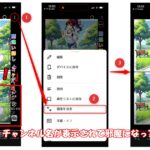
現在はもっと簡単な方法があります
2026年6月にYouTubeへ「画面を消去(クリアスクリーン)」機能が追加されました。
この方法なら再生リストを開く必要もなく、数秒でショート動画の文字を消せます。
詳しい手順はこちらの記事をご覧ください。
YouTubeショートの文字が邪魔なときの対処法
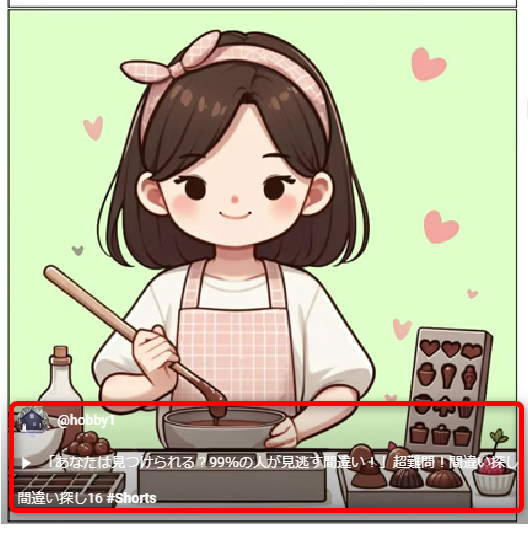
YouTubeショートを見ていると、画面の下部にチャンネル名やタイトルなどの文字が表示されて、「せっかくの動画が見づらい…」と感じたことはありませんか?
特に、間違い探し・クイズ・風景系のショートでは下部の文字が邪魔になることもあります。
この記事では、📱 YouTubeショートの下に出る文字を消す方法を、動画付きでわかりやすく紹介します!
再生リストを作っていない場合は高評価ボタンをクリック後、マイページをクリックして、高く評価した動画から今の動画を再度再生してください。今の高く評価した動画は一番上に表示されているのですぐ見つかります。詳しくは下記の動画『再生リストの活用法と高評価ボタンでショート動画の文字を瞬殺する方法!視聴者もユーチューバーも必見です!』を参照してください。
最新の超簡単な方法はこちら
以前の方法はこちら
🎥 1分でわかる!実際の手順を動画でチェック 👇
▶ ショート動画の下部文字を消す方法(YouTubeで見る)
▶ 再生リストの活用法と高評価ボタンでショート動画の文字を瞬殺する方法!視聴者もユーチューバーも必見です!)
・ショート下部に出るチャンネル名やタイトルを非表示にする手順
・再生リストを使った簡単な方法
・評価ボタン経由で再視聴する裏ワザ
YouTubeショートの下に出る文字とは?
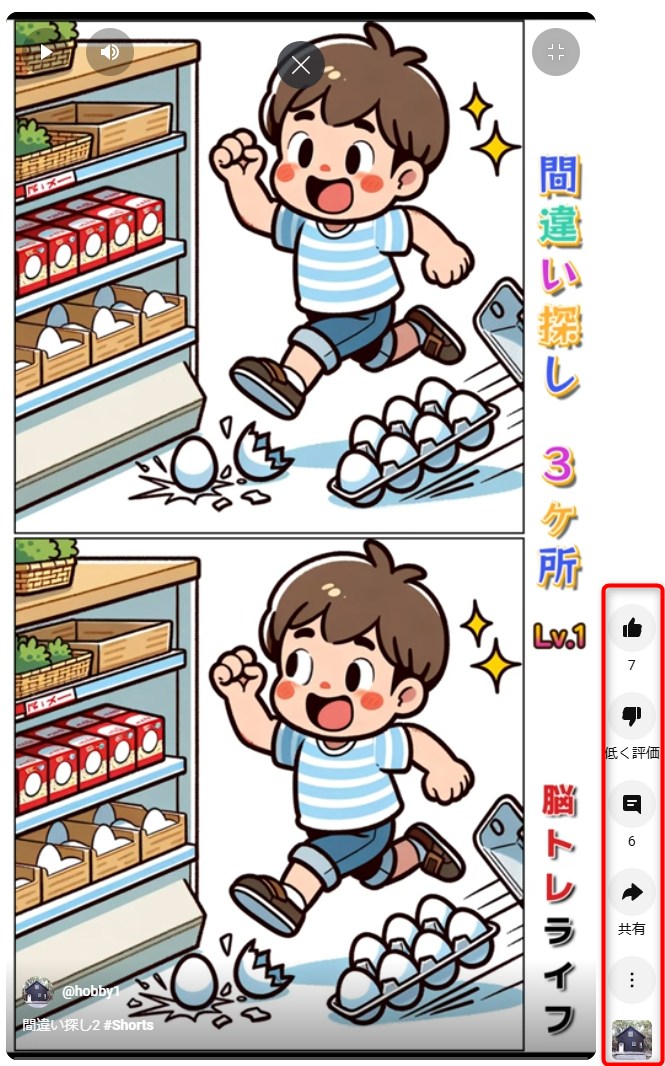
ショート動画では、画面の下部に次のような情報が自動で表示されます。
- チャンネル名
- 動画タイトル
- 音楽情報
- 関連動画リンク
視聴者にとっては便利ですが、動画の一部が隠れてしまうというデメリットもあります。
さらに、制作画面や視聴環境によっては、右側に評価ボタン、共有ボタン、チャンネル登録ボタンが重なって表示されることもあり、動画をしっかり楽しめないことがあります。
そこで今回は、YouTubeショート動画の下部の文字を非表示にする方法をご紹介します!
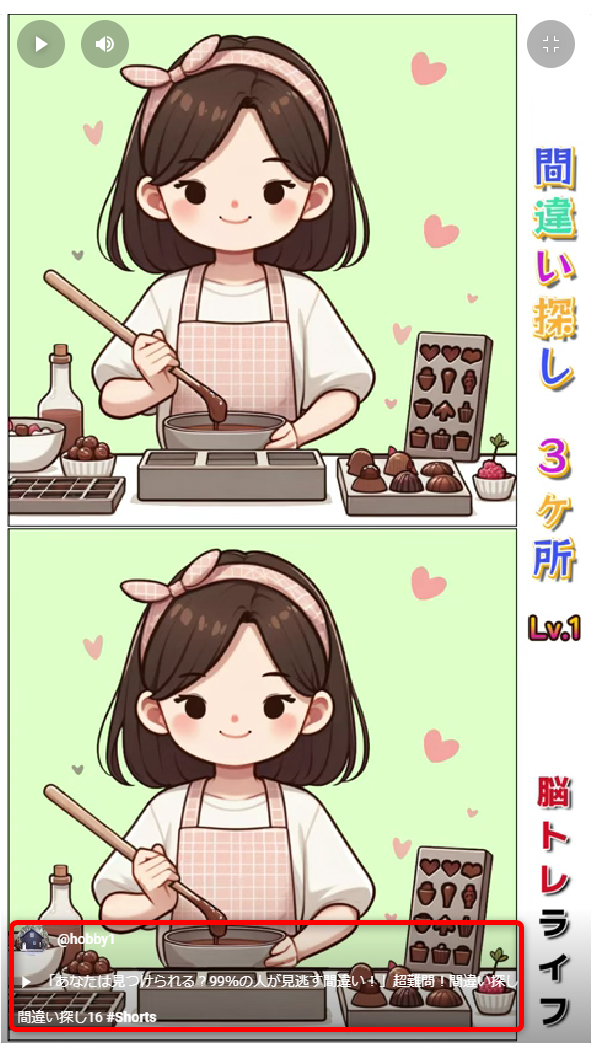
再生リストで非表示にする方法
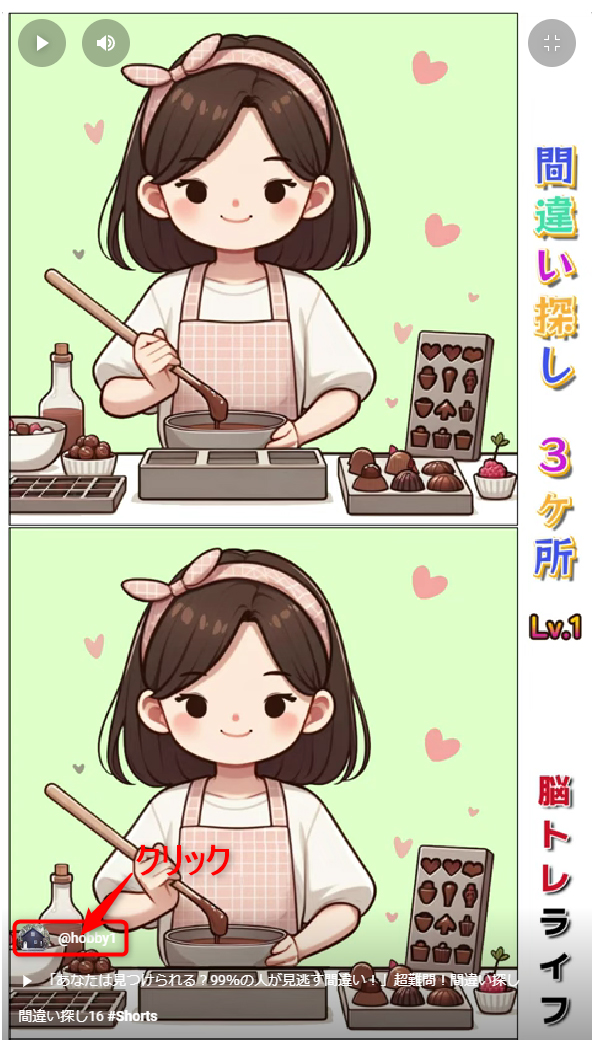
- まず、動画のチャンネルにアクセス
- ショート動画の下にあるチャンネル名やアイコンをタップ(またはクリック)します。
- すると、制作者のチャンネルページが開きます。
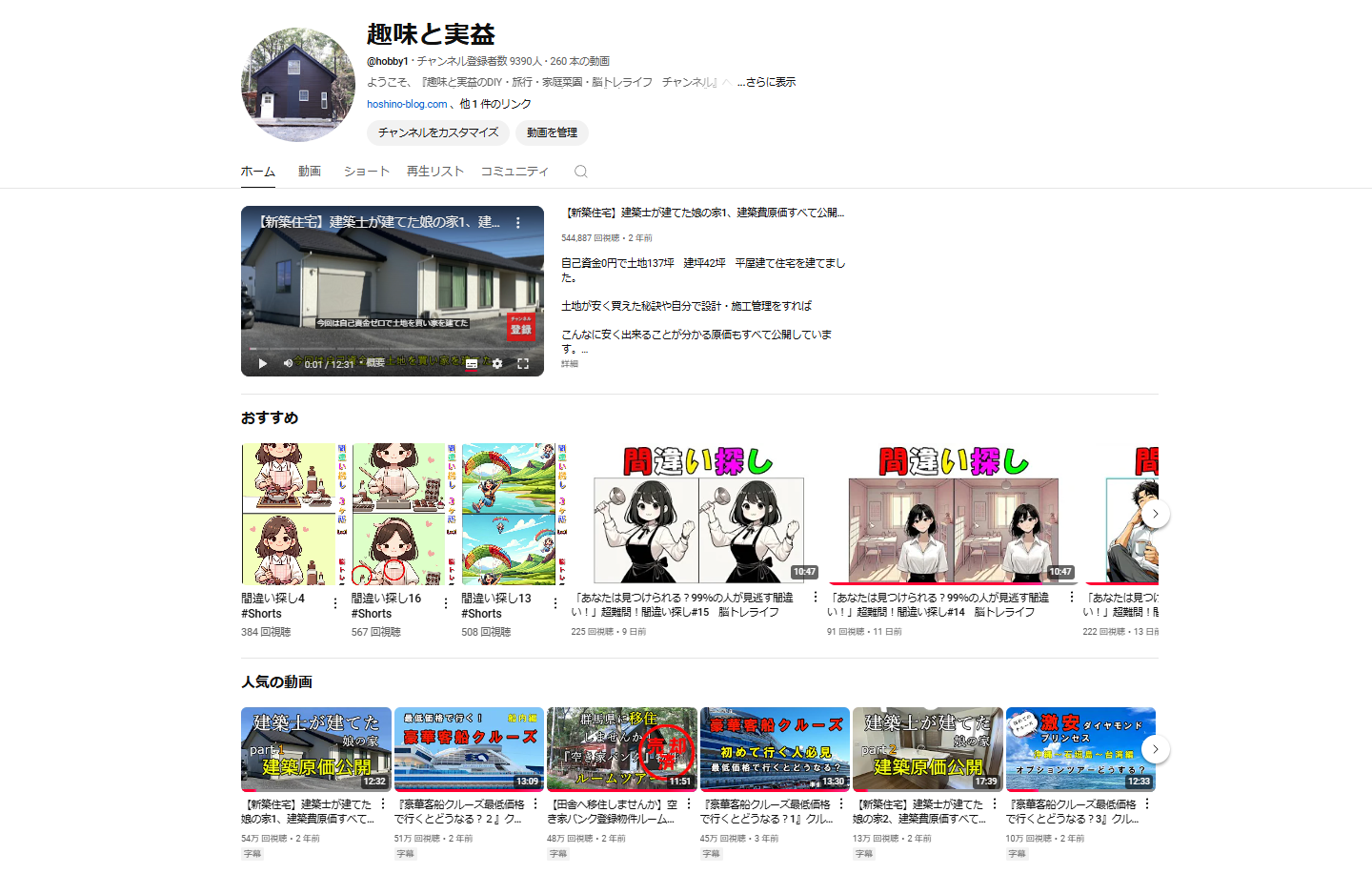
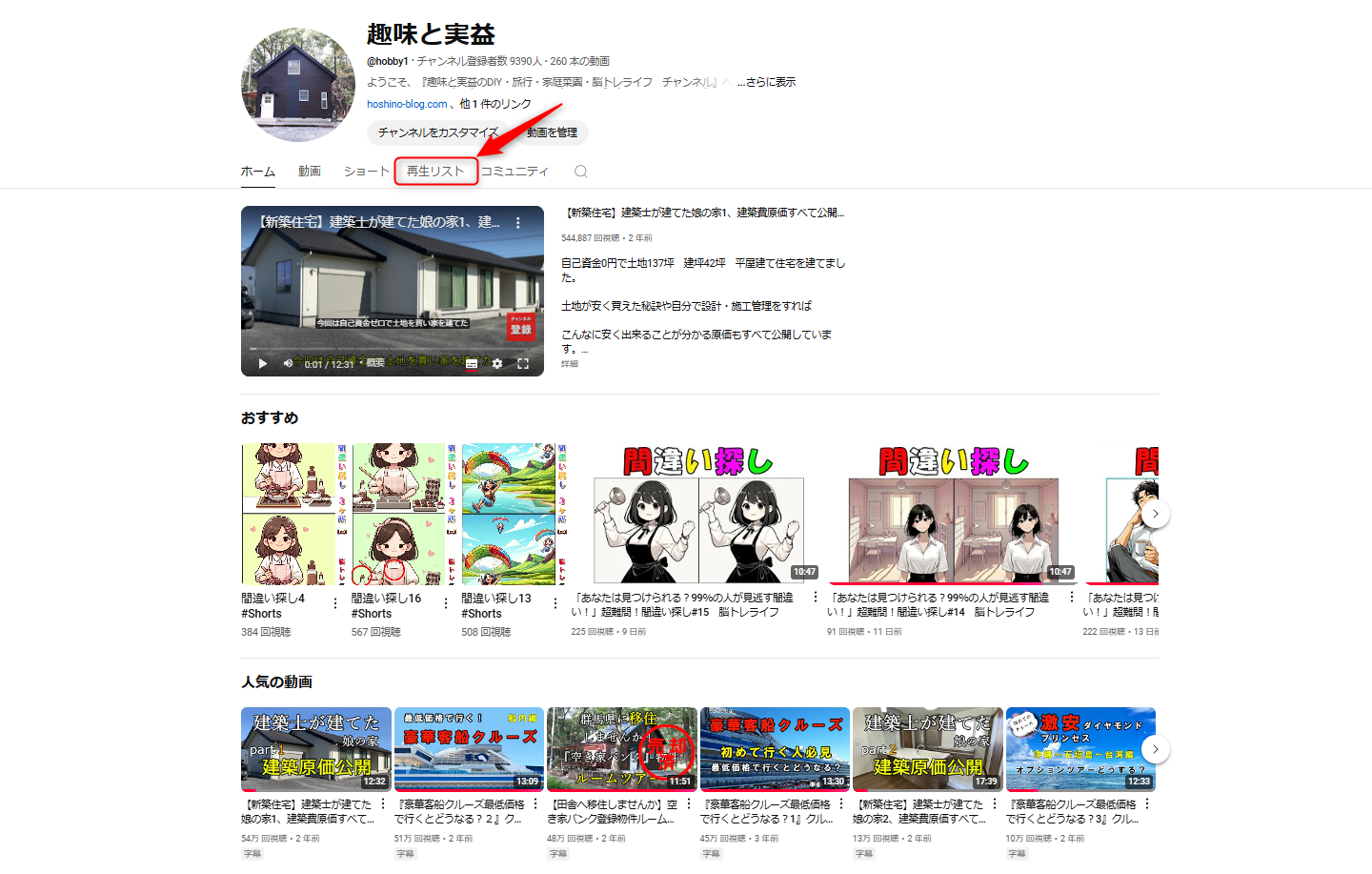
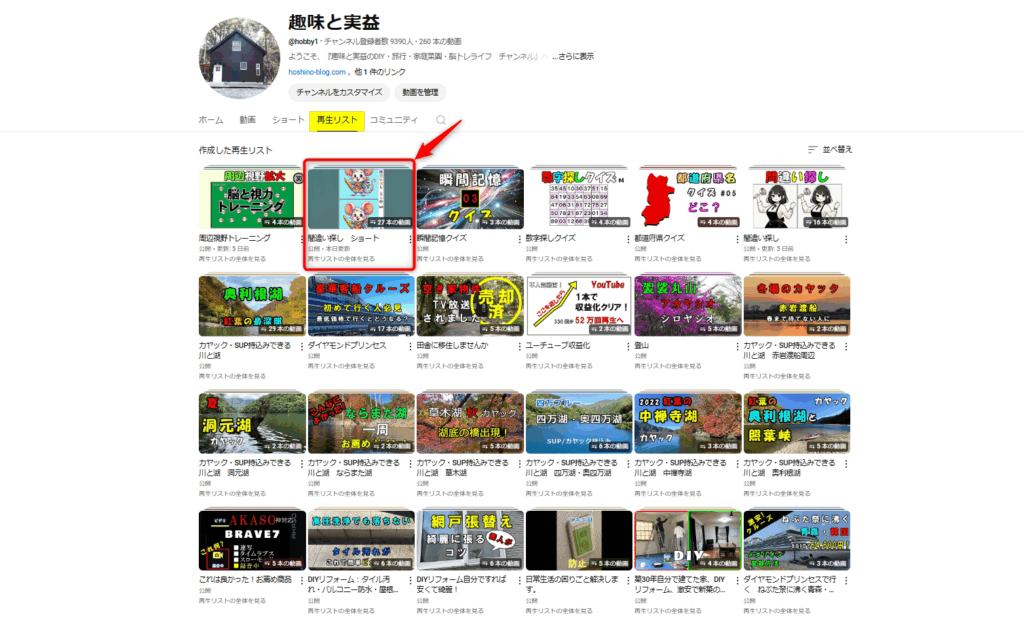
- チャンネルの「再生リスト」タブを開く
- チャンネルページには「ホーム」「動画」「ショート」「再生リスト」などのタブがあります。
- ここで「再生リスト」のタブを選択します。
- ショート動画専用の再生リストを開く
- 再生リストの中から「ショート動画」のリストを選びます。
- 例えば「間違い探しショート」など、目的のショート動画がまとまっているリストを探して開きます。
- ショートタブではないので注意してください。ない場合は制作者が作ってないことになります。
その場合はこちらから再生リストの作り方ご覧ください。
- 再生リスト内の動画を選択して視聴
- 再生リストを開くと、右側にすべてのショート動画が一覧で表示されます。
- ここから見たい動画を選択して再生します。
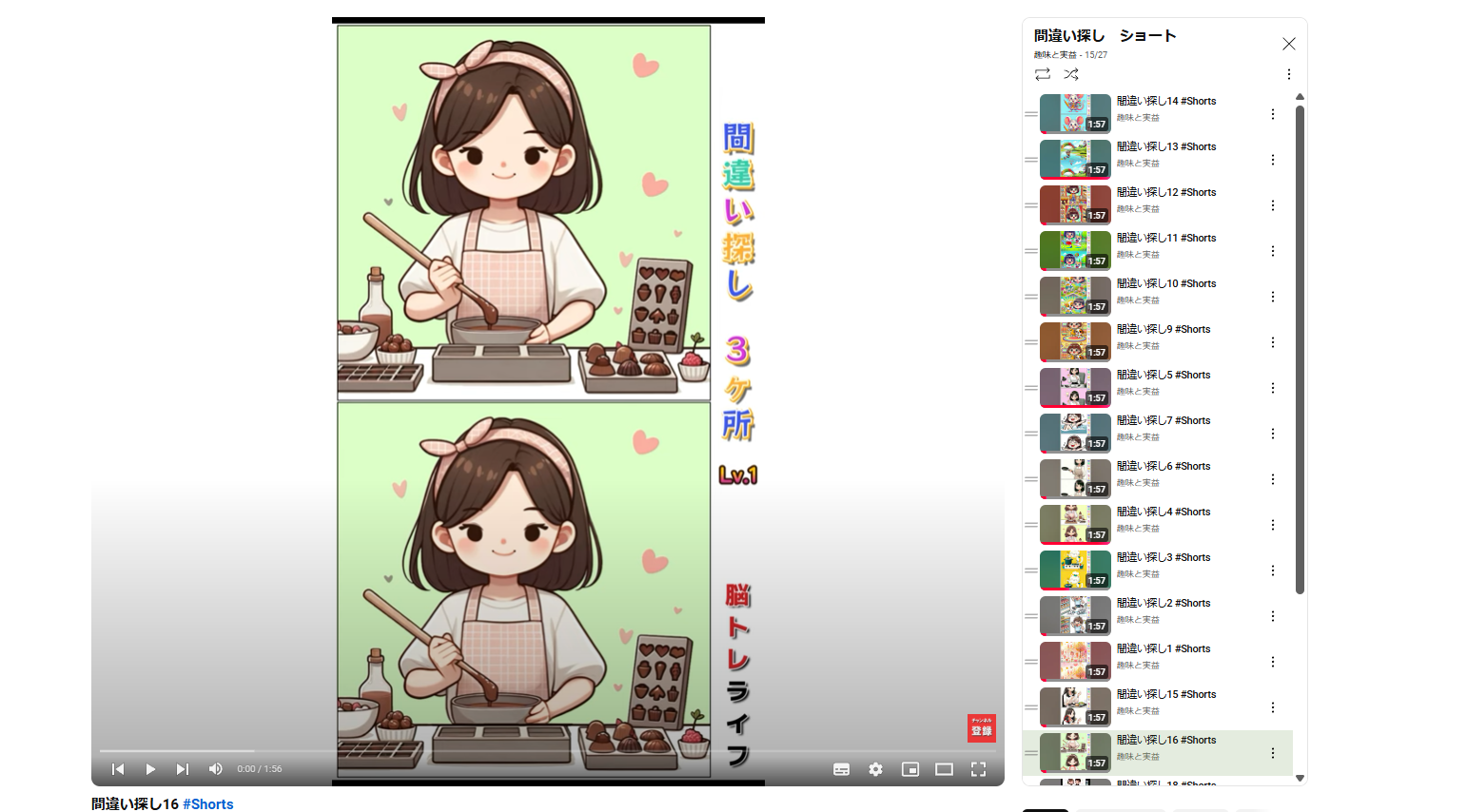
すると…… ✅ 下部に表示されていた文字が消えて、すっきりと動画を視聴できる! ✅ 評価ボタンや共有ボタン、チャンネル登録ボタンも表示されない!
特に、間違い探しクイズや細かい映像をじっくり見たい動画には最適な方法です。
ショートの再生リストが無い場合
制作者が再生リストを作っていない場合はそこから再生することが出来ません。
ショート動画の再生リストを作らない人は案外多いかもしれません。
もし、そのような場合は自分で再生リストを作ってそこから見て下さい。
再生リストはとても便利で利用価値がたくさんあります。
「再生リストの作り方について詳しく知りたい方はこちらをご覧ください。」再生リストの作り方ご覧ください。
まとめ
YouTubeのショート動画は便利で楽しいですが、下部の文字表示が邪魔で見づらいことがあります。そんな時は、
✅ チャンネルの「再生リスト」からショート動画を選ぶ ✅ スマホ・PCの環境を工夫して視聴する
といった方法を使うことで、より快適に動画を楽しめます!
間違い探しやクイズ動画をスムーズに楽しむために、ぜひ試してみてください!
関連ブログ
YouTubeの再生リストの作り方については、こちらの記事で詳しく解説しています。