利用は超簡単まずは動画をご覧ください。
YouTubeショートの文字を一瞬で消す新機能!AIも教えてくれなかった方法
「ショート動画のタイトルやチャンネル名が邪魔…」
そう思ったことはありませんか?
私は以前、このブログやYouTubeで
「再生リストから再生すると文字が消える」
という方法をご紹介してきました。

実際、多くの方に見ていただき、
今でも毎日のようにアクセスがあります。
しかし、
「めんどくさいのでショート見るのやめます!」
というコメントなども頂きました。
そんなとき、
視聴者の方から衝撃的なコメントをいただきました。
「右上の︙から『画面を消去』を選べば消えますよ。」
実際に試してみると……
本当に一瞬でした。
しかも再生リストも不要。
高評価ボタンも不要。
たった数秒で動画だけを全画面表示できます。
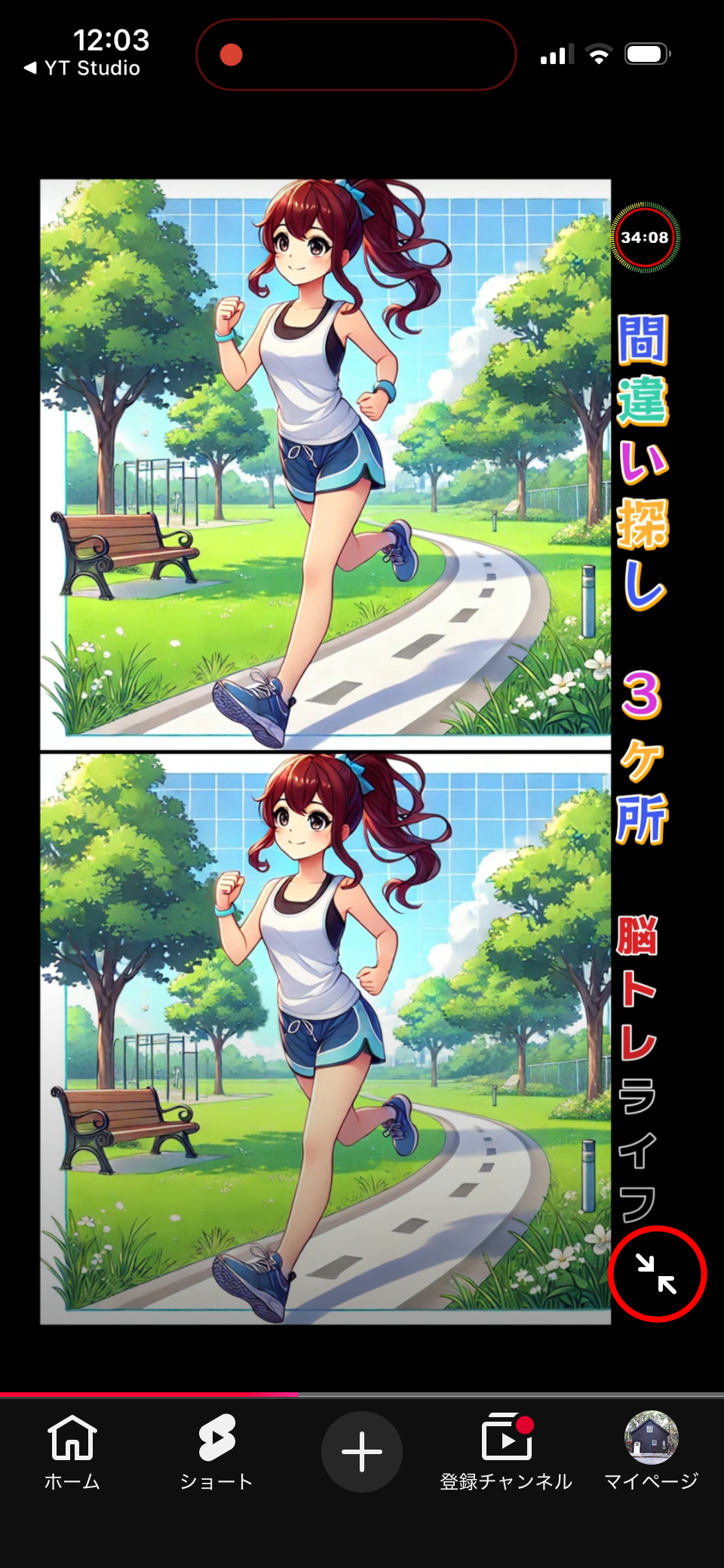
さらに右下の拡大アイコンを押すだけで元の画面に戻せます。
「画面を消去」の手順
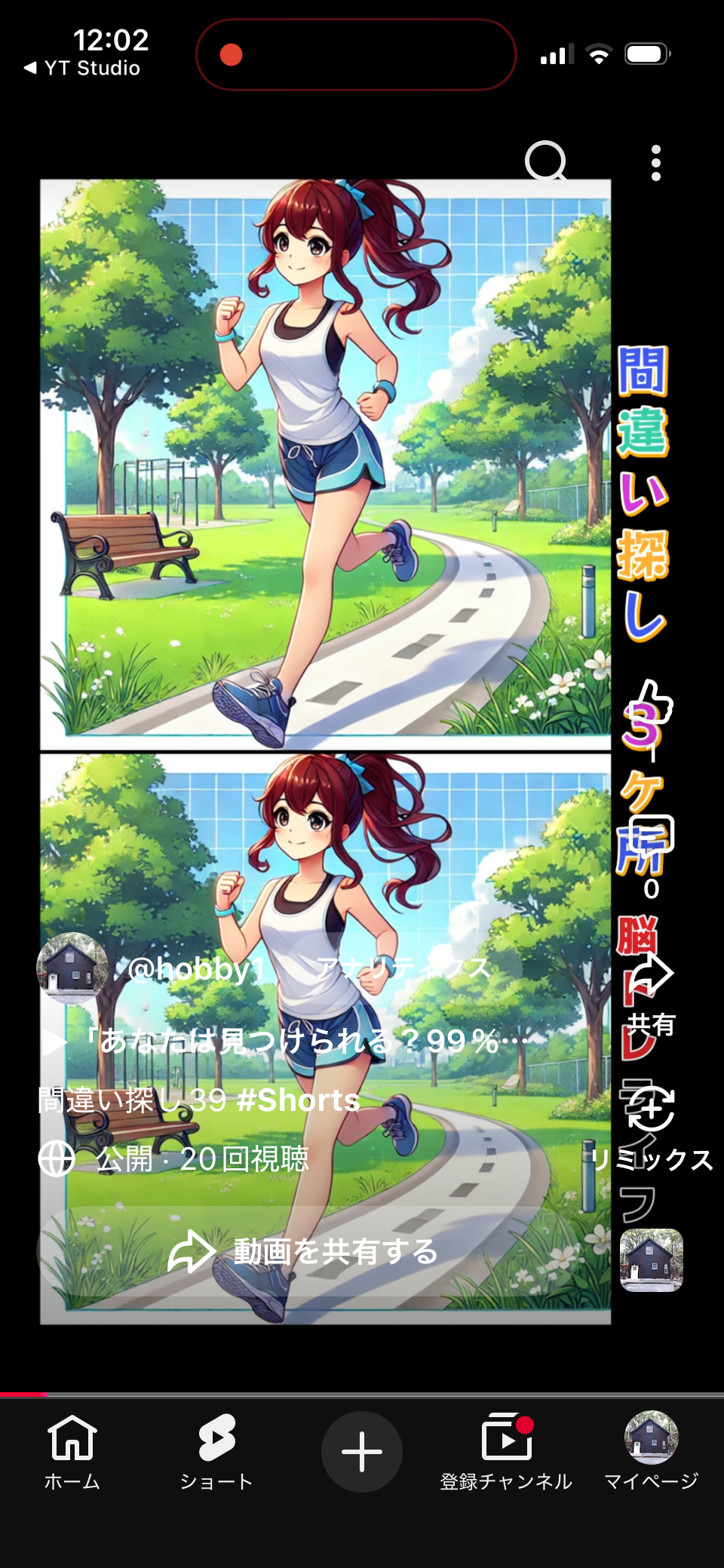
①ショート動画を開く
②右上の︙を押す
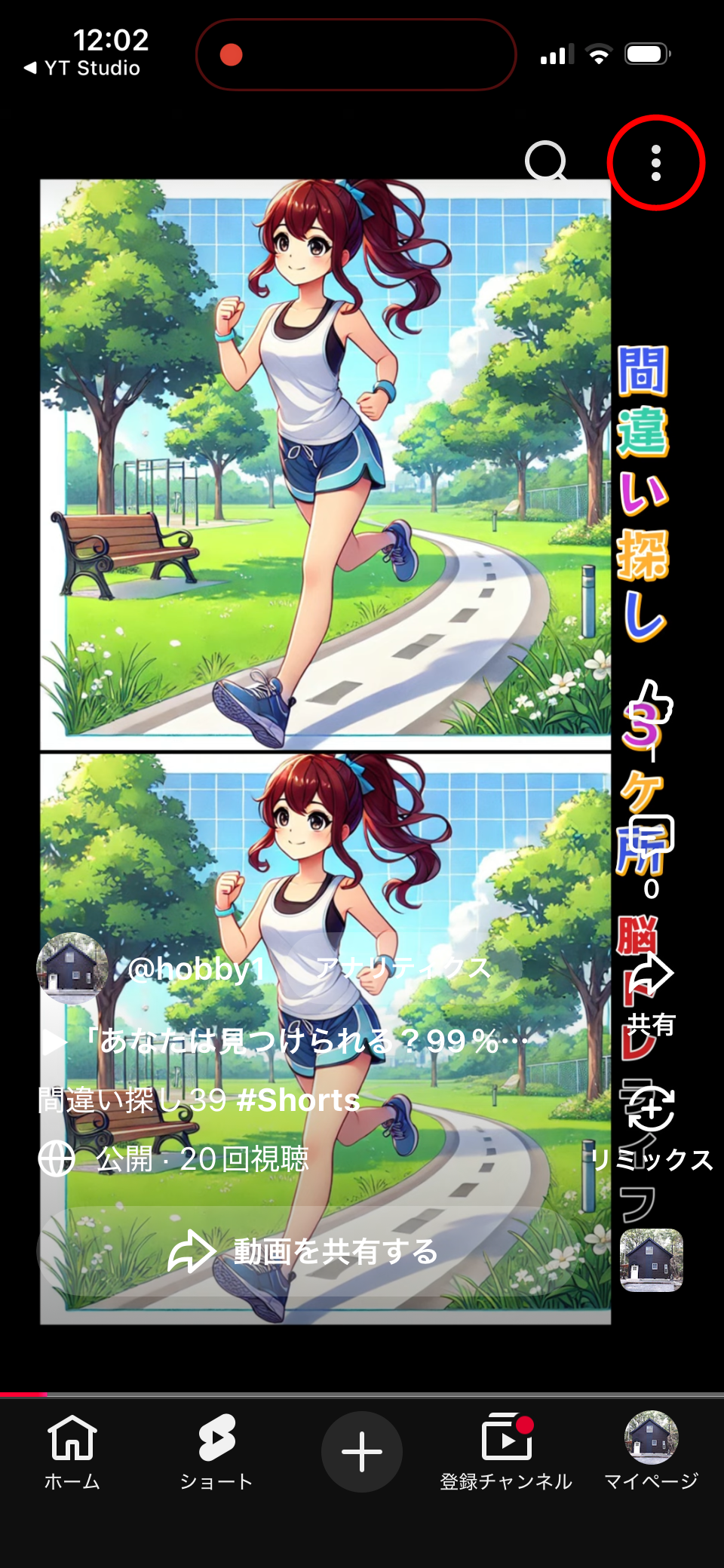
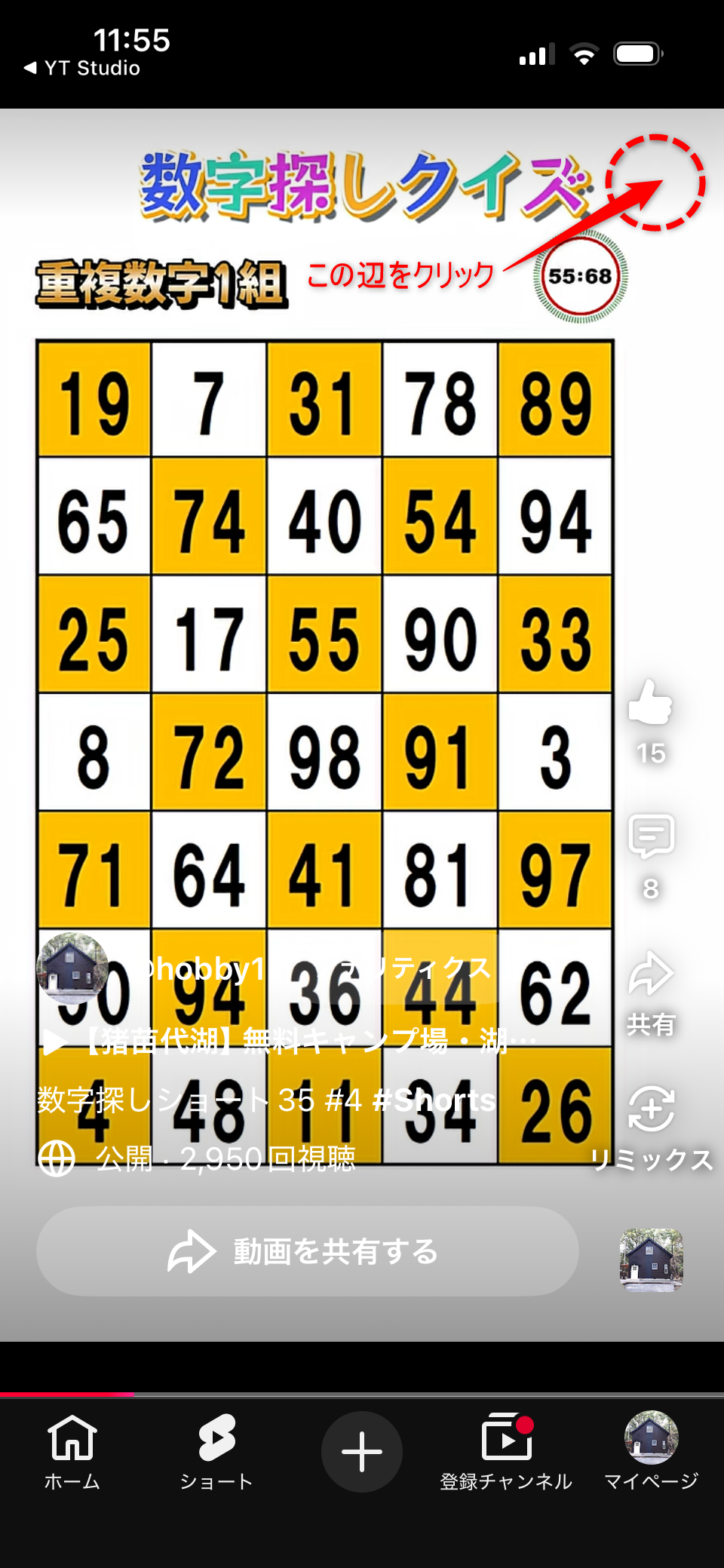
(︙が表示されていない場合は一度画面をタップ)
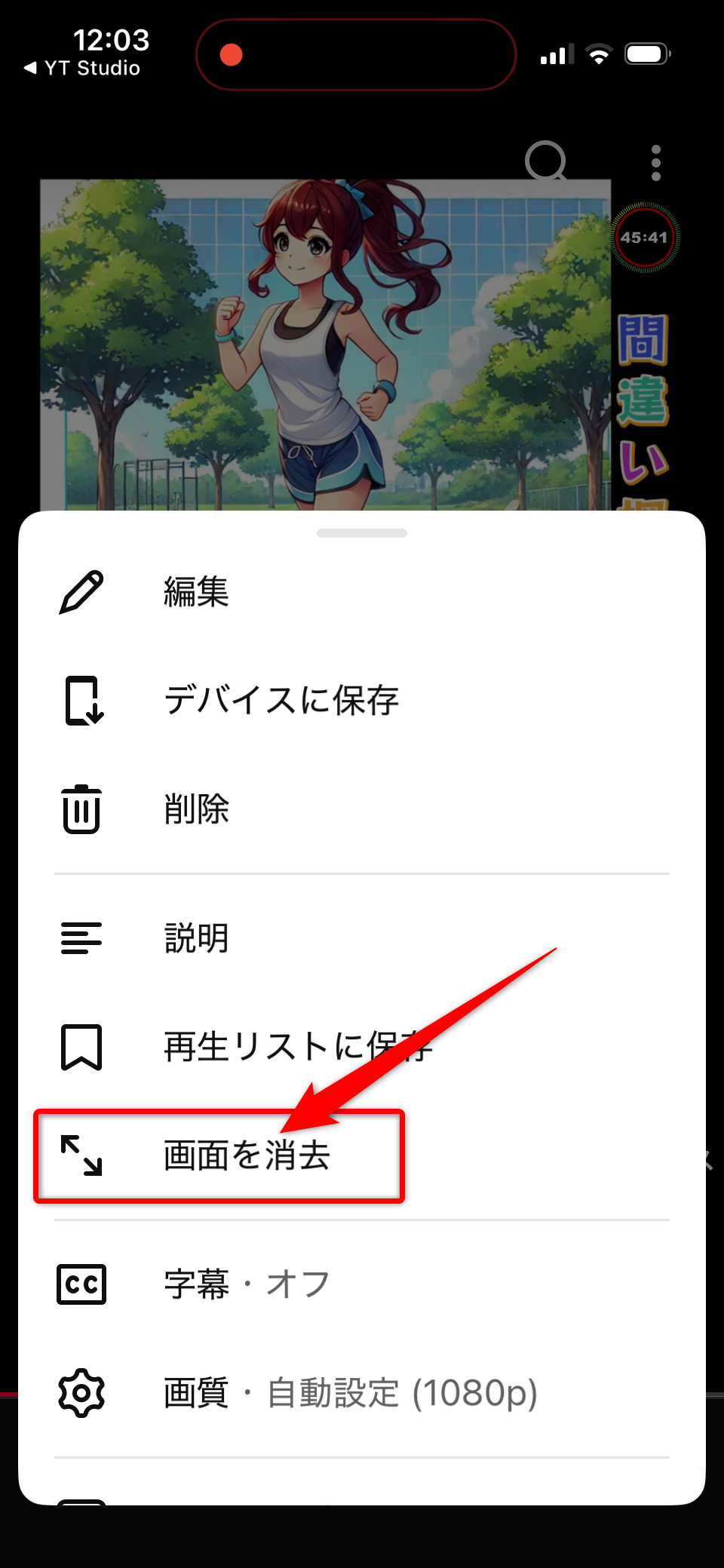
③「画面を消去」を押す
④動画だけになる
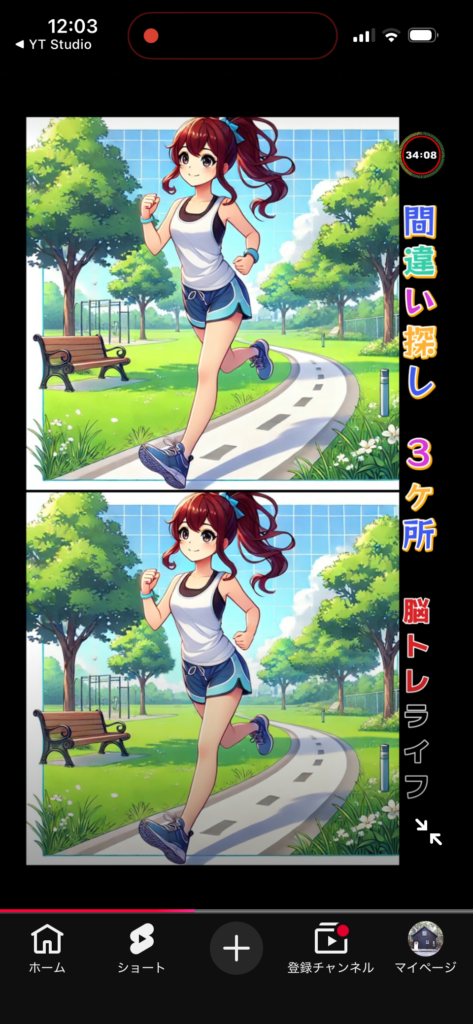
⑤戻す時は右下の拡大アイコン
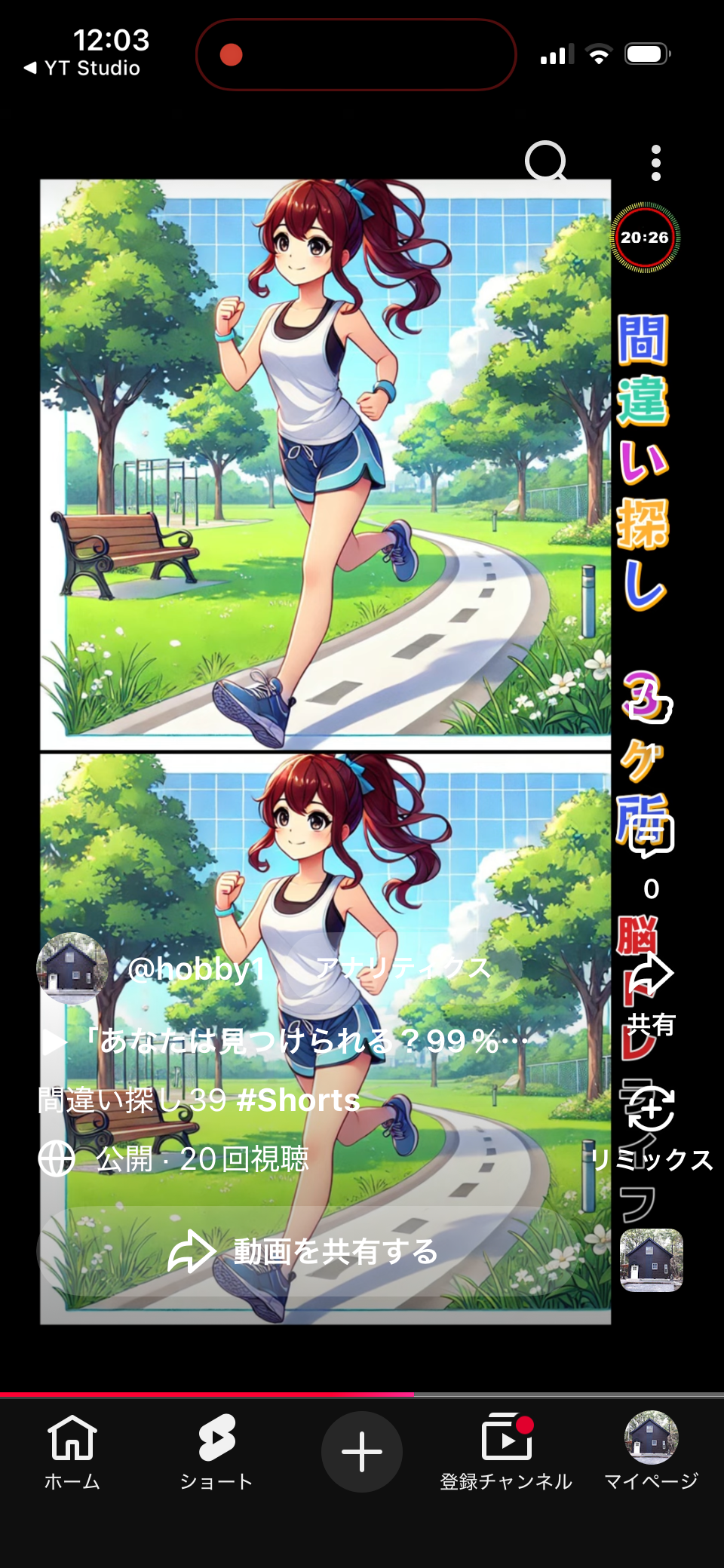
もとに戻った。
なぜAIは教えてくれなかった?
実は私は
ChatGPT
Copilot
にも質問しました。
どちらも
「再生リスト」
「高評価から見る」
などの方法は知っていましたが、
今回の
「画面を消去」
については知りませんでした。(2062/7/5時点)
どうやら比較的新しい機能で、
まだ情報が十分広まっていないようです。
そして何より驚いたのは、
この方法を教えてくださったのが
動画投稿をしていない、一人の視聴者さんだったことです。
本当に感謝しています。
注意点
- YouTubeアプリ限定
- バージョンによって表示されない場合あり
- Android・iPhoneで画面が多少違う可能性あり(検証はiPhoneのみ)
まとめ
これまで
・再生リスト
・高評価から開く
という方法を紹介してきましたが、
現在もっとも簡単なのは
「︙ → 画面を消去」
です。
もし利用できる環境なら、
これが一番おすすめです。
教えてくださった視聴者の方、
本当にありがとうございました。
『画面を消去』が使えない場合は、再生リストを利用する方法もあります。
高評価ボタンでの非表示もご覧ください。